相信朋友们在使用电脑时都经历过“虚拟内存不足”的现象。虚拟内存是计算机使用部分硬盘空间作为物理内存,部分临时存储在外部磁盘存储上。数据交换在需要时发生。那么为了更好的操作win10系统,win10中如何增加虚拟内存呢?我们来看看小编关于win10如何增加虚拟内存的文章和教程。
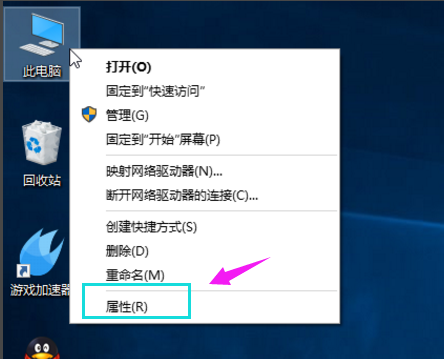
解决方法:右键单击“此电脑”图标并选择“属性”。
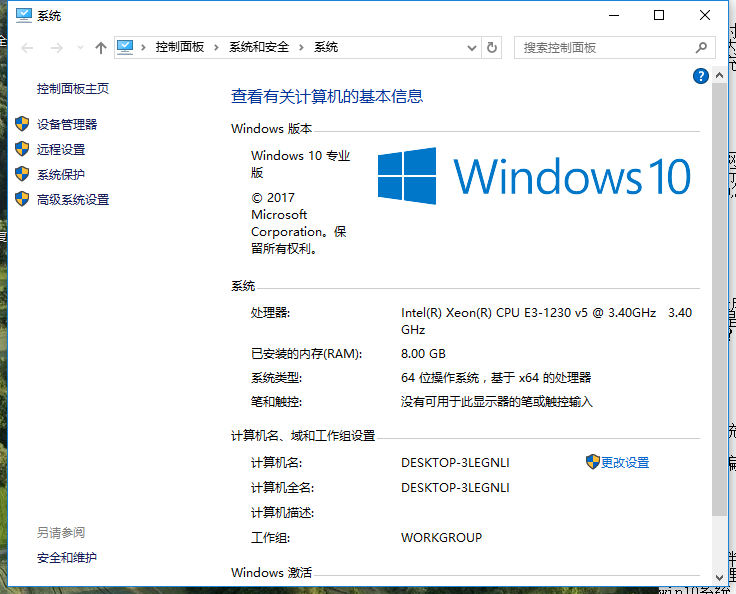
属性页左侧有一个高级系统选项,点击打开。
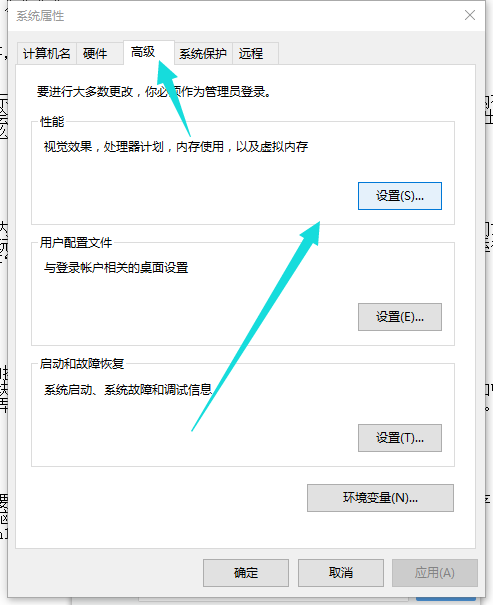
打开上面“性能”类别的“设置”按钮。
首先切换到高级菜单选项,点击虚拟内部的更改按钮;
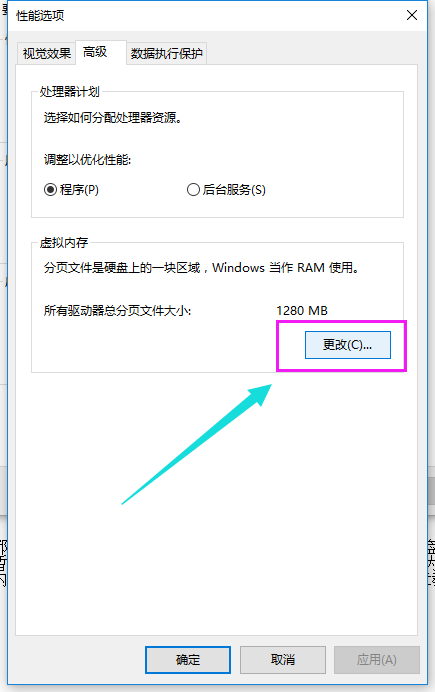
取消选中页面顶部的复选框,单击系统所在的驱动器,单击“自定义大小”,然后在“自定义大小”后面的空白框中输入您要设置的虚拟内存大小。输入完成后,点击确定退出。
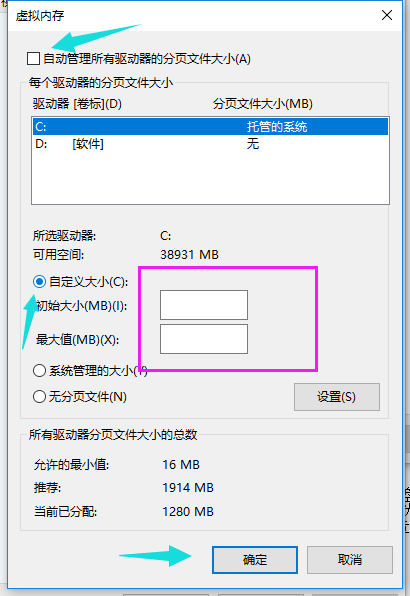
以上就是win10中添加虚拟内存的操作过程。在其他系统上添加虚拟内存的操作大致相同。您可以参考编辑器的本教程进行操作。
分享到: