系统磁盘是我们用来在计算机上安装系统的U磁盘和CD的名称。现在,在大多数情况下,U磁盘被用作系统磁盘。毕竟,CD的使用率非常低,许多计算机没有光学驱动器。我们将为某些系统安装XP/Win7/Win10系统。以下编辑器将教您如何制作自己的多系统安装磁盘! USB闪存驱动器包含多个系统,因此您可以安装任何系统,还可以帮助其他系统安装该系统。
准备工具:1。U磁盘启动磁盘生产工具:推荐的纯且易于使用的Micro PE Toolbox
2。下载系统图像
Win7 System/Win10 System/XP System(不建议使用Win8,没有人使用它)
3。建议使用约16克的USB驱动器。
步骤一:制作U盘启动盘1。下载Micro PE后,插入USB闪存驱动器并双击以打开安装。您可以选择三种安装方法。如果要在USB闪存驱动器上安装它,请选择USB闪存驱动器。
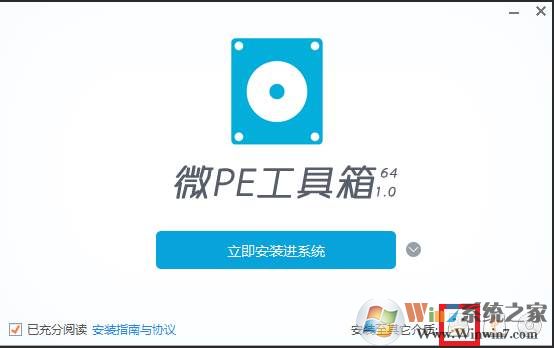
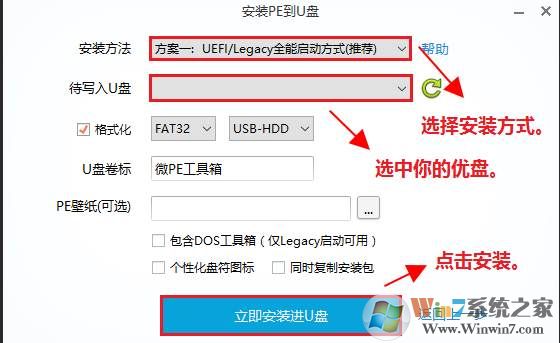
2。有几种安装方法,您可以使用推荐的安装方法。 (在那里格式,建议选择NTFS格式以进行放大的文件)
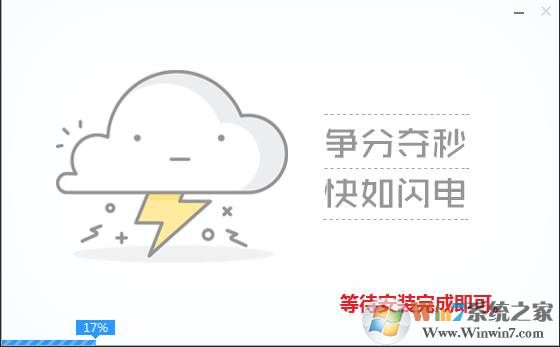
3。下一步是等待将USB磁盘PE安装到USB磁盘中;
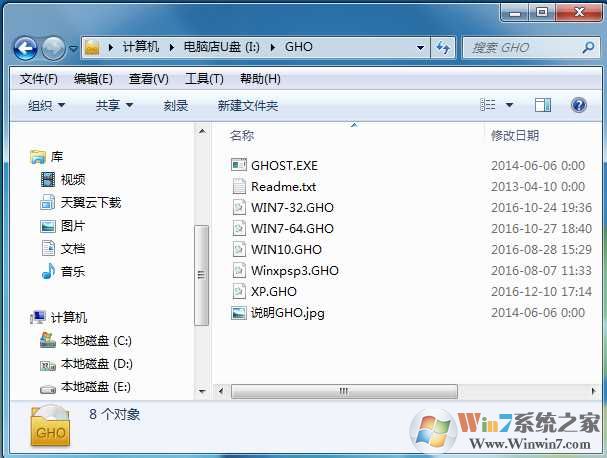
步骤二:把系统镜像放入到U盘中1。最好是下载Win7和Win10系统以获取GHO文件
步骤四:U盘启动盘安装系统请关闭计算机,将Micro PE USB驱动器插入计算机并打开计算机。然后在启动后的几秒钟内,当启动屏幕出现时,请按快速启动HOTKEY F12(有关不同型号,请参见下面的快捷键列表)输入启动项目列表,然后通过箭头键在列表中选择USB驱动器的选项。通常,USB或USB驱动器的品牌名称(Sandisk,Toshiba等),然后单击Enter输入以输入USB驱动器的PE菜单选择接口。
以下是主板和各种品牌笔记本的快速启动按钮:

第三步:找到要启动的U盘,并辨别UEFI和Legeacy方式Micro PE USB驱动器支持两种启动方法:
UEFILegacy当您的机器支持UEFI的话(新机器一般同时支持Legacy和UEFI),在这个启动项中一般会出现两个U盘的选项,一个是UEFI开头的,另一个是不带UEFI开头的或叫Legacy的:
当您的机器(老机器)只支持Legacy时,在这个主板的启动项中就只会出现一个U盘的选项:
接下来,选择Micrope Toolbox 10进入;

如果启动UEFI,将显示下图;

第四步:进入PE系统之后分区和安装系统1。输入后,您可以使用Diskgenius或分区助手进行分区;

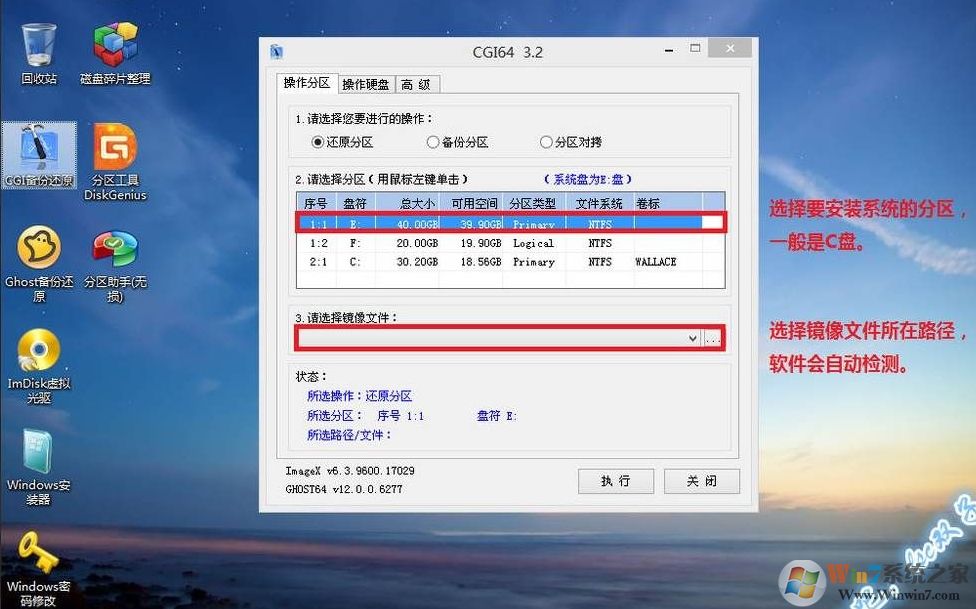
2。转到CGI备份并还原,查找Win7或Win10系统的安装图像,然后将其安装到C驱动器上!
以上是编辑器共享和安装系统磁盘的详细步骤。您是否学会了如何制造和安装系统?