许多用户将使用UEFI+GPT安装模式安装Win10系统,这也是Microsoft原始Win10版本的安装方法。它可以使计算机启动更快,但是有些用户发现系统无法使用UEFI模式安装后启动。那么如何解决呢? Win7 System Home的以下编辑将与您分享具体原因和解决方案。
推荐系统:1。官方原始Win10 64位专业版ISO Mirror(非粘液镜)
2。官方原始Win7 SP1 64位旗舰ISO图像
3。2020最新Win7系统64位旗舰版本(专业优化+新型号USB3.0支持)V2020
win10 uefi模式安装无法引导启动原因分析:1。BIOS设置了UEFI模式,但是硬盘使用MBR分区表模式。启动和分区类型不匹配,因此它们在安装系统后无法启动,也无法启动。
2. BIOS设置了旧启动,并且系统所在的硬盘是GUID分区(GPT),导致启动和分区类型之间的不匹配。
3. BIOS设置了UEFI启动,对于双硬盘,第一个启动项目启动的硬盘是MBR分区,导致启动和分区类型之间的不匹配。
4. BIOS设置了旧版启动,在双硬盘的情况下,第一个启动项目启动的硬盘是GUID分区,导致启动和分区类型之间的不匹配。
5。NVME固态驱动器,启动模式是传统+MBR,这使得无法引导。
6。注意双硬盘的情况。如果从属磁盘包含ESP MSR和其他还原分区,则必须删除这些分区,然后直接选择以快速分区主磁盘。 ESP MSR分区似乎安装了系统。
Win10 UEFI模式安装无法引导启动解决方案
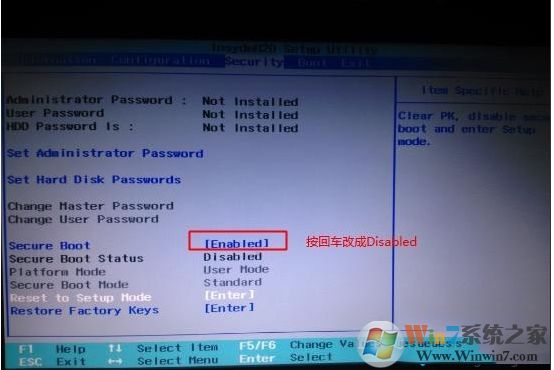
一、设置BIOS(启动模式、安全启动等选项)1。以Lenovo Computer为例,按F2或(FN+F2)打开计算机时输入BIOS,请按箭头键切换到安全性,然后检查是否关闭安全的启动启动。如果您要安装Win7,则必须将其关闭。如果您正在安装Win10,则无法关闭它,但是最好将其关闭。然后,我们选择安全的启动Enter将其设置为禁用,然后关闭安全启动,如下图所示;
2。返回到先前的配置项目,然后检查SATA控制器模式项目。如果突袭默认硬盘模式,请将硬盘模式更改为AHCI模式,否则硬盘将在USB启动磁盘PE中识别。
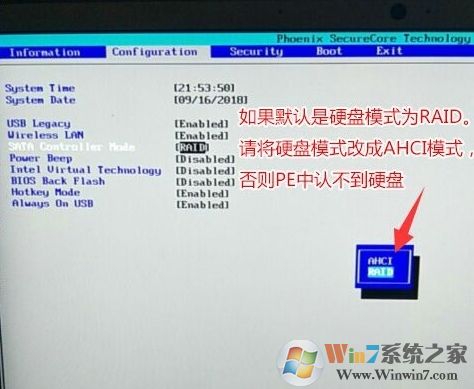
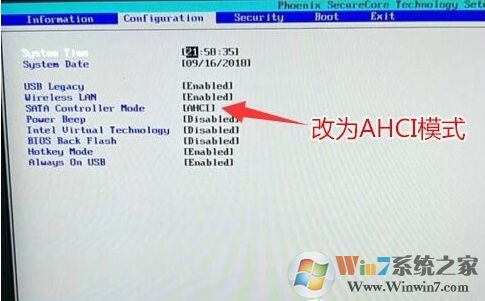
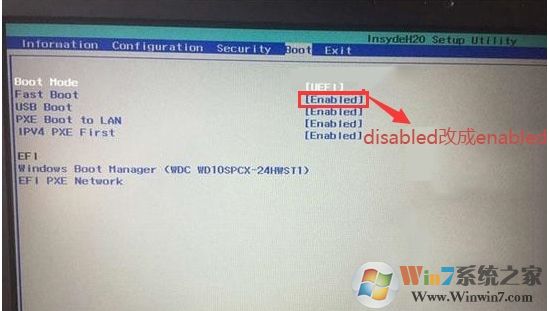
3。切换到启动,将快速启动从禁用到启用,并启用快速启动设置USB驱动器启动,如下图所示;
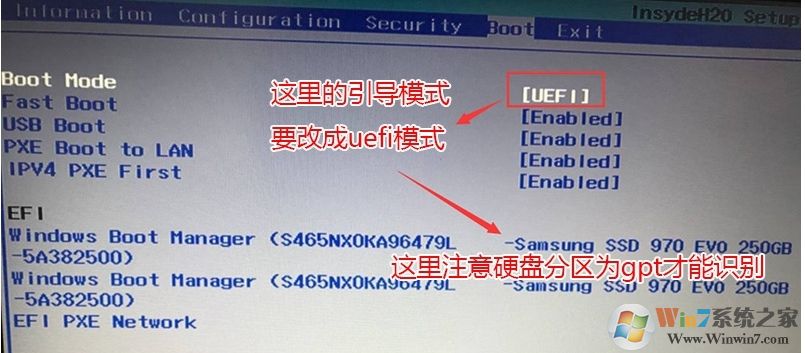
4. Switch to Boot and change Boot Mode from boot mode to uefi (the boot must be uefi. If you install it in legacy mode, the nvme hard disk cannot be recognized in the BIOS, so it cannot boot from the nvme hard disk normally, resulting in direct entry to the bios interface. If you just treat the Samsung 970 hard disk as a slave, you can use legacy mode) as shown in the figure below;
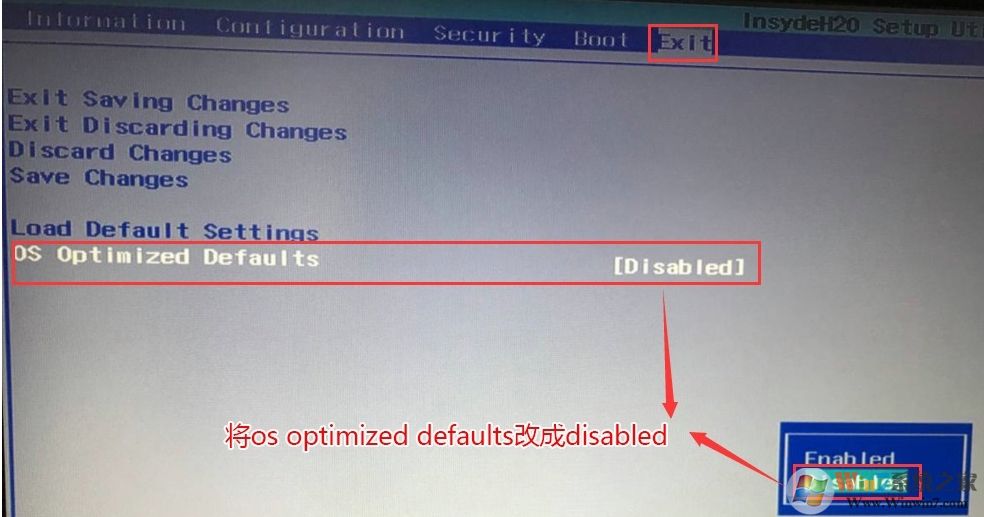
5。转到退出,将OS优化的默认设置设置为禁用或其他OS,然后将其更改以支持Win7。在这里,无论是重新安装Win7还是Win10,都最好更改它,然后按F10保存设置,如下图所示;
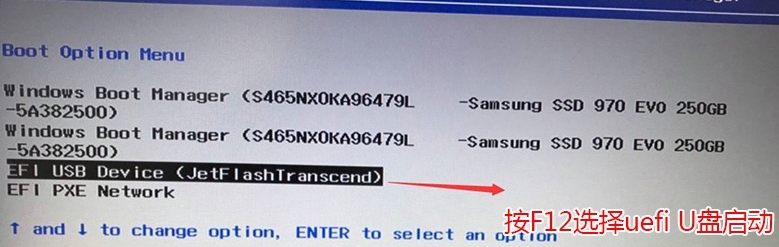
6。按F10保存并重新启动,然后按USB驱动器快捷键从USB驱动器,F12或FN+F12启动(不同的计算机快捷键不同)
二、分区设置如果使用UEFI模式,则硬盘分区模式必须为GPT。通常,我们可以使用Diskgenius进行分区。
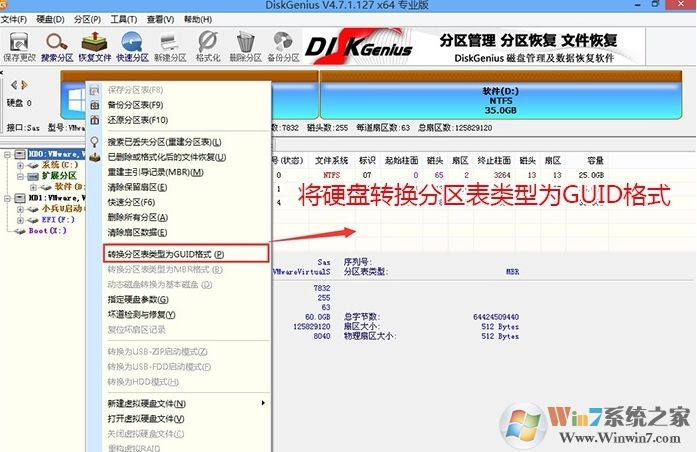
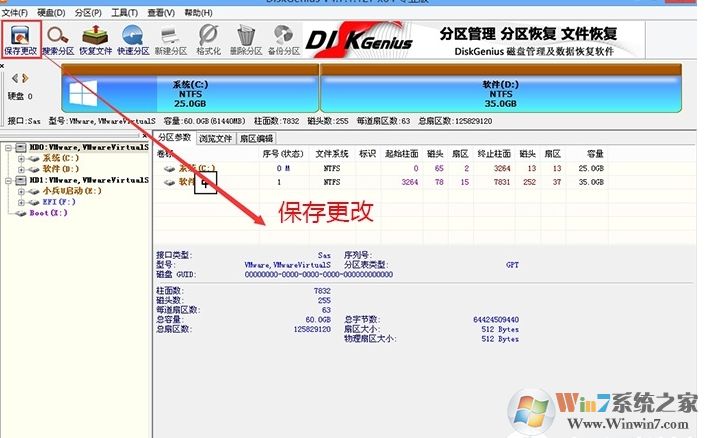
1。选择输入PE的USB闪存驱动器后,在桌面上运行Diskgenius分区工具,在菜单栏中单击[硬盘],选择[将分区表类型转换为GUID格式],然后保存更改,如下图所示;
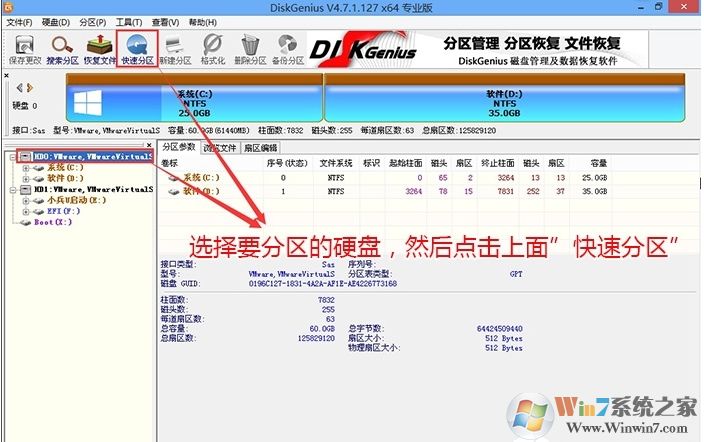
2。然后选择硬盘进行分区,然后单击上面的[快速分区],如下图所示;
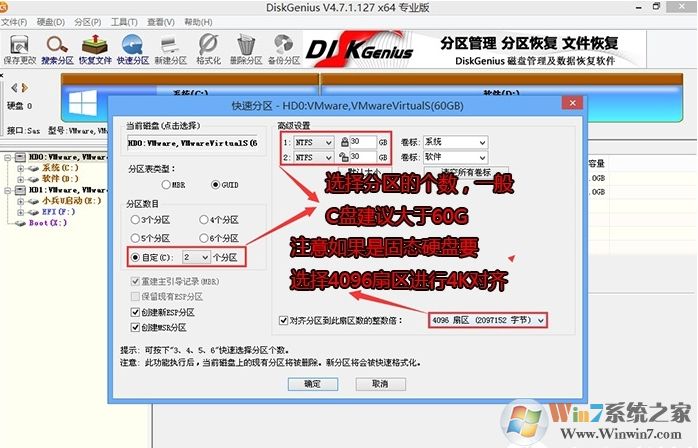
3。在弹出式[快速分区]接口中,我们选择分区GUID的类型,分区的数量和大小。通常建议C磁盘的大小大于60克。然后请注意,如果它是固态硬盘,则必须将其对准4K,如下图所示。
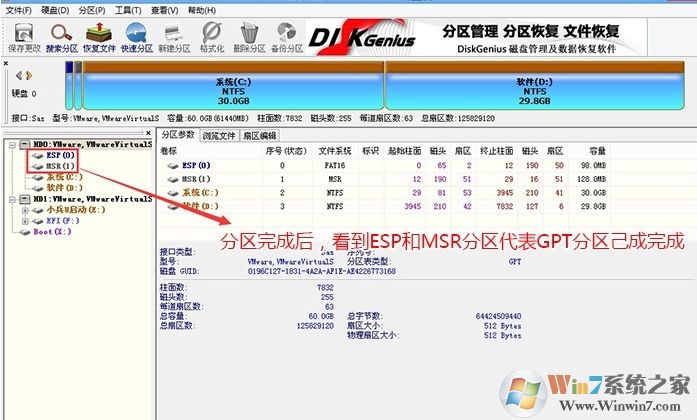
4。分区完成后,您可以看到ESP和MSR分区代表GPT分区的完成,如下图所示;
三、系统安装步骤:由于您使用UEFI+GPT模式进行安装,因此在安装幽灵系统时,硬盘安装程序需要具有自动维修和引导功能。否则,您需要在安装后再次使用启动修理和维修。
1。打开SGI Image总裁)复制到U Disk GHO文件夹(Win7和Win10都可以),打开后选择“备份还原”选项,然后单击执行。
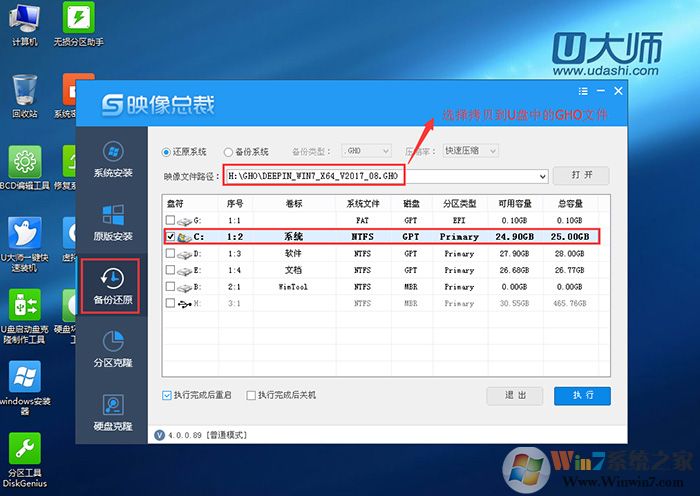
2。单击“执行”后,默认情况下无需选择。然后直接确认计算机输入Win10进行解压缩。此操作时间不长。请不要离开计算机进行下一个重要操作。
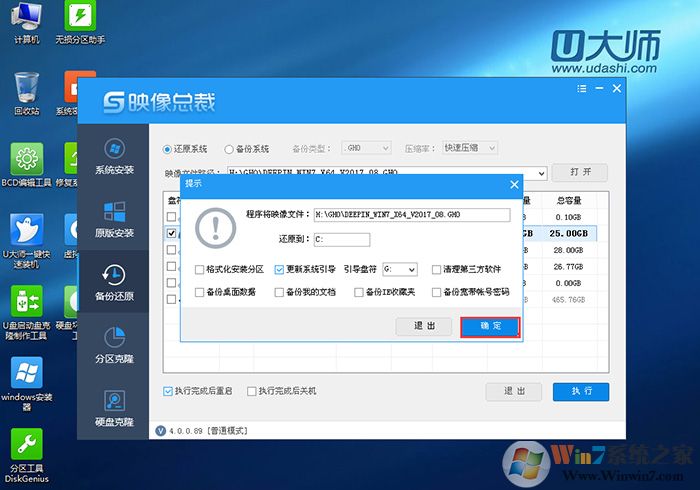
3。注意:Image总统的备份和还原工具的最大优势是它会自动恢复幽灵并修复靴子,因此无需找到单独维修的工具。
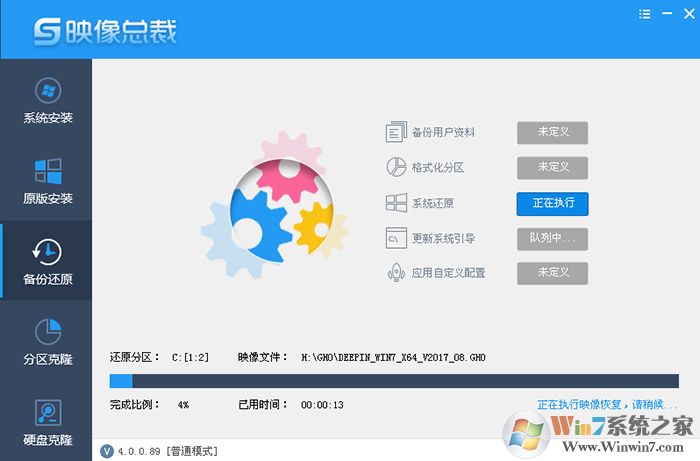
4。恢复分区后,“自动倒计时10秒以重新启动”或选择“返回”以不重新启动。
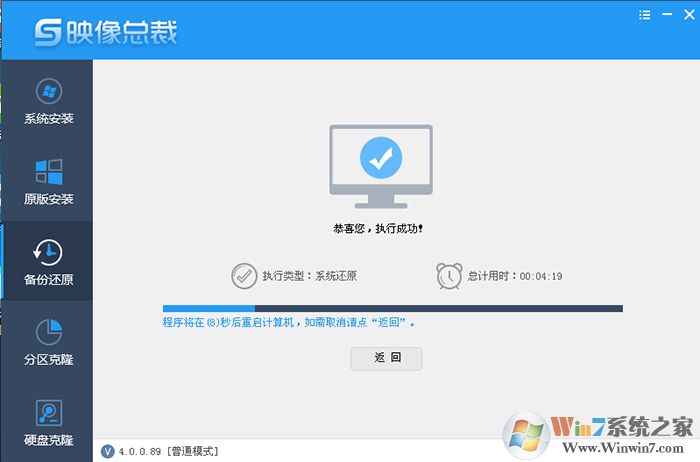
5。最后,每个人都手动重新启动,然后开始了Win10系统的部署过程。实际上,重新启动后,它已经在UEFI开始,并且将完成。