小米笔记本电脑受到许多用户的喜爱,因为它们的成本效益高和出色的外观。当然,当任何计算机都重新安装了系统时,现在流行的是USB驱动器安装系统。那么如何从USB驱动器启动小米笔记本电脑?下面,编辑器将与您共享启动小米笔记本电脑USB驱动器的方法。
小米笔记本U盘启动教程:UEFI模式USB驱动器启动(注意:USB驱动器启动磁盘也是UEFI)
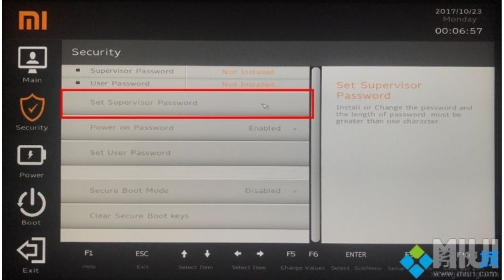
1。在启动过程中,按F2输入BIOS设置,将光标移动到安全性,单击设置的主管密码设置BIOS密码,两次输入相同的密码,然后单击“是”以保存;
2。然后选择“安全启动模式”,更改启用到禁用,然后关闭安全启动
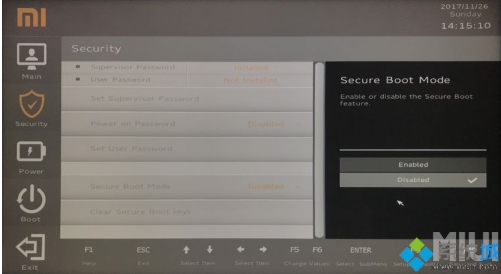
3。仅在关闭安全靴后才能识别USB驱动器;
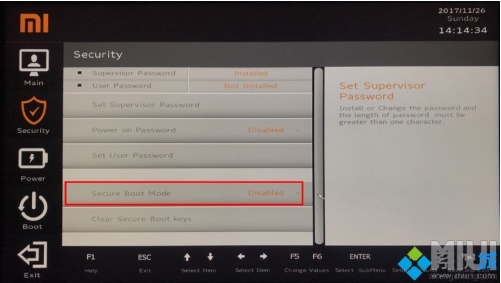
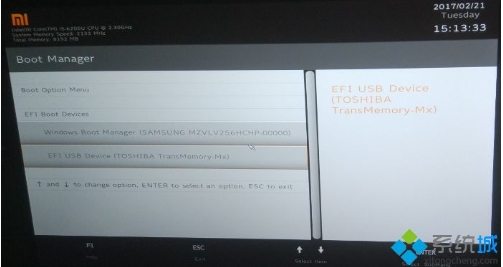
4。按F10保存并重新启动。在重新启动过程中按F12按F12调用启动管理器启动项目菜单,选择EIF USB设备输入以输入USB启动磁盘。
方法二:legacy模式U盘启动设置1。如果您想处于传统模式,请在启动中选择引导模式;
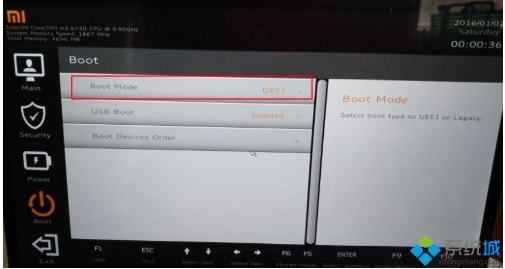
2。将引导模式更改为旧模式;
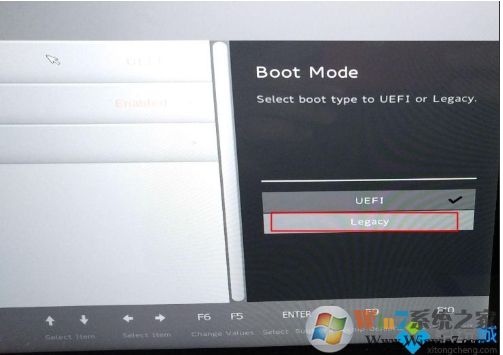
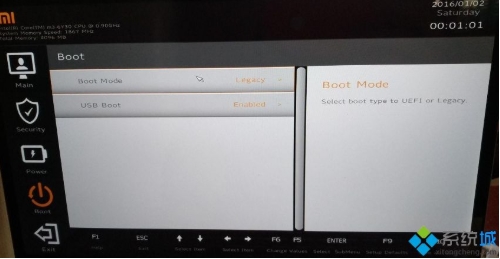
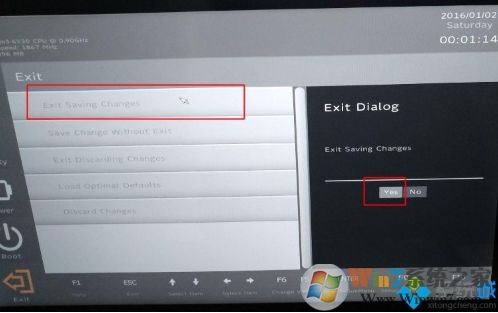
3.按F10保存和重新启动,或者在退出中,选择“退出保存更改”,单击“是重新启动”;
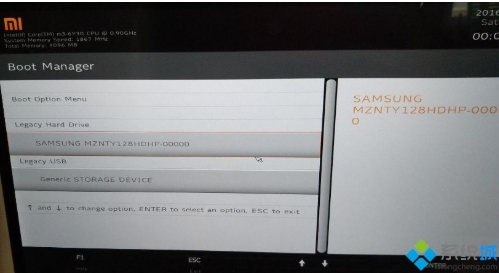
4。在重新启动过程中,按F12调用启动菜单。此时,显示了以遗留模式的USB启动项目。选择要输入的USB设备。
以上是设置小米笔记本电脑的USB驱动器的设置方法。我希望上述方法对每个人都有效。有关更多笔记本电脑安装知识,请注意此网站。
分享到: