华为笔记本电脑因其出色的做工而受到许多用户的喜爱,但是许多用户可能不使用预装的Win10系统。许多用户想将其更改为Win7系统。那么如何改变它们呢?下面,编辑将介绍许多方面,例如BIOS设置,USB驱动器启动,分区设置等,并详细介绍有关更改Win10 Win7 Huawei笔记本电脑系统的教程。
华为Win10改Win7系统准备工作:1。首先,您需要准备一个USB驱动器启动磁盘(每个USB驱动器启动磁盘生产方法)
2。下载由编辑提供的专用系统Win7 64位旗舰版本支持USB3.0
This version combines the previous system with USB3.0/3.1 driver support, perfectly solves the problem that keyboard and mouse cannot be used after the 6th generation, 7th generation, 8th generation computer installation system (Intel 7/8/9/100/200 series chipset native USB3.0 driver, AMD chipset (existing architecture) native USB3.0 driver, and two third-party chip USB3.0 drivers) and NVME hard disk support patches are添加,与NVME M.2硬盘完全兼容
3。备份所有原始重要信息,因为需要将其转换为分区,因此将丢失。如果是一台新计算机,则不必担心。
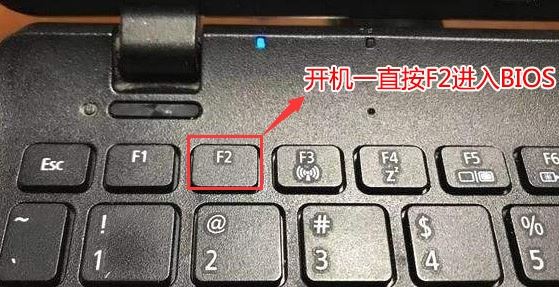
华为Win10改Win7系统BIOS设置+U盘启动1。按下供电时按F2(或固定FN并不要释放它,然后不断按F2F2)进入BIOS以开始设置,如下图所示;
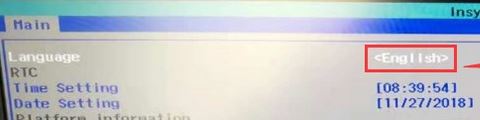
2。输入BIOS接口后,我们首先将BIOS语言更改为“简化中文”,如下图所示;
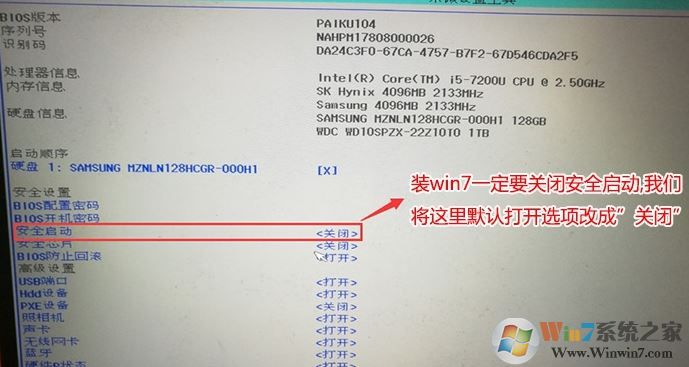
3。选择然后向下移动键盘,然后将安全启动从默认的启用状态进行禁用,如下图所示:
4。上述操作完成后,我们将在键盘上按F10来保存设置,然后连接生产的USB驱动器启动磁盘(必须记住必须支持UEFI启动的USB驱动器)到计算机并按F12。然后,我们将看到启动菜单。我们选择使用UEFI或EFI的USB驱动器以启动“ Enter”以启动,如图所示:
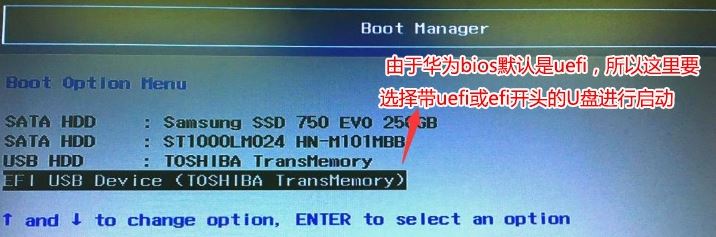
这样,输入USB闪存驱动器PE后,可以维护系统,磁盘分区,重新安装系统等。请记住,启动Huawei笔记本电脑的USB闪存驱动器的快捷键是F12密钥!
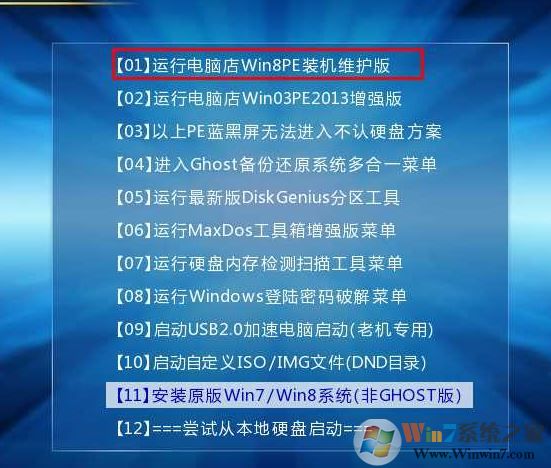
华为Win10改Win7系统分区设置+重装Win7系统1。输入U磁盘启动磁盘,使用键盘的向上和向下键选择[1]输入PE系统(如果PE不同,则接口也将是不同的。请选择适当的选项。如果您不能输入重新启动并重新启动USB磁盘以启动并尝试更改选项););
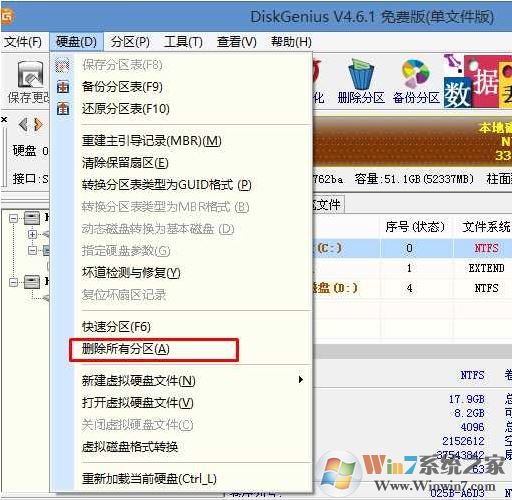
2。在桌面上打开Diskgenius分区工具(DG分区工具);打开Diskgenius后,选择笔记本电脑硬盘,然后单击“硬盘”以查看菜单中的选项是否将“将分区表类型转换为MBR格式”是否为灰色。如果是灰色,那么我们就不需要重新分配。除了C磁盘系统磁盘和桌面上的信息外,重新安装系统后将不会清除其他磁盘上的信息。如果选项“将分区表类型转换为MBR格式”是可选的,则需要格式化整个硬盘。操作方法如下:
删除分区:单击“硬盘” ——以“删除所有分区”。确保信息已在删除之前已传输。删除后,单击[保存更改],如图所示:
将GPT分区转换为MBR格式:删除分区后,将硬盘分区表类型安装到MBR格式。另外,从“硬盘” ——中“将分区表类型转换为MBR格式”,然后保存更改(以下是图表。此时,此项目是值得注意的。如果它不是透点的,则已转换。),如图所示:

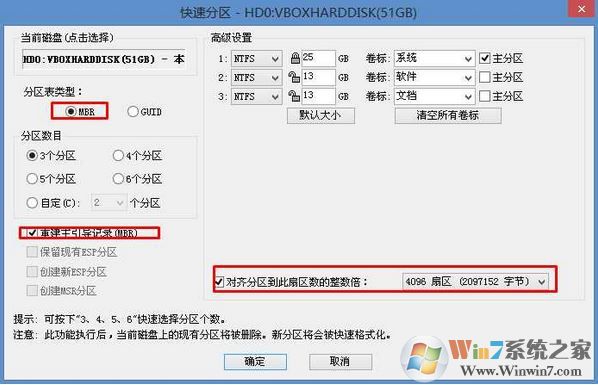
重新分配:磁盘格式转换完成后,单击[快速分区],检查分区表类型为MBR,检查重建主引导记录MBR,然后选择所需的分区的数字和大小。当然,您可以单击“自定义”以设置适当的分区,按确定并启动分区(如果是固态硬盘或东芝的硬盘,则必须在4K中对齐),如下图所示:
3。分区完成后,在桌面上运行“一键安装和还原”工具,然后选择Win7系统映像文件,将C磁盘用作系统磁盘,将Win7系统安装在C磁盘中,然后单击“确定”;
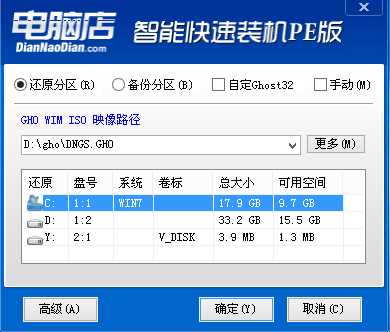
4。基本上不需要编辑说更多。等到重新启动完成,一切顺利。
以上是安装编辑器共享的华为笔记本电脑的Win7系统的方法。在安装过程中,请将默认的UEFI+GPT方法更改为Legacy+MBR普通启动方法,然后安装的系统必须支持USB3.0。