如果HP笔记本电脑已预装WIN10或WIN8系统,则BIOS默认启用了UEFI。如果要安装其他操作系统或使用MBR启动USB闪存驱动器,例如Win7,Linux等,则必须关闭UEFI。那怎么做呢?在下面,编辑器将与您分享关闭HP计算机BIOS上的UEFI的方法。
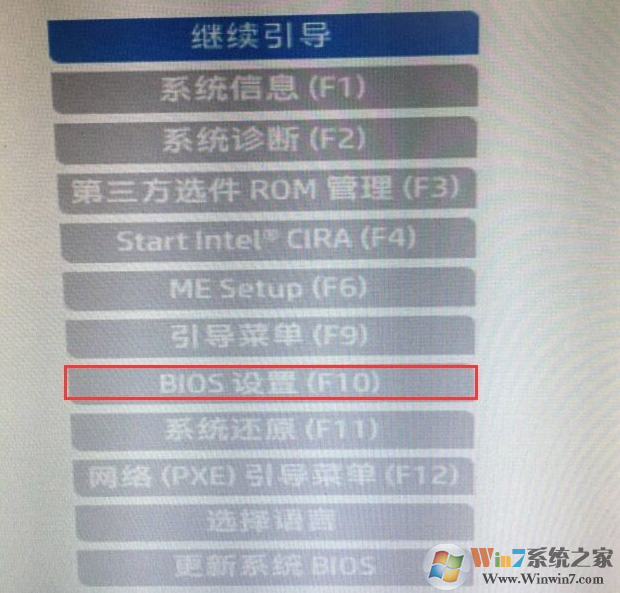
设置步骤如下:1。出现以下接口时按ESC按ESC。按下F10进入BIOS,如下图所示;
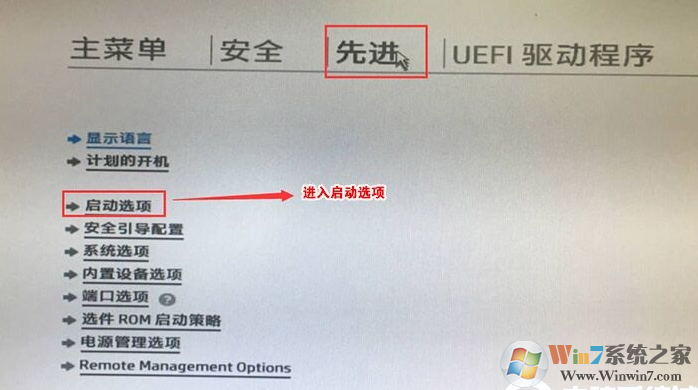
2。保存F10后,重新启动并再次打开计算机,按ESC,然后选择F10进入BIOS设置,将鼠标移至“高级”选项,选择'start Options',然后按Enter,如下图所示;
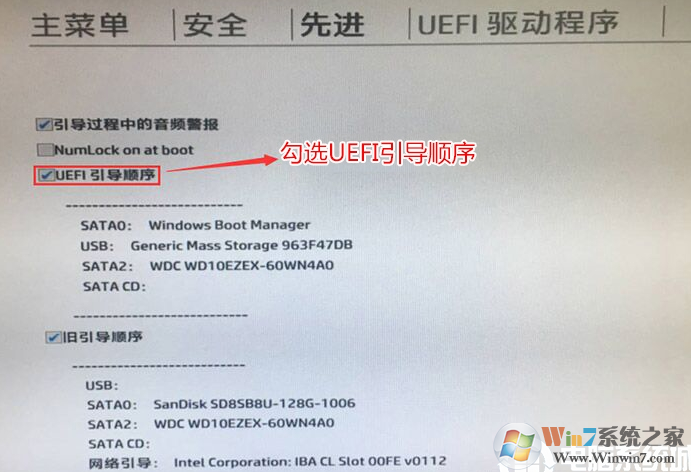
3。输入后,取消在UEFI序列前面的支票以关闭UEFI,然后对其进行检查以开始使用UEFI方法。
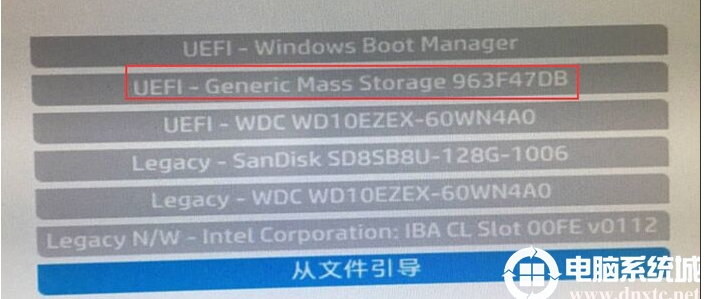
4。插入创建的USB驱动器启动磁盘,重新启动并按ESC,然后按F9调用启动管理对话框,选择USB HDD以识别USB驱动器并启动并输入PE,然后按Enter;
以上是关闭HP计算机上的UEFI启动的方法。你学到了吗?
分享到: