英特尔现在已经推出了第十代核心处理器,该处理器与400系列主板相匹配。华硕B460主板是安装计算机时许多用户使用的主板。那么如何使用第十代CPU安装此主板呢?许多用户可能无法安装Win7。这是因为在B460主板上安装Win7需要BIOS设置,关闭UEFI并打开CSM模式。同时,Win7 System CD需要支持USB3.0/3.1,否则安装将无法成功!下面,编辑将详细分享有关安装华硕B460+10代CPU的Win7的教程。
华硕B460主板+10代CPU安装win7注意事项:1。大多数B460品牌主板不支持传统模式,并且只能在UEFI模式下安装Win7。请注意,在UEFI模式下无法启用兼容模式(没有选项可以启用)。因此,在安装Win7时,您需要使用本网站提供的镜像或注入USB驱动程序和集成的图形驱动程序。否则,安装Win7时,您将被困在启动项目中,并且将无法进入系统。
2.注意:在BIOS中,您必须关闭安全的开始(B460/Z490主板可以关闭)
3。在UEFI+GPT中安装Win7的方法仅适用于64位系统
4。以UEFI模式安装Win7,并使用GPT分区类型
5。如果在安装过程中重新启动蓝屏,请打开计算机,然后按F8禁用自动重新启动,并检查蓝屏代码。如果出现蓝屏,则通常称为A5蓝屏的0x00000a5,然后放弃安装Win7,因为您只能安装Win10。
华硕B460主板装win7在系统安装之前要准备的工具
1。安装前的准备工作1。备份硬盘的所有重要文件(注意:转换分区时将丢失数据)
2。下载支持B460+英特尔第10代CPU的Win7系统:Win7系统下载(使用USB3.0/3.1支持新计算机)| WIN7 64位最终版增强版
2. Boot USB driveRecommended USB drive magician (tool features1. Support UEFI+GPT boot automatically repaired under PE, 2. Support LEGACY/UEFI dual boot, 3. Automatically inject nvme drivers with one-click installation) Make a boot USB drive with Win7 system (the system has the latest USB3.0/usb3.1 driver through the driver president, which solves the problem of USB being unable to use when installing第六代CPU或以上模型,解决了最新的Intel第八代和第九代CPUS安装Win7的问题,完美支持B360/B460/B365/b365/Z390/Z490/Z490/H370以及其他母板USB驱动程序以及USB驱动程序以及UHD610/620/630/P630/P630集成驱动程序)。
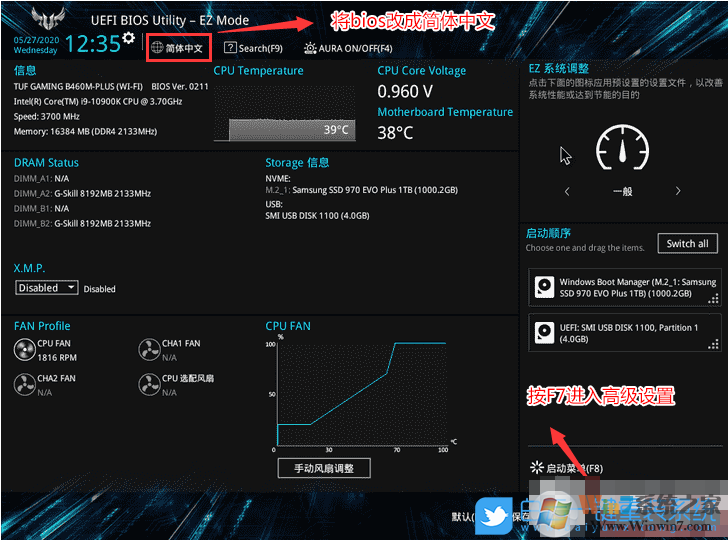
二、华硕B460主板装win7系统Bios设置步骤1。在计算机重新启动或重新启动期间,也就是说,当出现Asus Brand徽标时,按ESC或F8进入BIOS设置,将BIOS更改为简化中文,然后按F7进入高级模式;
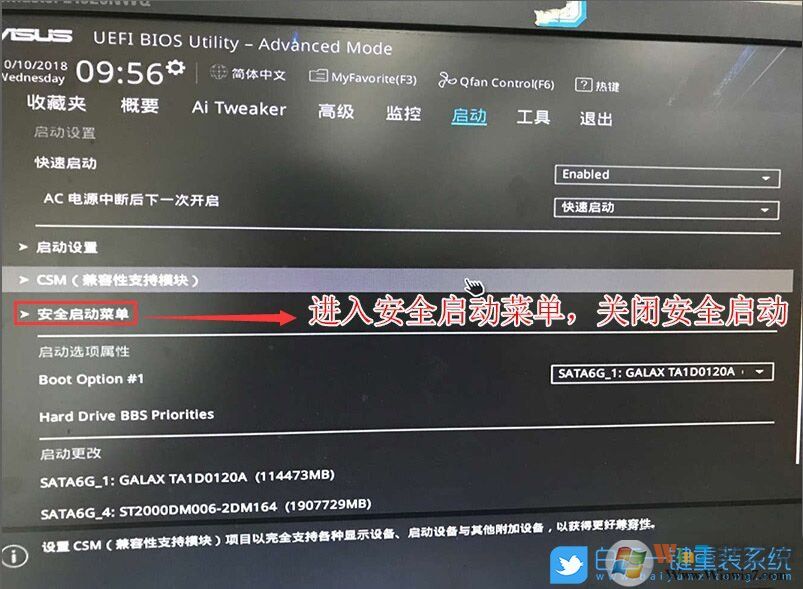
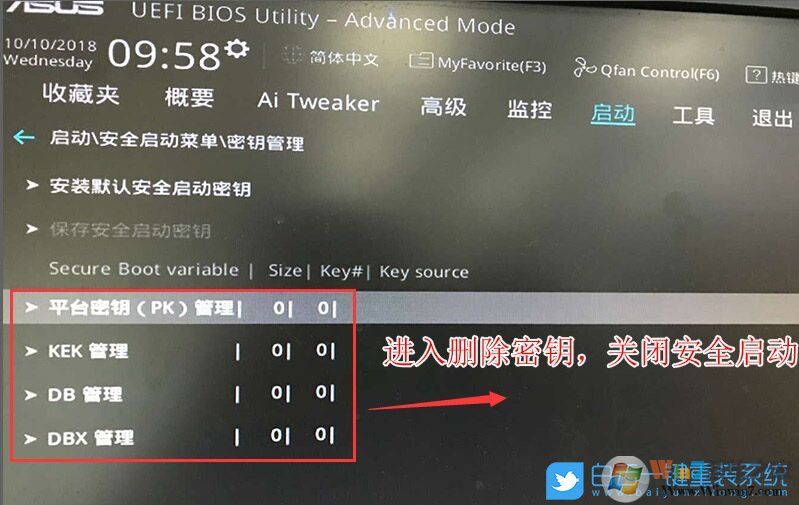
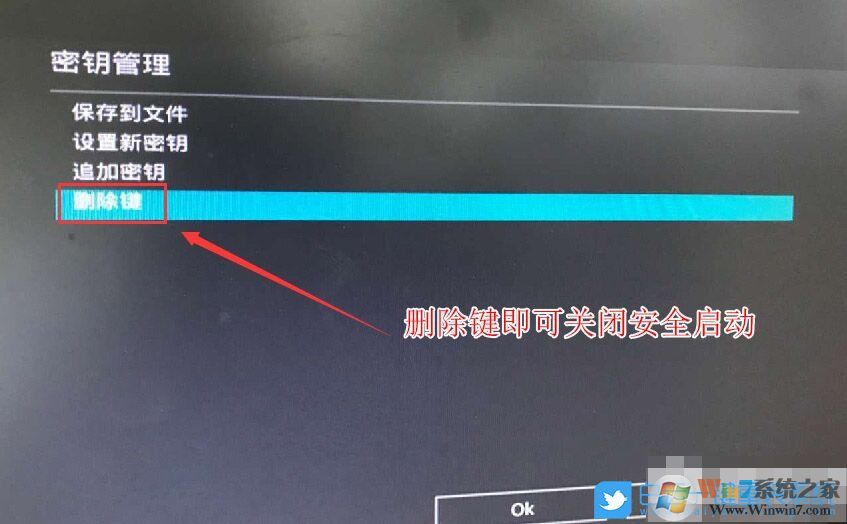
2。输入高级模式后,将箭头键切换为启动,然后选择“安全开始菜单”,最后输入键管理以清除键以关闭安全启动;
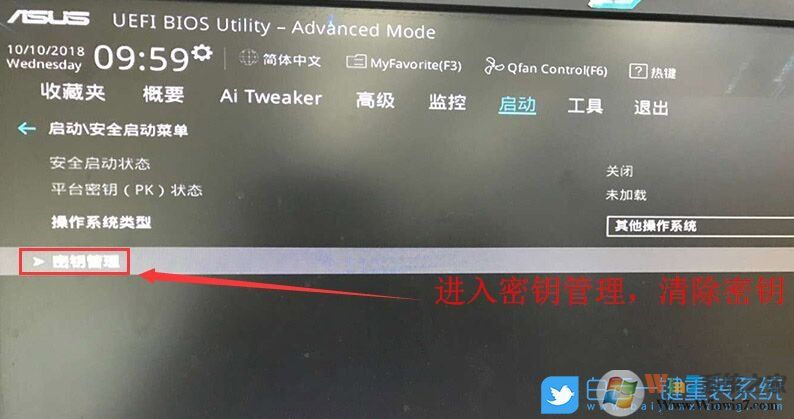
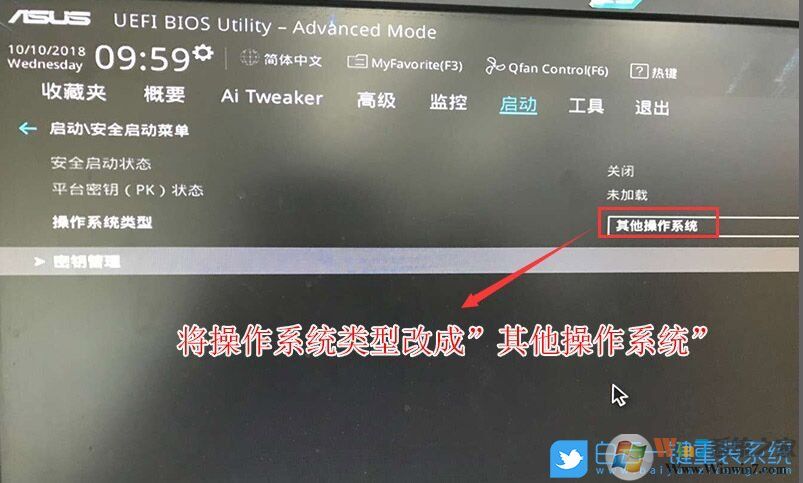
3。返回安全启动菜单选项,然后将操作系统类型更改为其他操作系统;
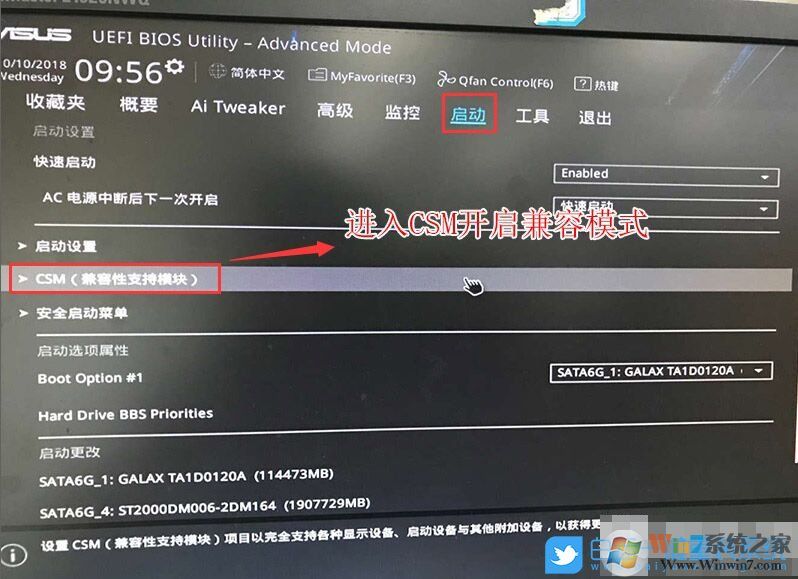
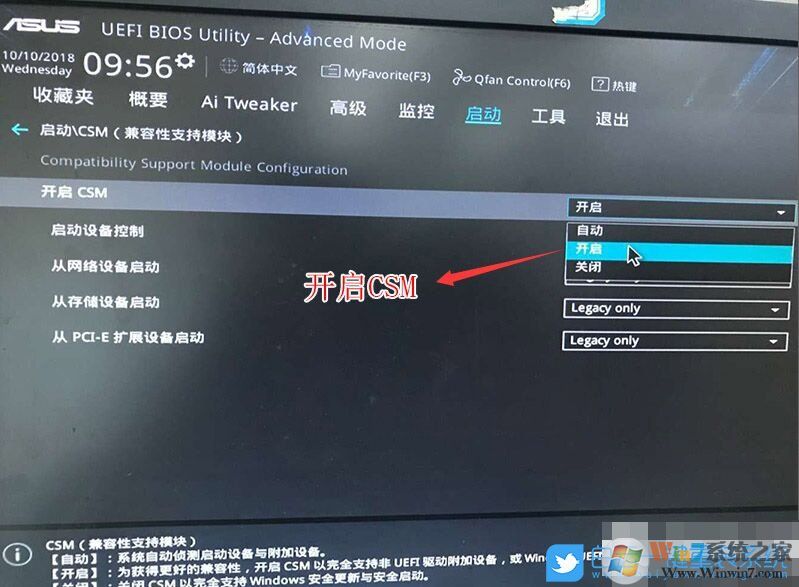
4。返回启动选项,将CSM从禁用到启用,然后启用兼容模式;
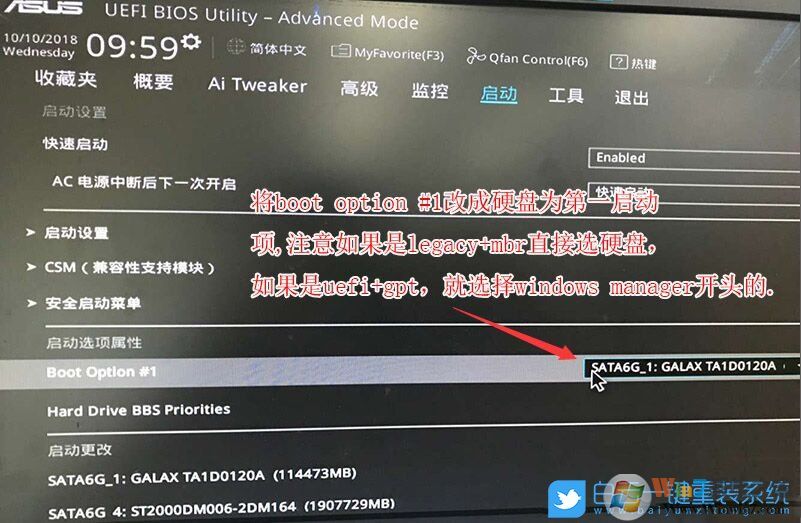
5。将启动选项1选项更改为普通启动,将第一个引导项目设置为普通硬盘启动,如果使用UEFI+GPT,则必须使用Windwos Boot Manager选择UEFI引导分区,最后按F10保存设置;
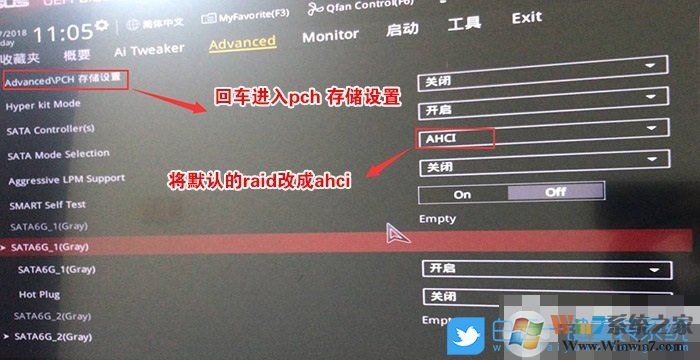
6。按箭头键移动到高级选项,找到存储设置。更改SATA模式选择硬盘模式,然后将RAID更改为AHCI硬盘模式。这可以有效地避免在PE中找不到硬盘的情况;
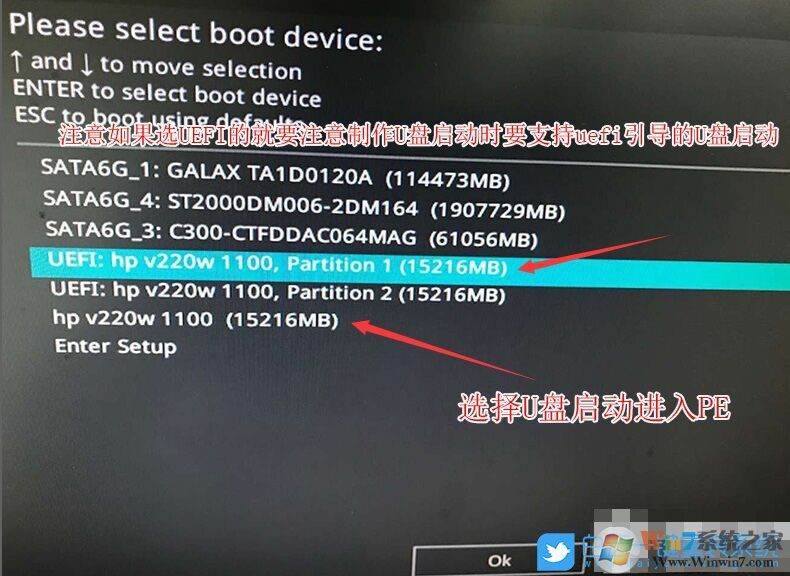
7。将已经制造的USB驱动器启动磁盘插入计算机。重新启动时,连续按ESC选择已识别的USB驱动器启动项目,然后按Enter选择;
三、华硕B460主板装win7系统更改硬盘分区格式为GPT分区
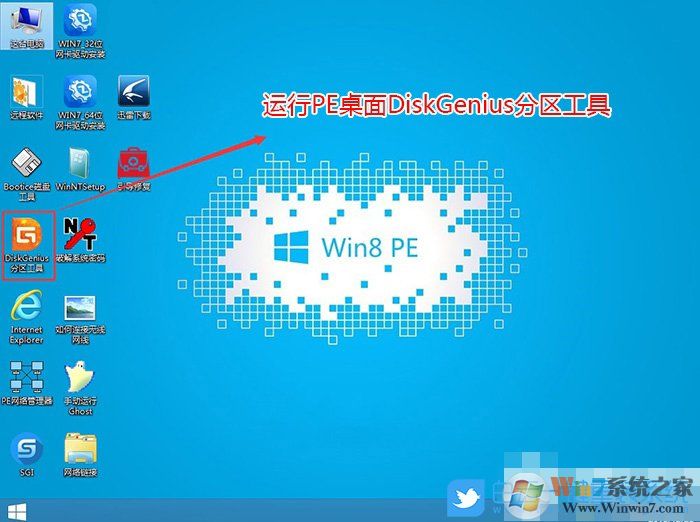
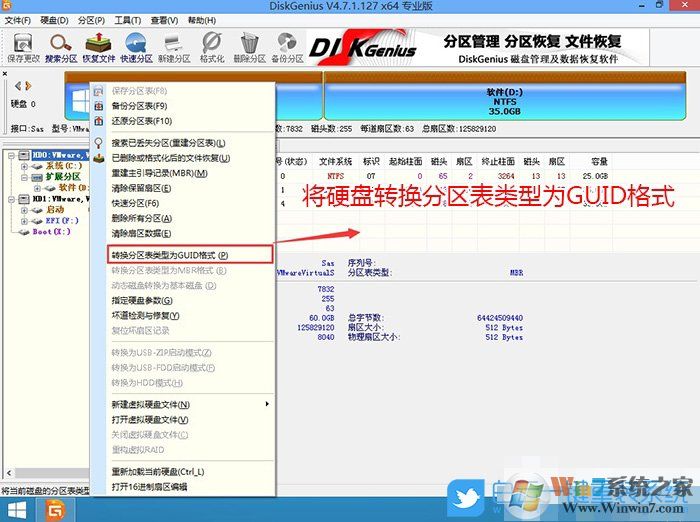
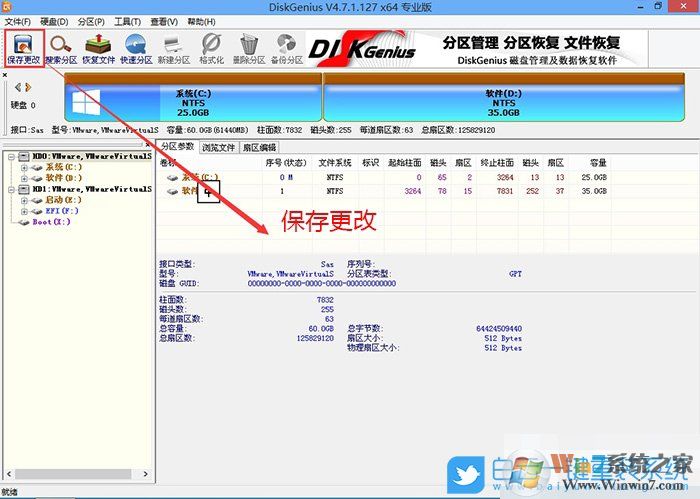
(请注意,默认值可能是MBR格式硬盘。如果使用UEFI启动磁盘分区类型,则应是GPT。如果是传统的启动,则应更改为MBR)1。输入已经制造的U磁盘PE系统,双击以运行PE桌面diskgenius diskgenius分区工具,并右键单击以转换distik。在打开的菜单项中,选择转换分区表类型到GUID格式。转换成功后,单击左上角保存以更改它;
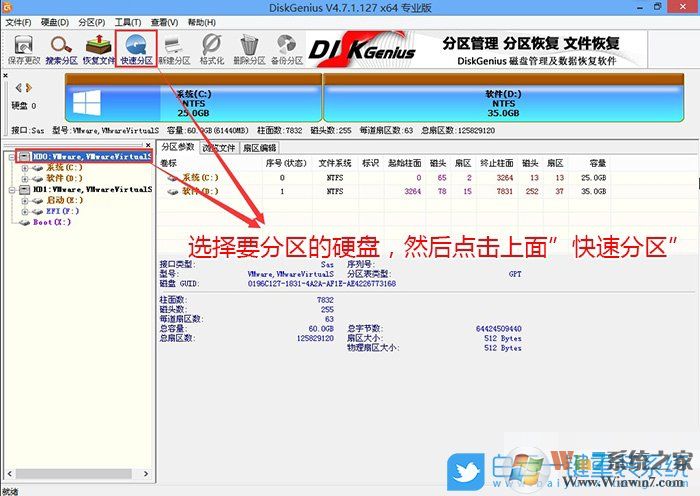
2。在Diskgenius分区工具的菜单栏中,选择要分区的磁盘,然后单击上面的快速分区;
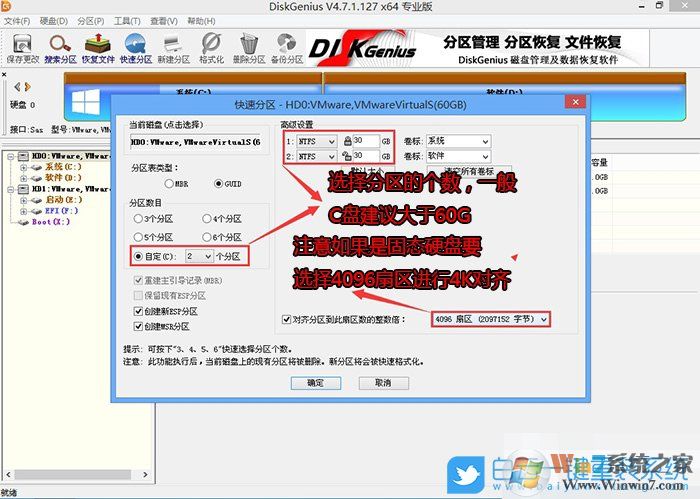
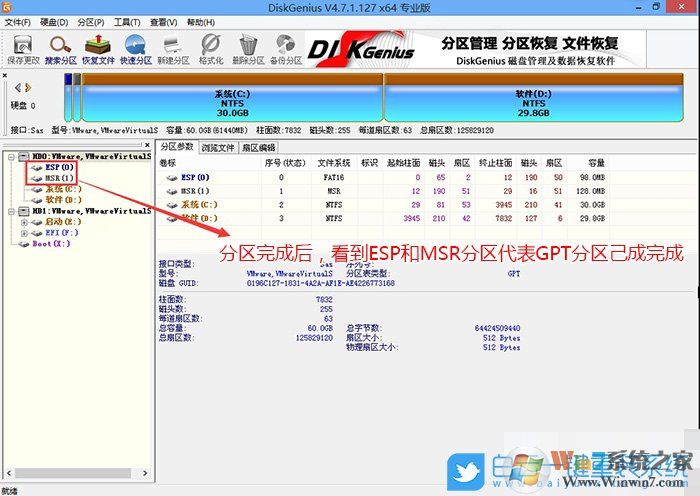
3。在“快速分区”窗口中,选择GUID分区表类型,然后选择分区数(您可以根据实际情况看到要分隔多少个分区),检查以创建新的ESP分区并创建MSR分区,然后设置磁盘空间大小。建议C磁盘尺寸大于60克。最后,如果它是SSD固态驱动器,则应选择4096个扇区进行4K对齐;
4。分区完成后,您可以看到ESP和MSR分区已经完成,这意味着已经建立了EFI系统启动分区并可以安装系统;
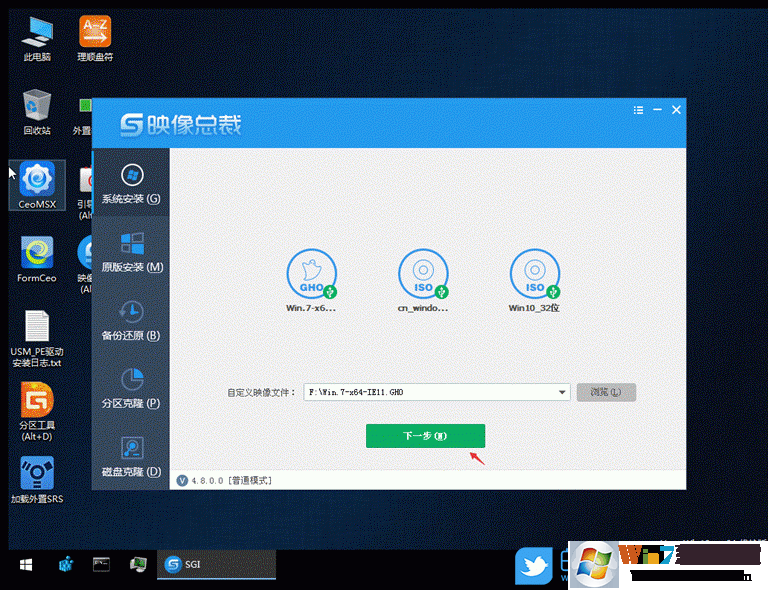
四、华硕B460主板重装Win7系统步骤1。双击要在桌面上打开图像主席,选择要安装的WIN7系统(图像主席会自动致电Ceomsx以导入Disk Controller和USB3.0驱动程序,无需其他集成),然后单击下一步;
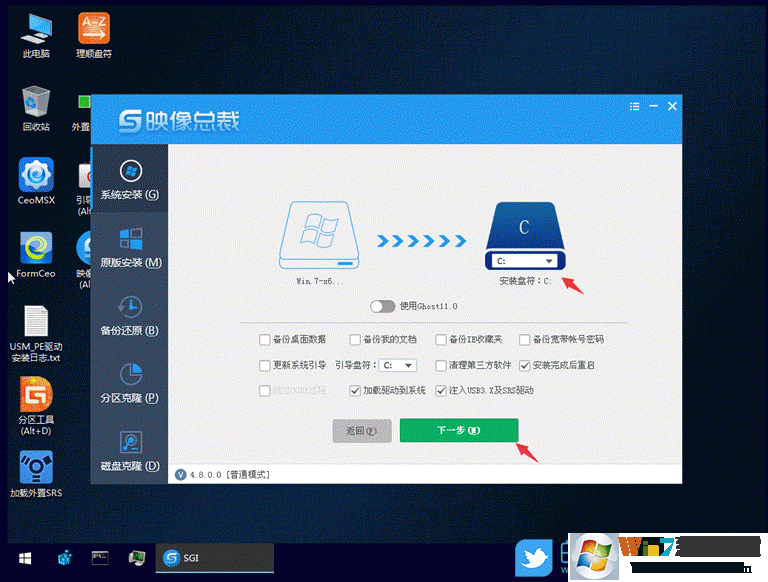
2。选择使用C驱动器作为系统磁盘,单击下一步,最后我们只需要耐心等待即可。在此过程中,计算机将重新启动多次,直到可以进入桌面,并且Win7将成功安装。
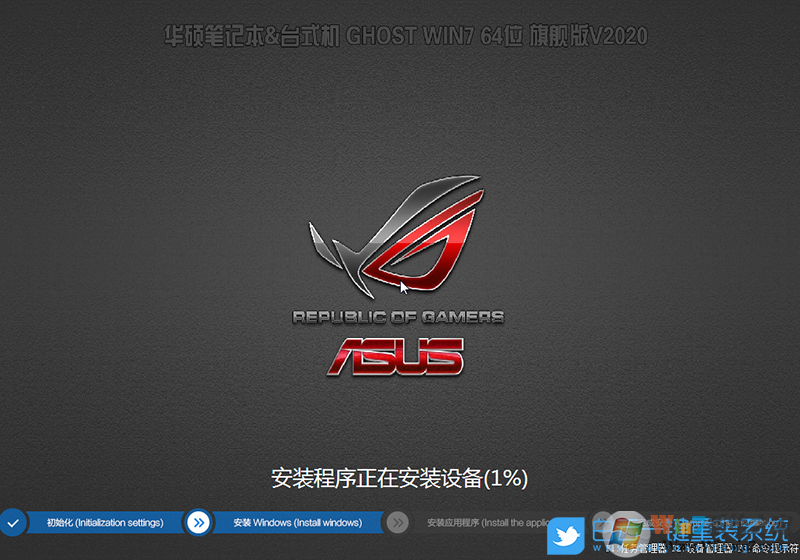
通过上述步骤,我们在英特尔第10代CPU + ASUS B460主板上完美安装了Win7系统,但是不同的主板可能会有所不同,因此,如果无法成功安装某些主板,则可能不支持Win7系统。每个人都需要知道这一点。