Z490主板是400系列中相对较高的主板。随着第十代CPU的发布,越来越多的用户选择Intel 10代I7 I9处理器来匹配Z490主板安装。一些用户可能仍然喜欢Win7,但是根据以前的教程,他们安装了Win7(B370,B360,B360),发现他们在安装Win7系统后无法启动,并且它们被卡在四叶草三叶草界面上!那么如何解决此类问题?让我们看一下编辑共享的原因和解决方案。
原因分析:部分Z490主板不支持传统方式启动,只能支持UEFI引导导致!Z490主板装win7卡logo解决方法及注意事项:1。大多数Z490品牌主板不支持传统模式,并且只能在UEFI模式下安装Win7。请注意,兼容模式无法启用,也没有选项可以启用它。因此,在安装Win7时,您需要使用本网站提供的镜像或预先注入USB驱动程序和集成的图形驱动程序。否则,在安装Win7时,您将被困在启动项目中,无法进入系统。
2。请注意BIOS中的“关闭安全开始”。
3。在UEFI模式下安装Win7时,请注意,只能使用64位操作系统。
4。在UEFI模式下安装Win7分区类型时,必须使用GPT分区。
解决方法:我们可以通过以正常方式设置BIOS和磁盘分区来解决卡徽标的问题。 (BIOS设置UEFI启动,硬盘分区设置为GPT模式)
一、安装前的准备工作1。备份硬盘上的所有重要文件(注意:将GPT分区转换为MBR分区时会丢失数据)
2。8GUSB驱动器: U磁盘启动磁盘生产工具(PE功能:无捆绑软件的启动磁盘,支持UEFI+GPT启动的PE自动维修,支持Legacy/UEFI Dual Boot,并自动为NVME驱动程序注入NVME驱动程序,
3。下载支持Z490+Intel 10代CPU的Win7系统:Win7系统下载(使用USB3.0/3.1支持新计算机)| WIN7 64位最终版增强版
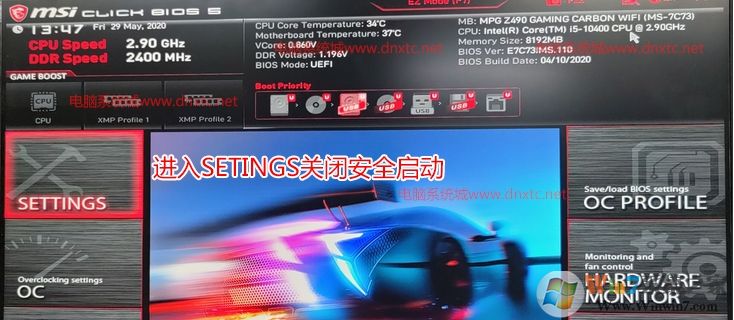
二、Z490主板装win7设置UEFI启动BIOS设置步骤:1。重新启动计算机,然后按[DEL]键或F2进入BIOS设置,如下图所示; (不同的主板设置方式不同,总的来说就是关闭安全启动)
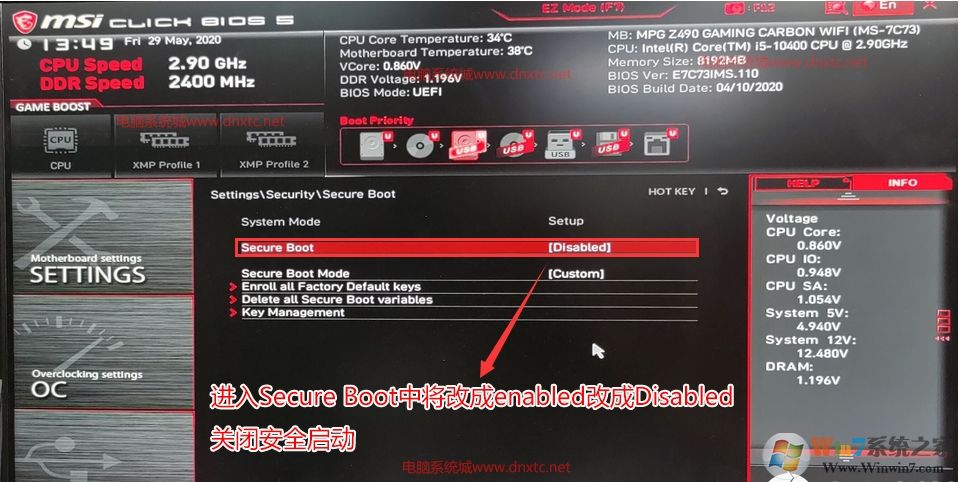
2。按键盘切换到“设置”选项,在右侧选择“安全”以输入设置,更改启用安全启动的默认设置,以关闭安全启动。它必须在此处关闭,否则可能会有卡徽标或错误,如下图所示。
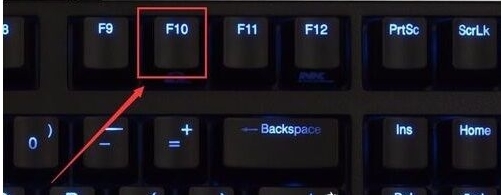
3。将BIOS键盘上的F10更改为保存,如下图所示;
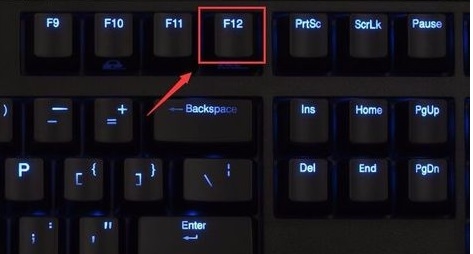
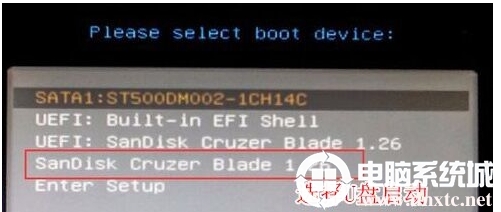
5。插入U磁盘启动磁盘,在重新启动后连续按F12,然后选择识别U磁盘启动项目(默认为UEFI U DISK启动和传统模式。在这里,请记住,如果您希望UEFI启动,则需要创建一个支持UEFI的U磁盘),并按照图中的图所示按ENTER eNTER);
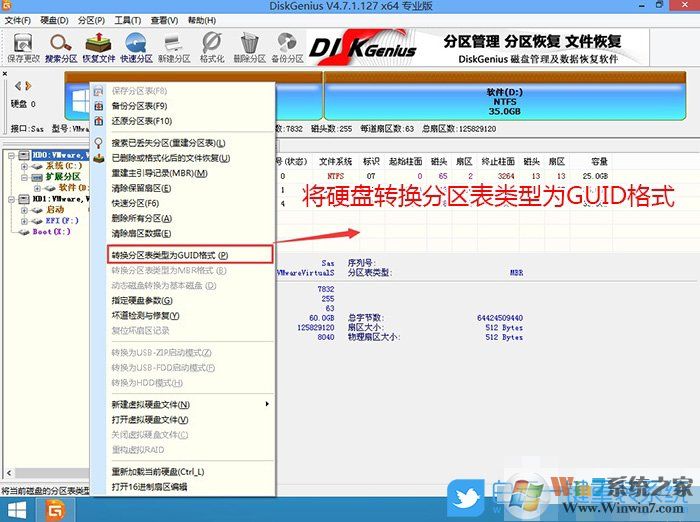
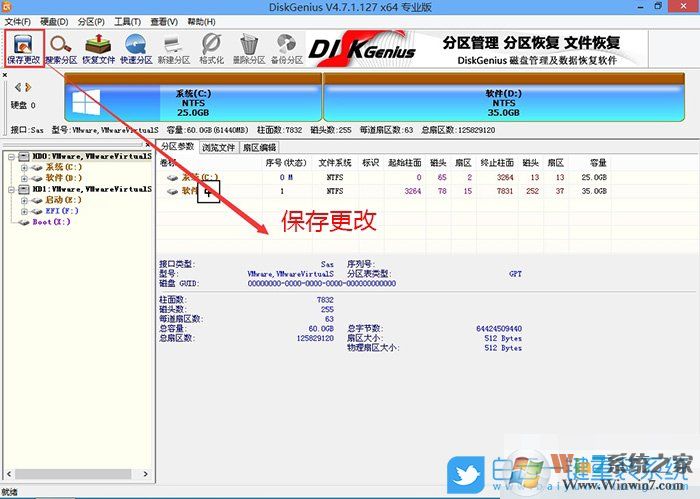
二、Z490主板安装Win7,硬盘分区设置为GPT模式(注意默认有可能是MBR格式硬盘,如果采用的是UEFI引导磁盘分区类型应该为GPT,如果是Legacy传统引导,这里就要改成MBR)1。输入已经制造的U磁盘PE系统,双击以运行PE桌面diskgenius分区工具,然后单击右键单击以选择磁盘以转换分区。在打开的菜单项中,选择转换分区表类型到GUID格式。转换成功后,单击左上角的保存更改;

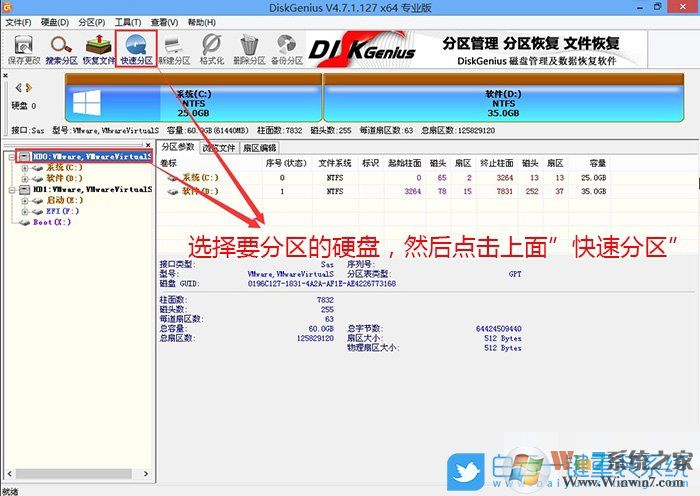
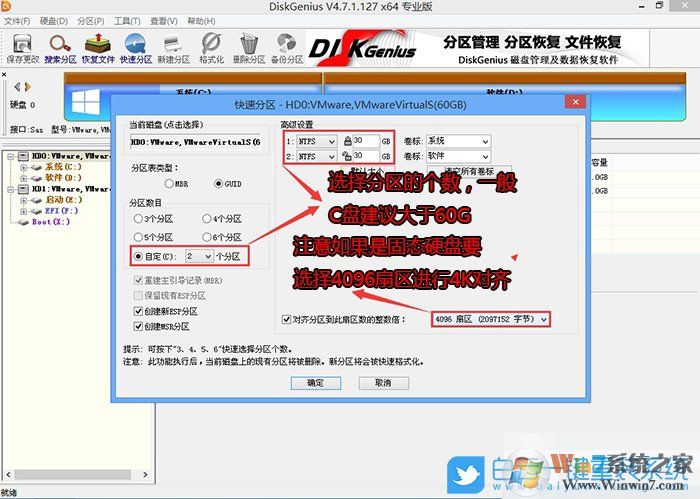
2。在Diskgenius分区工具的菜单栏中,选择要分区的磁盘,然后单击上面的快速分区;
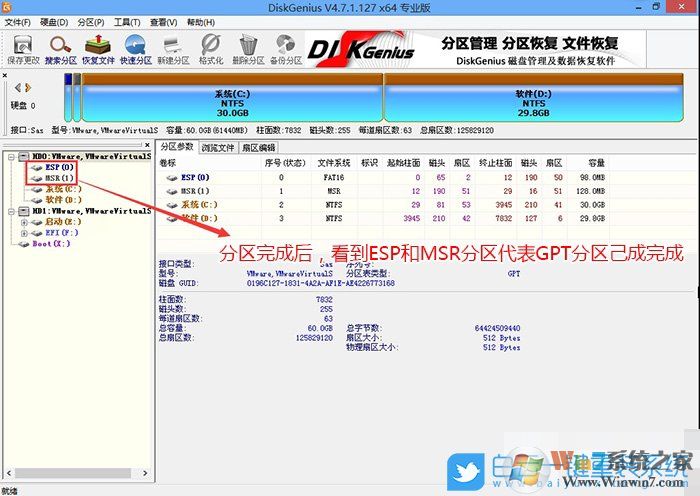
3。在“快速分区”窗口中,选择GUID分区表类型,然后选择分区数(您可以根据实际情况看到要分隔多少个分区),检查以创建新的ESP分区并创建MSR分区,然后设置磁盘空间大小。建议C磁盘尺寸大于60克。最后,如果它是SSD固态驱动器,则应选择4096个扇区进行4K对齐;
4。分区完成后,您可以看到ESP和MSR分区已经完成,这意味着已经建立了EFI系统启动分区并可以安装系统;
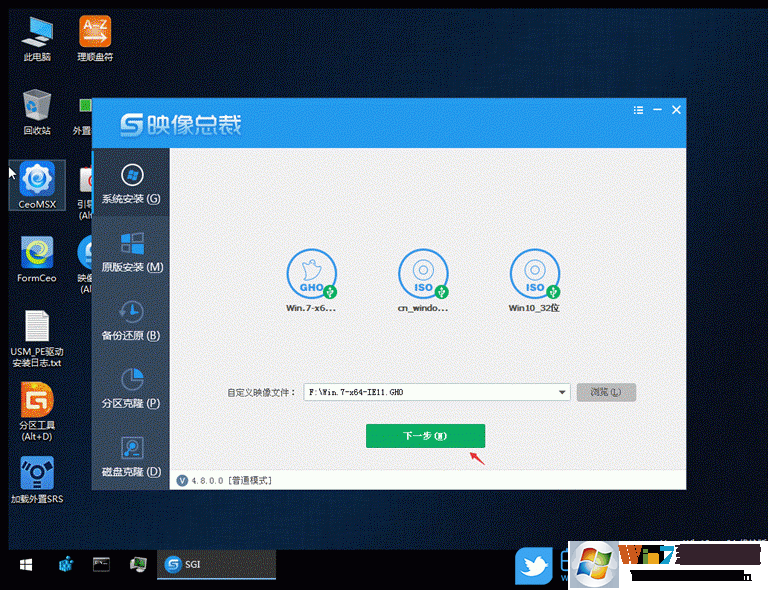
四、Z490主板重装Win7系统步骤1。双击要在桌面上打开图像主席,选择要安装的WIN7系统(图像主席会自动致电Ceomsx以导入Disk Controller和USB3.0驱动程序,无需其他集成),然后单击下一步;
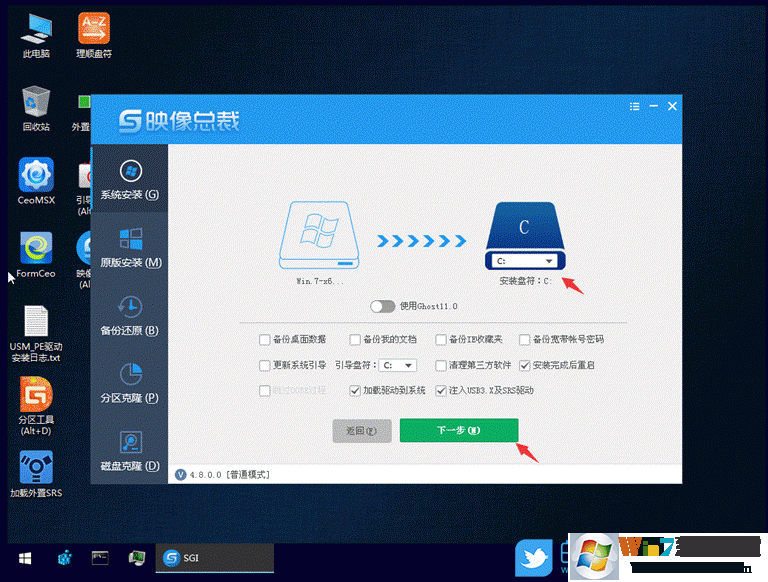
2。选择使用C驱动器作为系统磁盘,单击下一步,最后我们只需要耐心等待即可。在此过程中,计算机将重新启动多次,直到可以进入桌面,并且Win7将成功安装。
通过通过上述方法安装Win7系统,您将不会陷入徽标界面,该徽标界面完美地解决了在Z490主板上安装Win7系统的问题。
为什么我在安装它时会更改BIOS并注入USB驱动程序,而卡徽标(Win7四叶三叶草)无法进入系统?实际上,这是因为Z490主板仅支持UEFI靴子,并且不支持传统模式。我们知道,“兼容模式”和“安全启动”需要安装具有超过6代CPU的Win7机器,并且在UEFI模式下无法启用兼容模式,因此在安装Win7后通常会找到卡徽标。