飞飞系统 - 专注最好用的电脑系统,Win10专业版/Win7旗舰版镜像下载!(本站系统保证安全无毒,运行完美) 飞飞系统首页
飞飞系统>您的位置:首页 > > 资讯攻略 > Win10系统教程 >

Win10怎么开启管理员账户开启管理员账户的教程方法

更新时间:2025-05-24 17:15:45| 编辑: | 信息来源:本站整理|浏览数:

管理员是指系统超级管理员或超级用户。这是一个对计算机的权限不受控制的人。当普通账户下无法解决问题时,他就会进入管理员账户。允许该账户进行任何操作!那么在微软最新的win10系统中如何设置并开通管理员账户呢?接下来小编就来告诉大家如何在Win10中开设管理员账户。

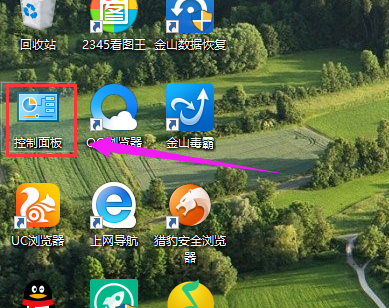
  Win10怎么开启管理员账户图文教程:点击桌面上的“控制面板”;
Win10怎么开启管理员账户?

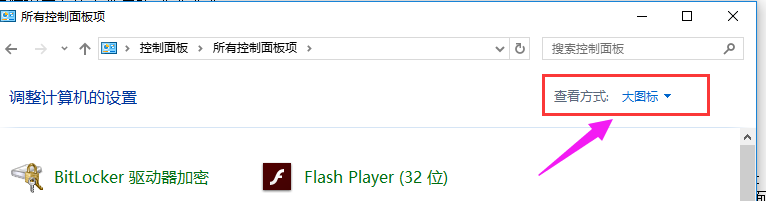
将查看模式中的“类别”更改为“大图标”;

Win10怎么开启管理员账户?

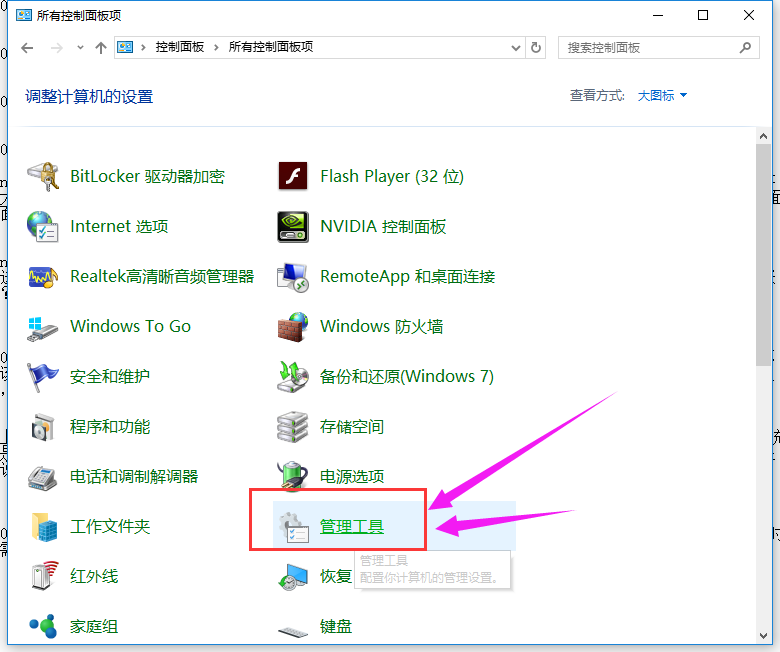
找到并选择“管理工具”;

Win10怎么开启管理员账户?

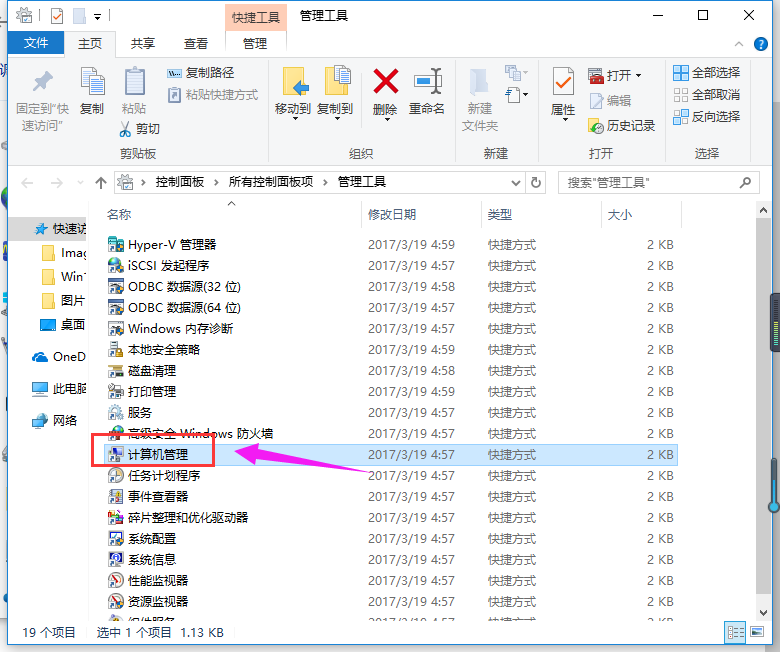
选择并双击“计算机管理”;

Win10怎么开启管理员账户?

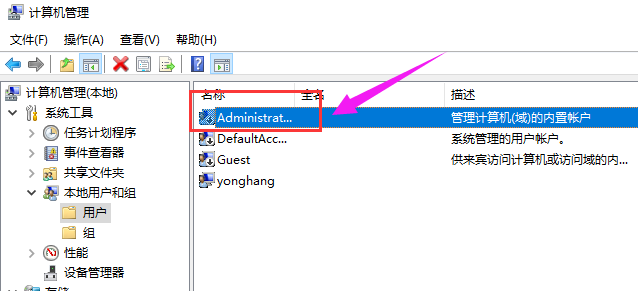
双击本地用户和组,然后双击“用户”文件夹;

Win10怎么开启管理员账户?

双击管理员帐户;

Win10怎么开启管理员账户?

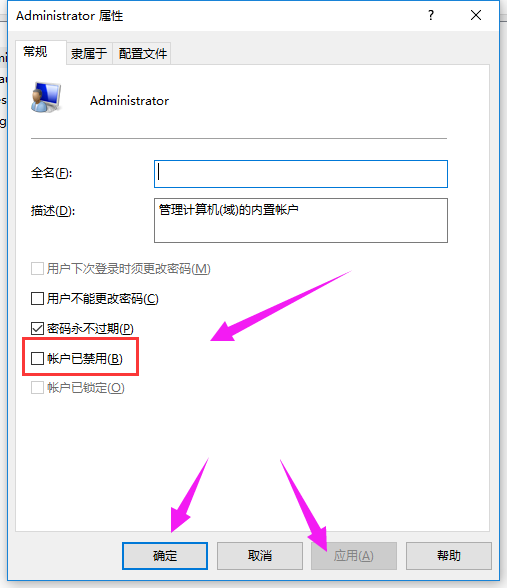
取消选中“帐户已禁用”前面的复选框,然后单击“应用”按钮;

Win10怎么开启管理员账户?

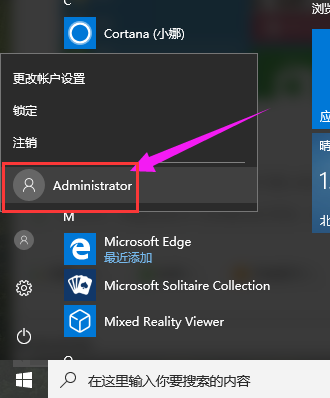
点击开始菜单,发现管理员账户已成功启用;

Win10怎么开启管理员账户?

以上就是Win10中如何开通管理员账户的操作流程。

分享到:

返回顶部

Copyright @ 2022 飞飞系统 feifeixitong.com