正常情况下,dat 文件,尤其是在计算机上打开购买的光盘时,经常会发现它是DAT 格式。有时,我们发现电子邮件也是.dat 格式。那么如何打开这种文件呢?接下来我们就来看看如何打开dat文件吧!
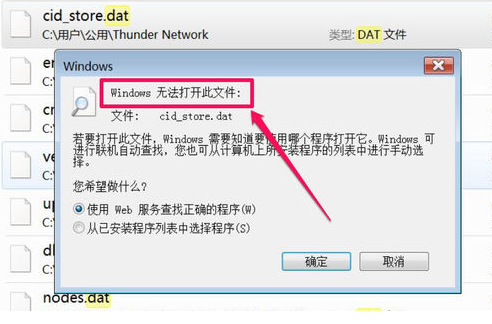
操作方法:1.dat是配置类型文件,大多数容量很小,从几KB到几百KB不等。如果直接双击打开,通常会提示Windows无法打开该文件。
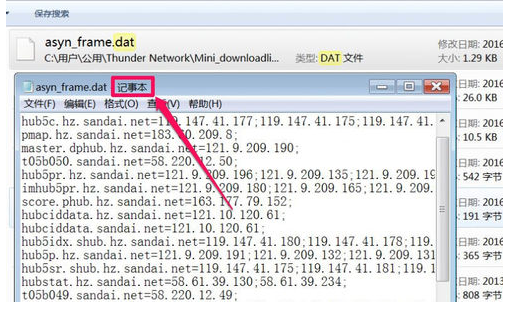
2、像这样的配置文件很多都是纯文本文件,可以直接用记事本、写字板等程序打开。
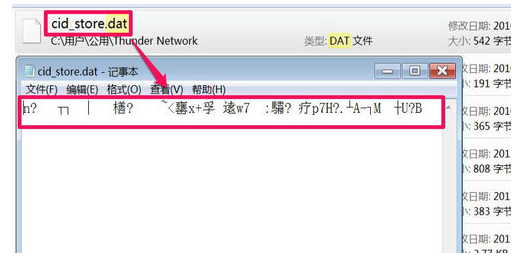
3.但有些文件不是纯文本文件。如果用记事本打开,可能会出现乱码。
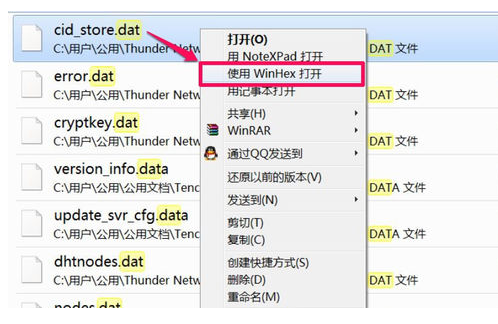
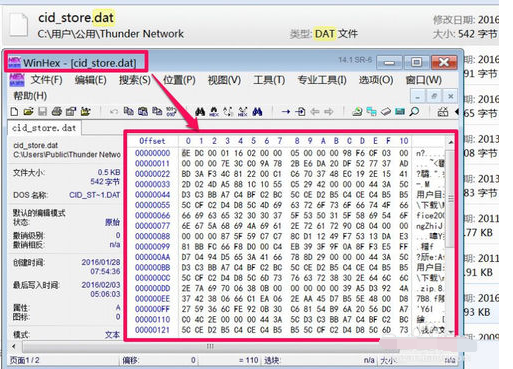
4、如果出现乱码,一般使用二进制或十六进制编辑器WinHex工具打开。
5、打开后,得到的只是一些十六进制字符,而且在窗口右侧也会显示为一堆乱码。这样的十六进制文件对于大多数人来说是无法理解的,只有程序员才能看到。
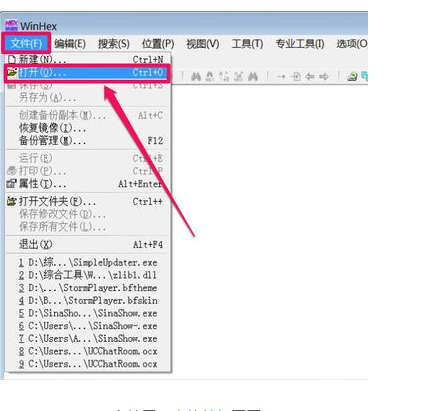
6、如果右键菜单中没有WinHex菜单打开dat文件,可以直接打开WinHex程序界面,选择“文件”菜单下的“打开”。
那么以上就是win10电脑用什么软件打开dat文件的全部内容。希望对您有所帮助!
分享到: