我相信许多朋友知道,第八代CPU笔记本电脑不再支持Win7系统。主要原因是第八代笔记本电脑的核心图形卡驱动程序不再具有Win7驱动程序,而USB3.1问题,这会导致Win7在安装之后无法启动,建议您安装Win1010系统。编辑器尝试了许多带有第八代CPU的笔记本电脑,但是不再安装Win7。那么如何重新安装Win10系统?
准备工作:1。准备USB驱动启动磁盘(必须支持UEFI启动)编辑器推荐USB驱动器魔术师V3
2。下载Win10系统,推荐:Deep Technology Ghost Win10 RS5 64位官方专业版V1811(永久激活)
3。将下载的系统win10.gho解压缩到USB闪存驱动器。
操作步骤:1。按下电源时,按USB驱动器启动选项键,不同的计算机可能不同。
联想笔记本F12或FN+12
联想ThinkPad F12
HP笔记本F9
华硕笔记本电脑Esc
戴尔笔记本F12
Acer笔记本F12
神经笔记本F12
创始人笔记本F12
东芝笔记本电脑F12
Tsinghua Tongfang笔记本F12
三星笔记本电脑F12
海尔笔记本F12
网关笔记本F12
MSI笔记本F12
千兆字节笔记本F12
IBM笔记本F12
Benq笔记本F12
索尼笔记本电脑F12
Apple笔记本按选项键或ALT键
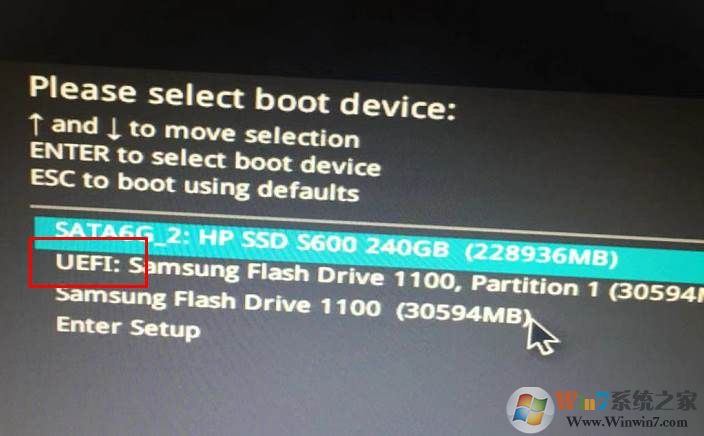
2。出现选择接口后,选择UEFI USB Flash Drive启动;
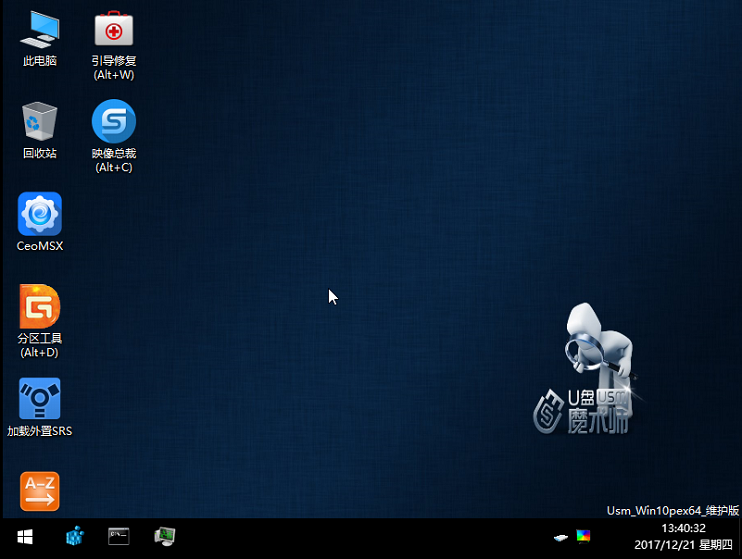
3。选择Win8pe或Win10pe进入。输入PE接口后,双击图像主席打开安装(不同的启动磁盘,单击安装名称不同)
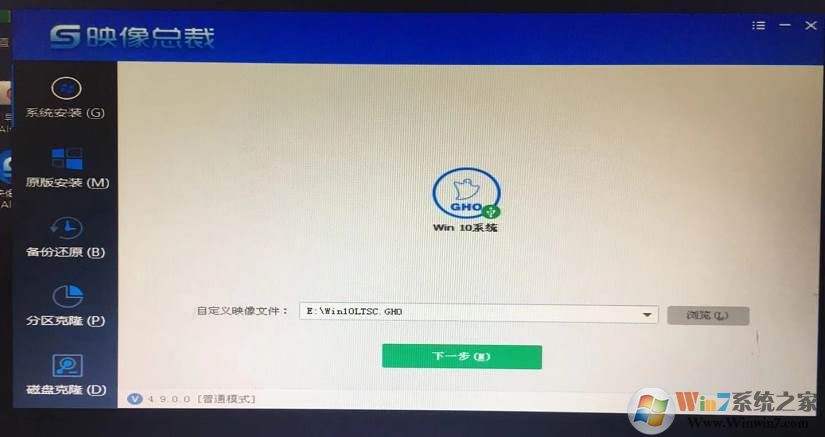
4。选择要安装的系统图像,然后选择下一步;
5。请勿保留以下选项,请检查更新系统启动,如果是Win7,请检查注入USB3.0驱动程序;

6。在系统安装期间,安装后将重新启动至100;
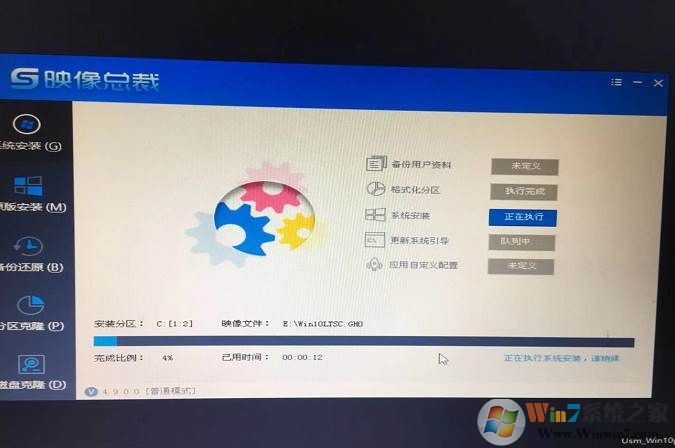
7。下一步是Win10系统的部署过程。安装完成后,Win10系统将被重新安装,这很容易。
以上是第八代CPU下重新安装Win10系统的特定方法,它也适用于第六代和第七代CPU。