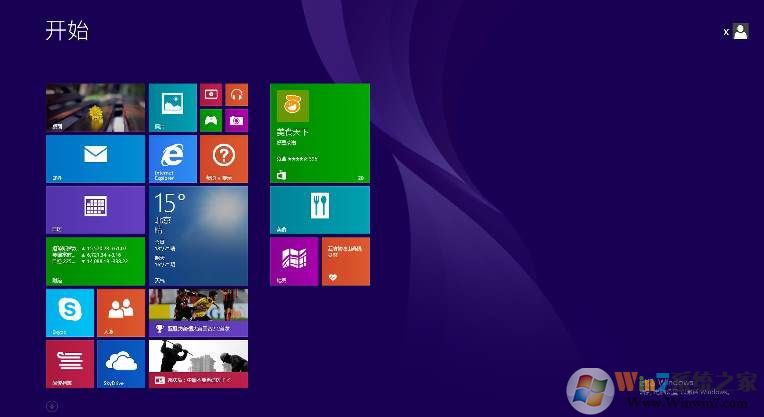
许多朋友的计算机都使用WIN8或WIN8.1系统预装,这些系统对于此高顶系统很难使用。 Win10越高,Win7比Win8更好。因此Win8被修改如何更改Win7?在下面,编辑将与您分享有关预装Win8和安装Win7的详细教程。它主要涉及BIOS设置,USB Drive启动,分区和其他方面。有需要的朋友可以学习它。
准备工具:1。制作USB驱动启动磁盘(推荐的USB驱动器大于8G)(Meipe USB Drive Boot磁盘生产方法(图))
2。下载合适的Win7 64位系统:建议您带上自己的USB3.0驱动程序:[使用USB3.0驱动程序] Win7 64位旗舰系统(新型号)高速优化V2018
3。解压缩下载的WIN7系统,然后将GHO文件复制到USB驱动器启动工具磁盘中;
Win8改win7系统之BIOS设置(非常重要)将Win8更改为Win7所需的BIOS设置是将UEFI启动模式更改为传统模式或兼容模式,然后关闭安全启动选项。不同计算机的BIOS设置界面将有所不同,因此您只能参考它而不复制它。
以联想笔记本电脑为例:(有关更多产品模型,您可以搜索此网站)
1。打开笔记本电源按钮,然后按F2(或FN+F2)进入BIOS(在电力状态下,按“单键还原”按钮直接进入BIOS);
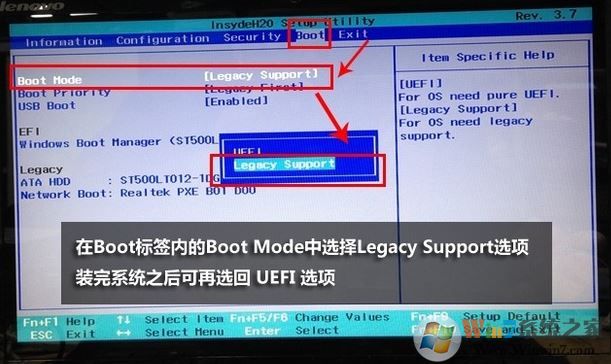
2。然后将启动模式更改为启动页面下的旧式支持;
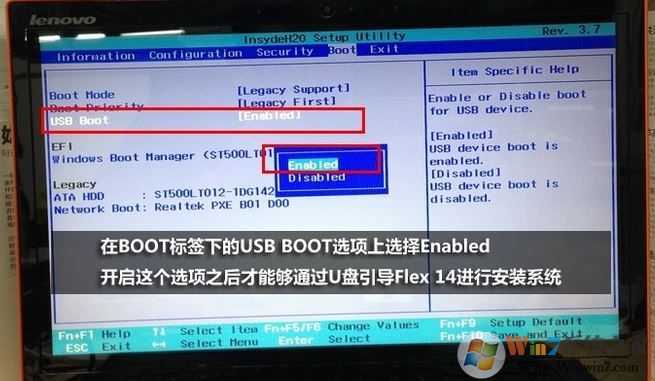
3。将USB启动更改为已启用。如果没有这样的选择,请跳过;
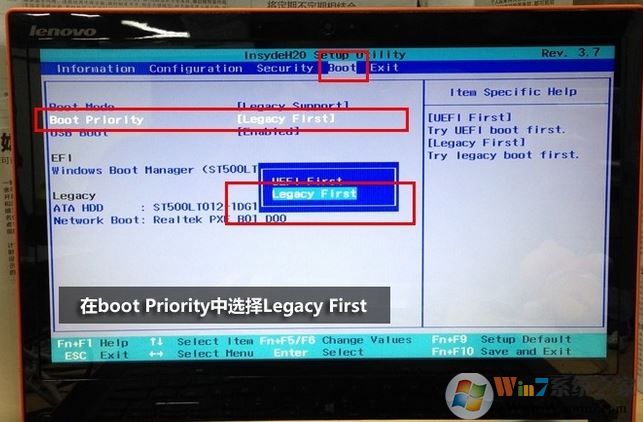
4。将靴子置于遗产支持
5。然后转到退出页面,然后将OP OPIMIMINALIMINE更改为其他操作系统
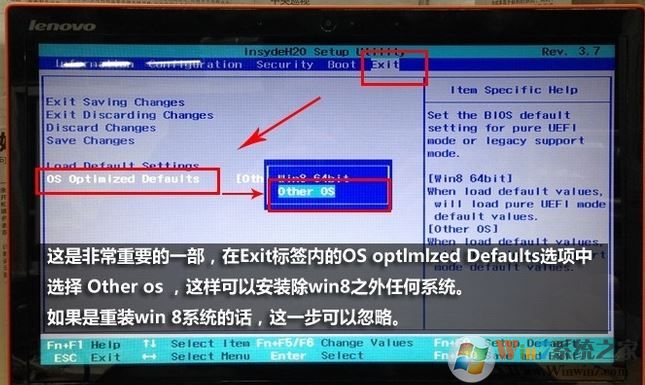
6。按箭头键切换到安全性,选择安全启动Enter将其设置为禁用,如下图所示;

最后按F10保存并重新启动。
二、win8改Win7 U盘启动。更多U磁盘启动设置方法:如何设置U磁盘启动? BIOS设置USB驱动器启动教程+ USB驱动启动快捷键
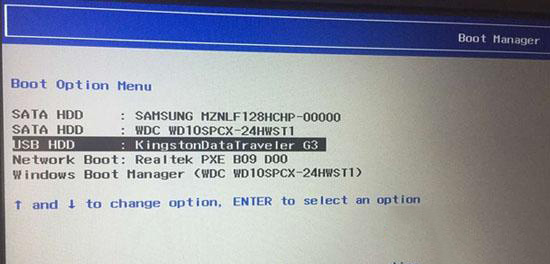
1。插入创建的USB驱动器启动磁盘,重新启动并按F12或FN+F12调用启动管理对话框,选择USB HDD以识别USB驱动器并启动和输入PE,然后输入输入PE,如图所示下图;
2。从USB Drive引导磁盘菜单接口开始,然后我们选择一个更高级的Winpe版本,例如Win8pe或Win10pe;
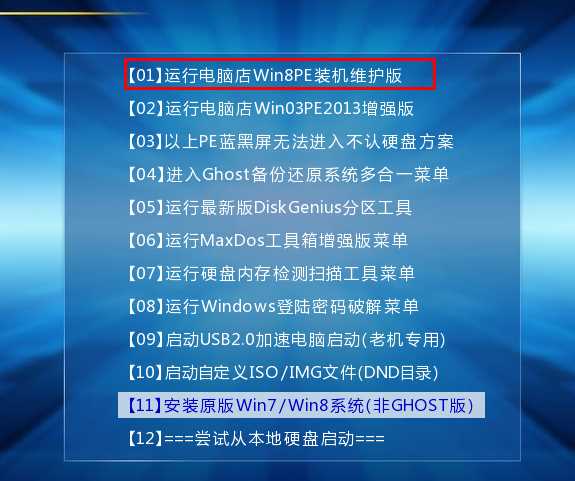
3。进入WinPE后,我们将开始分区并重新安装Win7系统。

3。win8改Win7分区及转换1。在上图中打开Diskgenius分区工具;打开磁盘后,选择笔记本电脑硬盘,然后单击“硬盘” ——“删除所有分区”。确保信息已在删除之前已传输。删除后,单击“保存更改”;
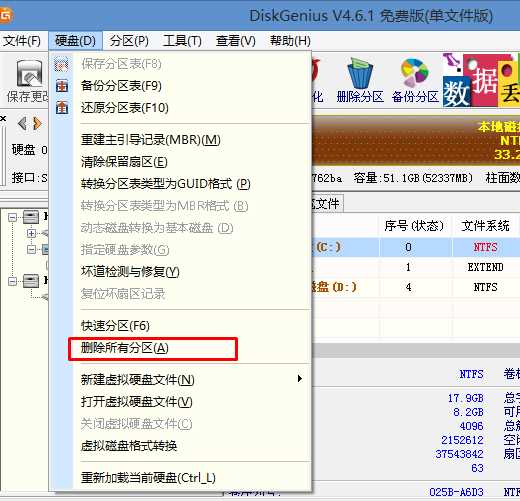
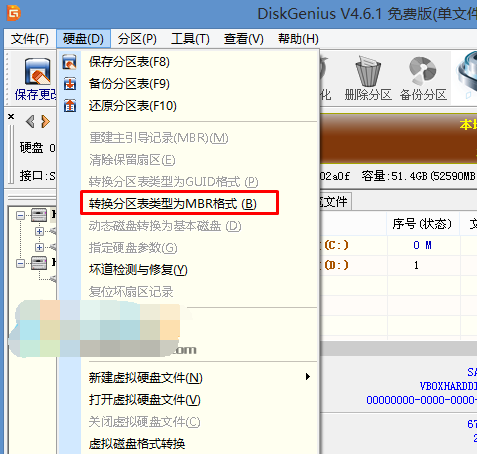
2。删除分区后,以MBR格式安装硬盘分区表类型。另外,从“硬盘” ——中“将分区表类型转换为MBR格式”,然后保存更改(以下是图表。此时,此项目是指针。如果没有,则已将其转换为转换。)
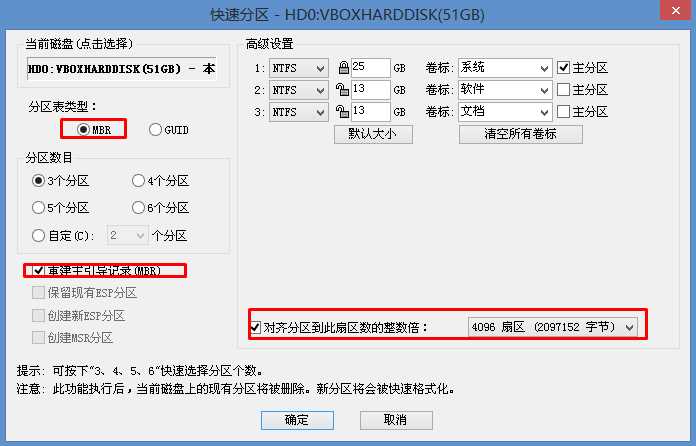
3。转换完成后,执行快速分区,选择分区大小中的磁盘数,请确保分区表类型是MBR,并检查Rebuild Master Boot Record MBR,按OK并开始分区(顺便说一句) ,如果是固态硬盘,则需要对齐4K);
win8改Win7 装Win7最后一步1。分区完成后,我们可以打开一键安装工具来安装Win7系统。这里很简单。只需选择要安装的Win7.GHO,然后选择C驱动器即可确认。
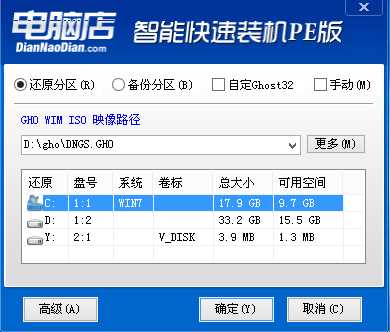
2。如果您担心系统中没有USB3.0驱动程序,则可以检查注射;
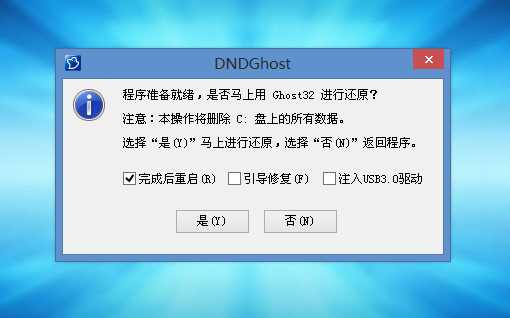
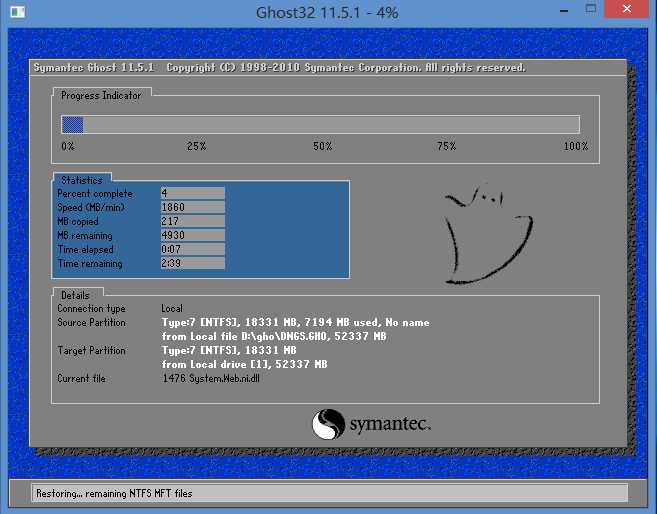
3。幽灵恢复系统在C磁盘中。恢复完成后,WIN7安装过程将重新启动。接下来,我们只需要等待,不需要操作。
实际上,将Win8更改为Win7或Win10系统并不困难。只要将BIOS设置好,其他操作是相同的。