如何设置Win10笔记本电脑,让笔记本电脑程序在关闭笔记本电脑时仍然运行? win10笔记本合上盖子后睡眠问题如何设置?今天我们来解决如何防止笔记本电脑合盖时系统自动休眠。
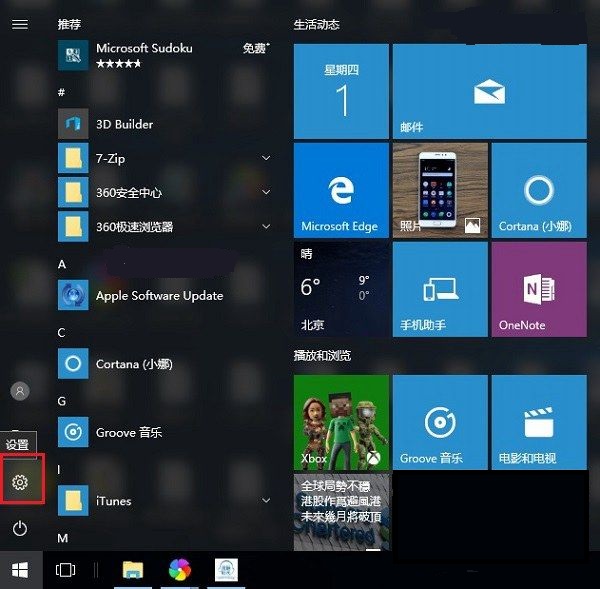
具体方法:1、首先点击桌面左下角【开始】图标-找到【设置】进入设置界面,如图:
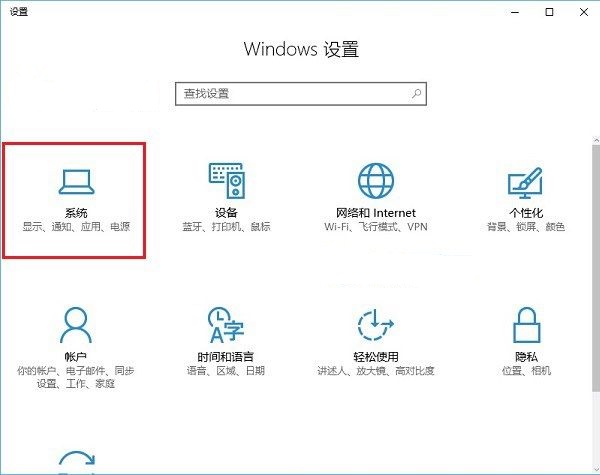
2、进入设置界面后,我们点击【系统】,如图:
3、在系统设置中,我们在左栏找到【电源和睡眠】,如图:

4、进入电源和睡眠设置后,我们将屏幕上的两个选项都设置为【从不】,然后在底部找到相关设置,点击【其他电源设置】,如图:

5、其他电源设置中,我们在左栏找到【选择合盖功能】——然后在合盖时的选项中选择【不执行任何操作】,如图:


温馨提示:完成这些步骤后,我们就完成了我们想要设置的效果了。您可以安全地合上笔记本电脑盖并执行其他操作。
分享到: