飞飞系统 - 专注最好用的电脑系统,Win10专业版/Win7旗舰版镜像下载!(本站系统保证安全无毒,运行完美) 飞飞系统首页
飞飞系统>您的位置:首页 > > 资讯攻略 > Win10系统教程 >

Win10怎么关闭家庭组服务 win10关闭家庭组服务教程

更新时间:2025-05-08 11:18:20| 编辑: | 信息来源:本站整理|浏览数:

Win10如何关闭家庭组服务?升级到Win10后,很多人向小编反映升级后磁盘使用率达到100%,电脑突然变得很卡顿,不知道解决办法。那么让我告诉你如何解决这个问题。

  关闭Win10家庭组的解决方法?1、首先我们右键【此计算机】,打开【管理】,如图:
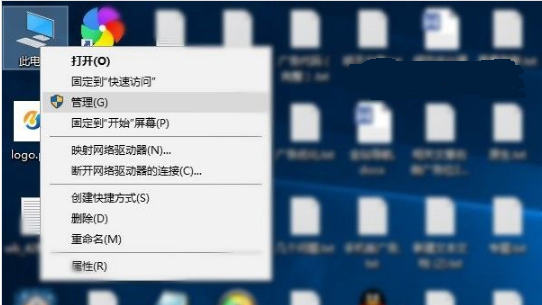
Win10怎么关闭家庭组服务?

2、在左栏找到【Services】——然后在扩展栏中找到【HomeGroupListener】双击打开,如图:
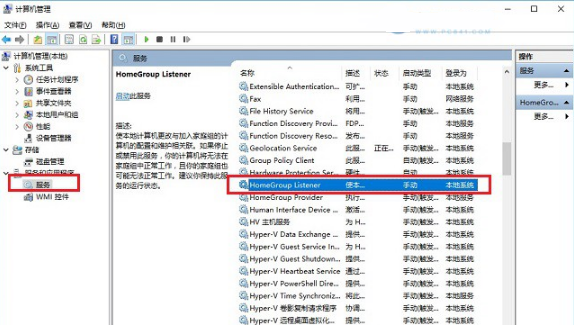
Win10怎么关闭家庭组服务?

3、打开HomeGroupListener后,我们先将状态设置为【已禁用】,然后将启动类型设置为【已禁用】,然后确认。

Win10怎么关闭家庭组服务?

分享到:

返回顶部

Copyright @ 2022 飞飞系统 feifeixitong.com