通常情况下,计算机会关闭数字键盘并直接按数字键。但是,笔记本电脑没有NumLock 和Num 键。如何关闭数字键盘?其实这个方法很简单。稍后小编会分享具体的关闭方法。此方法可以在win10笔记本上使用。下面就和小编一起来看看吧。
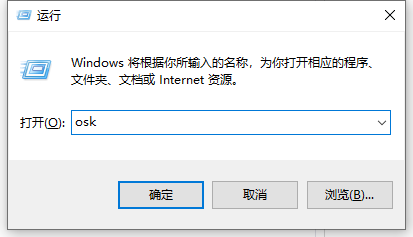
操作步骤:1. 按win+R组合键调出运行窗口,输入OSK,直接回车。
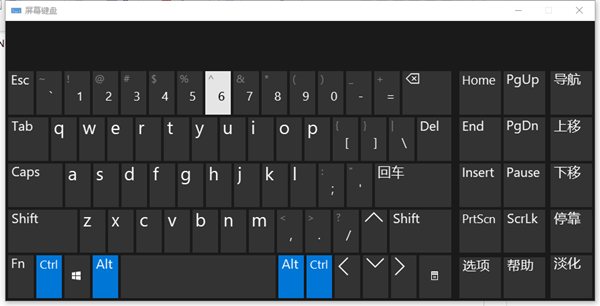
2. 这是调出的屏幕键盘。直接单击屏幕键盘选项。
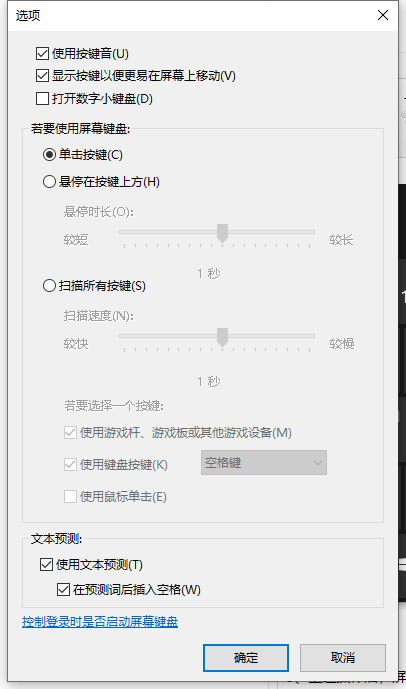
3. 在弹出的窗口中勾选“打开数字键盘”,然后单击“确定”。
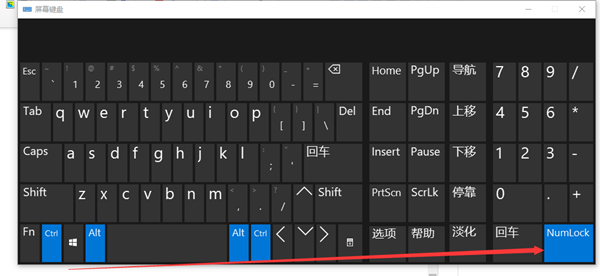
4. 完成上述操作后,屏幕键盘右侧会出现一个数字键盘区域。
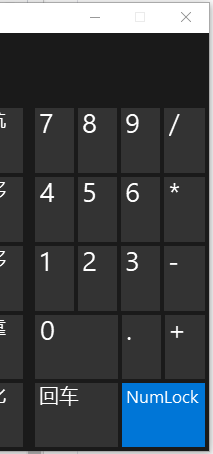
5、点击数字键盘区域的NumLock,可以快速开启和关闭数字键盘功能!
以上就是如何禁用笔记本电脑数字键盘的详细操作。希望对大家有所帮助。
分享到: