计算机的正常运行只是一个简单的可执行程序,无法修改或添加。但是,以管理员身份运行程序需要更多权限。有时需要使用管理员身份在命令提示符界面中运行一些命令。让我们运行以下命令来看看。
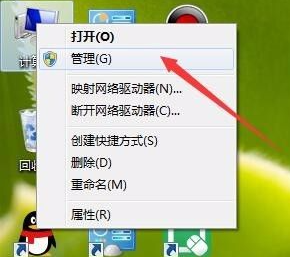
一、对所有程序以管理员身份运行。1. 右键单击桌面上的“计算机”,然后选择“管理”。
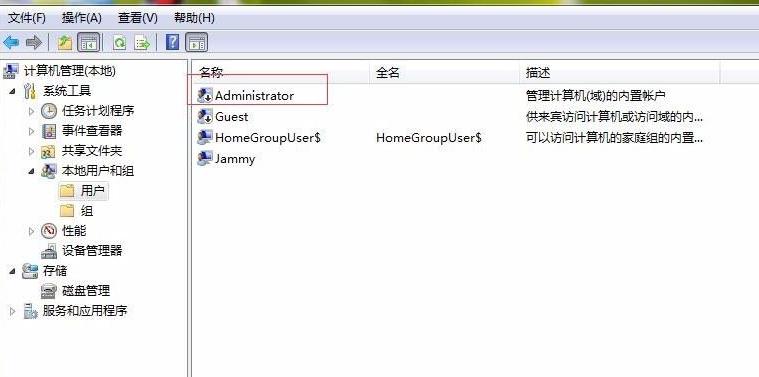
2、在页面左侧打开“计算机管理(本地)系统工具本地用户和组用户”,在右侧找到“管理员”,双击打开。
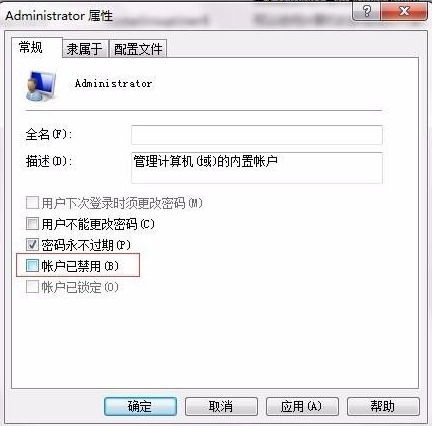
3、在打开的页面中选择常规栏,去掉“账户已禁用”前面的“”,点击应用并确认。
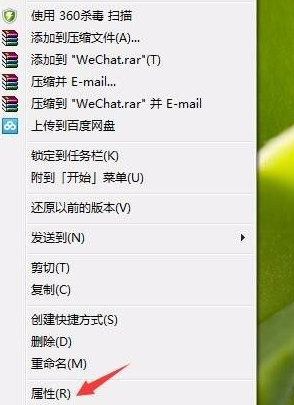
二、对部分快捷方式软件以管理员身份运行。1. 右键单击快捷方式图标并选择属性。
2、在打开的页面中,选择快捷方式栏,点击下方的“高级”按钮。
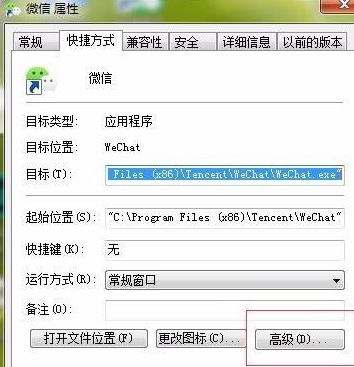
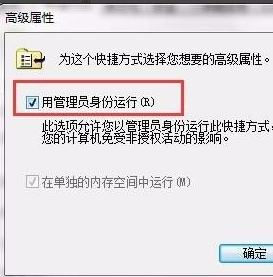
3、打开页面时,选择“以管理员身份运行”,前面打“”,应用并确认。
以上是以管理员身份运行的方法。如果需要以管理员权限运行程序,可以参考上面的方法。
分享到: