在很多大型游戏和软件出现的今天,很多用户都下载了win10系统来提高自己的游戏体验。在使用过程中,有些用户不知道如何安装win10系统专用的DVD播放器。考虑到这些担忧,解决起来并不困难。只需按照相关步骤即可解决。
下面教您win10系统专用DVD播放器安装的方法。1、打开本电脑,切换到C:系统盘,右键【新建】【文件夹】,命名为【tmp】,然后新建一个文件夹,命名为【tmp2】。

2、将之前下载的对应安装包解压,然后将其中的.msi复制到“C:/tmp”文件夹下;
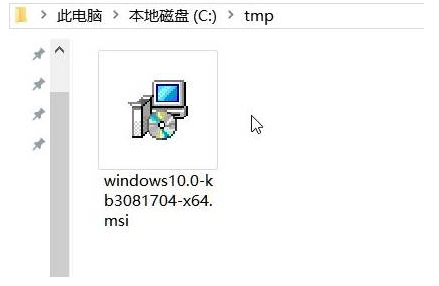
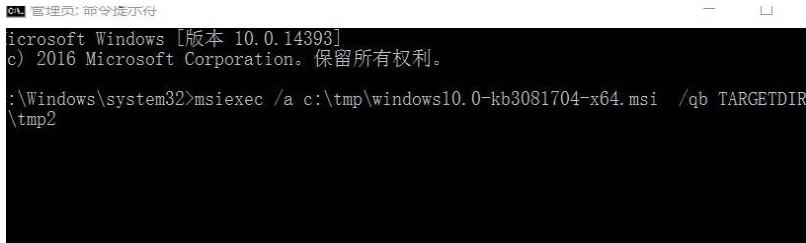
3.右键单击开始菜单,选择“命令提示符(管理员)”,然后输入:
msiexec /ac:/tmp/windows10.0-kb3081704-x64.msi/qb TARGETDIR=c:/tmp2(64 位)
msiexec /ac:/tmp/windows10.0-kb3081704-x86.msi/qb TARGETDIR=c:/tmp2(32 位)
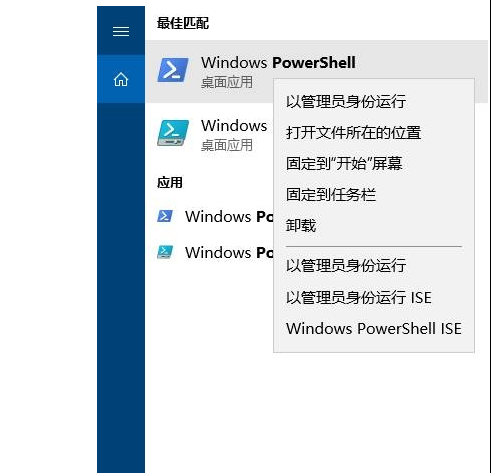
4. 单击搜索按钮,输入:powershell,在搜索结果中右键单击Windows PowerShell,然后选择“以管理员身份运行”。
5.然后将以下代码复制到其中并按Enter键:
Add-AppxProvisionedPackage-Online-PackagePathAdd-AppxProvisionedPackage-Online-PackagePathAdd-AppxProvisionedPackage-Online-PackagePathAdd-AppxProvisionedPackage-Online-PackagePath
c:/tmp2/InstallDVDAppxPackage/cd0c0ffe0ee94518833e70b1e931fcff.appxbundle-LicensePath
c:/tmp2/InstallDVDAppxPackage/cd0c0ffe0ee94518833e70b1e931fcff_License1.xml
6. 完成命令后,打开开始菜单,您将看到[Windows DVD Player]。
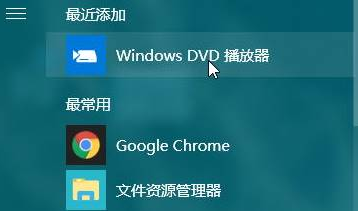
这里讲解win10系统专用DVD播放器的安装方法。是不是很简单呢?