Win10系统如何设置启动项? Windows 10电脑启动缓慢,可能是由于启动项过多造成的。那么就需要设置win10系统启动入口,防止自动启动。选择不需要的启动项并加快计算机启动速度。有些朋友不知道win10系统启动项如何设置。下面我们就来看看win10系统如何设置启动项。
win10系统启动项怎么设置?具体的方法如下:1.添加电脑启动项
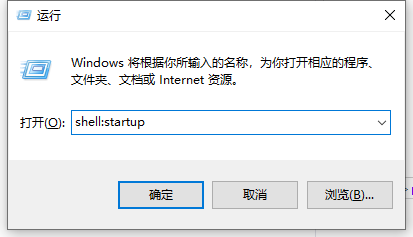
首先按组合键“win+R”调出运行窗口,输入“shell:startup”点击确定即可打开启动项文件夹。
2、将需要设置开机启动的软件快捷方式复制粘贴到启动项文件夹中。
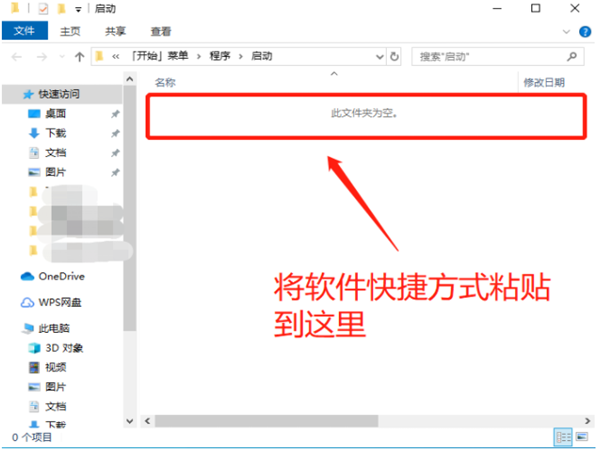
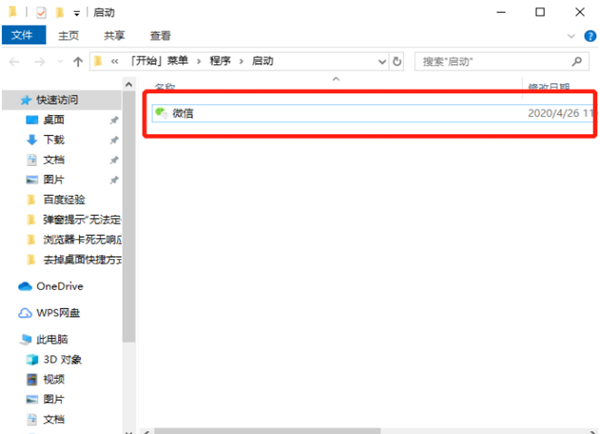
3、您可以直接将要添加启动自启动的软件的快捷方式复制到电脑桌面上,然后粘贴到启动项文件夹窗口中。
启动项已添加。
4.关闭启动项
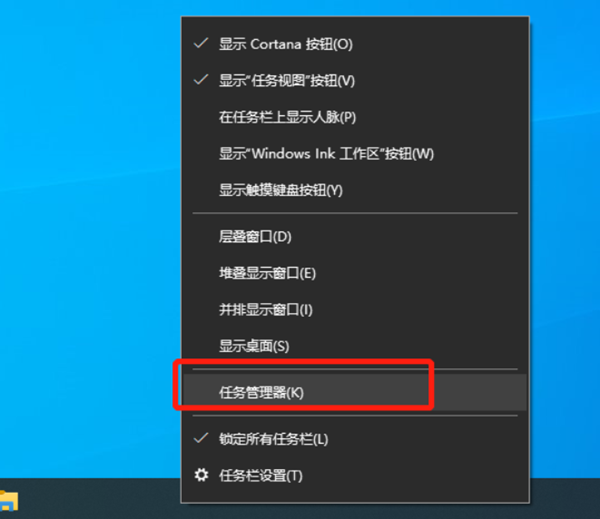
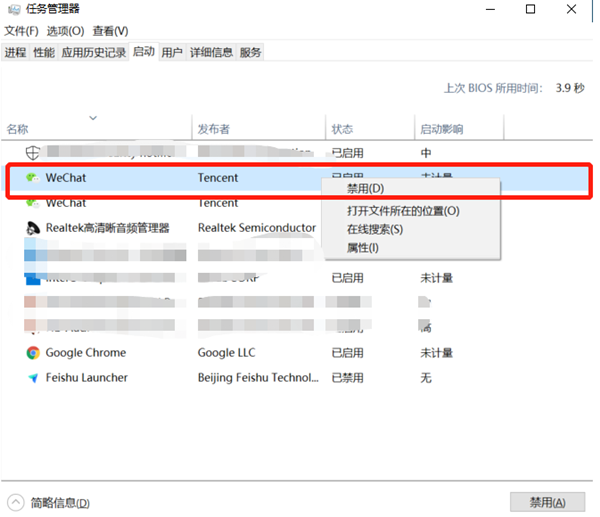
使用组合键“win+x”或右键单击桌面底部的任务栏,选择并打开“任务管理器”。
5、右键单击需要关闭的启动项,选择“禁用”。
启动项已成功关闭。
以上就是小编为大家带来的win10系统启动项如何设置的全部内容了。我希望它能有所帮助。
分享到: