飞飞系统 - 专注最好用的电脑系统,Win10专业版/Win7旗舰版镜像下载!(本站系统保证安全无毒,运行完美) 飞飞系统首页
飞飞系统>您的位置:首页 > > 资讯攻略 > Win10系统教程 >

Win10电脑打字怎么清空拼音输入法清空拼音输入法的方法

更新时间:2025-05-01 15:19:51| 编辑: | 信息来源:本站整理|浏览数:

有些朋友在Win10电脑上打字时经常切换到微软原生的拼音输入法,频繁切换很麻烦,所以想把很少用的拼音输入法去掉。那么,在电脑上打字时如何清除拼音输入法呢?下面小编就教大家如何删除Win10电脑上的拼音输入法。

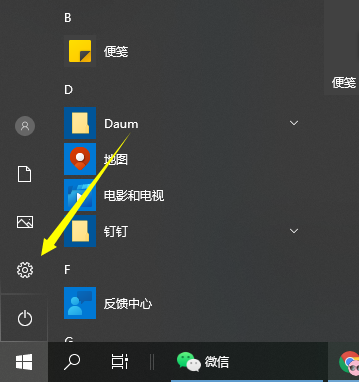
  具体的步骤如下:1. 点击【开始】按钮,选择设置打开。
Win10电脑打字怎么清空拼音输入法?

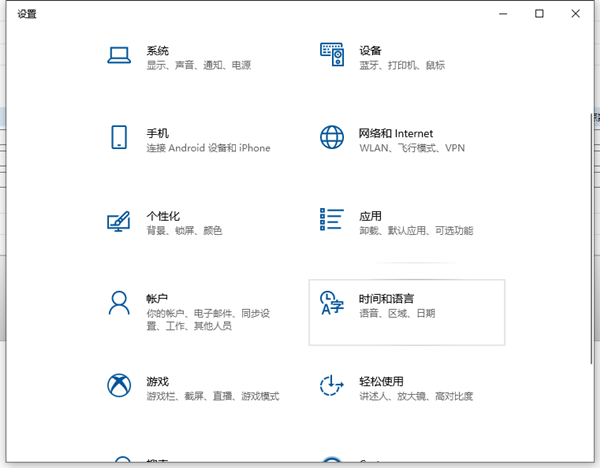
2.在设置中找到并点击【时间和语言】将其打开。

Win10电脑打字怎么清空拼音输入法?

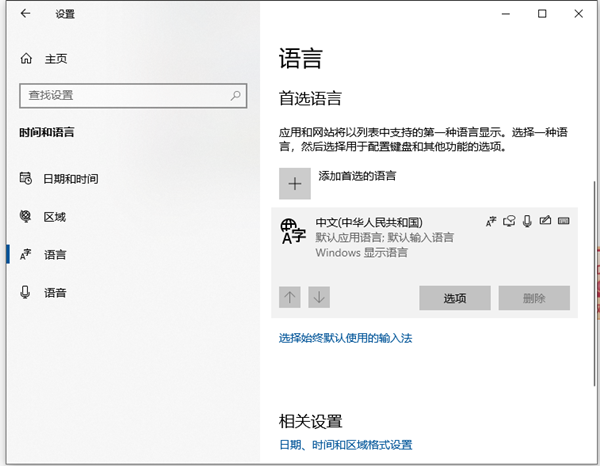
3. 单击左侧的[语言]选项卡,单击您正在使用的语言,然后选择选项按钮。

Win10电脑打字怎么清空拼音输入法?

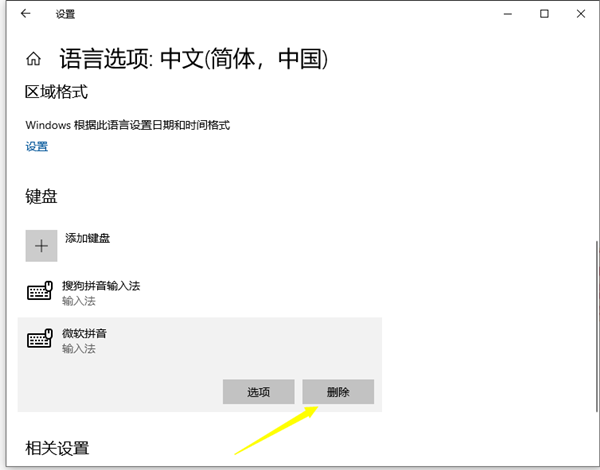
4. 单击【微软拼音】,然后单击【删除】按钮。

Win10电脑打字怎么清空拼音输入法?

PS:如果没有删除按钮,说明系统中只有一种输入法。单击[添加键盘]并选择已安装但未启用的输入法。

以上就是Win10电脑上删除拼音输入法的方法。希望对大家有所帮助。

分享到:

返回顶部

Copyright @ 2022 飞飞系统 feifeixitong.com