Win10系统更新有时不够稳定。我们在升级系统固件时,偶尔会出现win10更新失败的情况,甚至出现系统无法使用的情况。那么win10更新失败显示0x80073712怎么解决呢?今天小编就教大家如何解决win10更新失败0x80073712的问题。
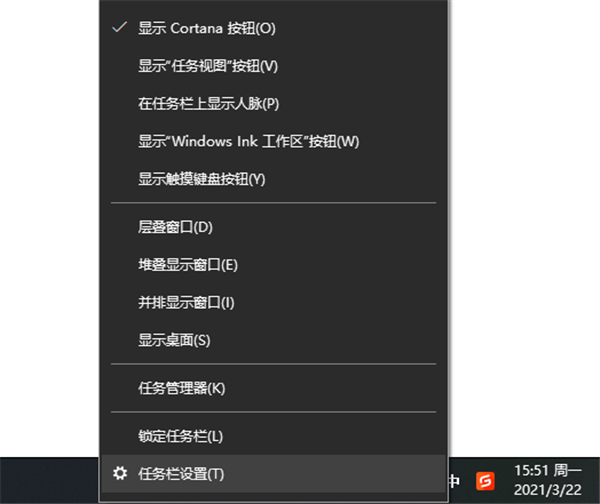
解决方法:1. 右键单击任务栏上的空白区域,然后单击“任务栏设置”。
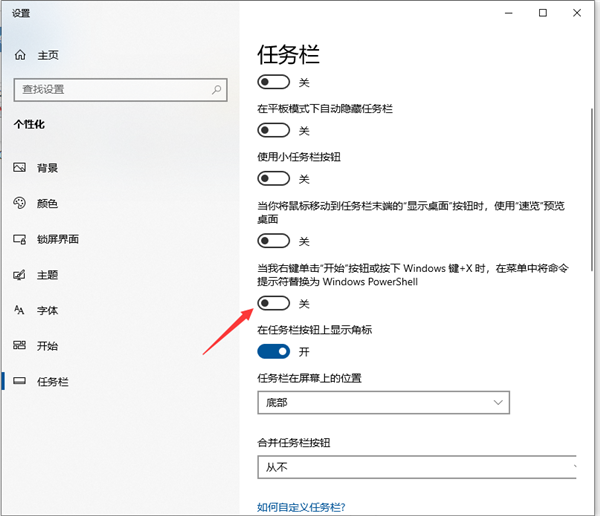
2、进入任务栏设置页面后,在右侧页面找到“当我右键单击开始按钮或按Windows键+X时,将菜单中的命令提示符替换为Windows PowerShell”选项并将其关闭。
3.同时按住“win+x”打开隐藏菜单,然后单击“命令提示符(管理员)”。

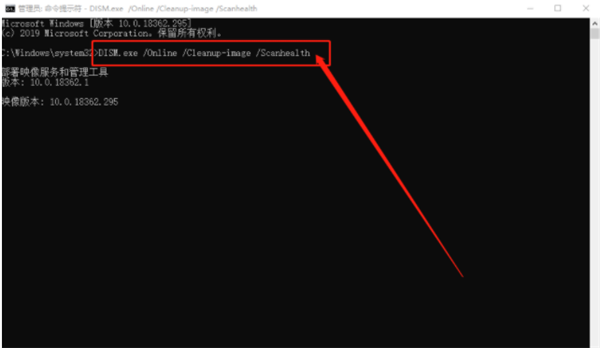
4.打开命令页面后,输入“DISM.exe /Online /Cleanup-image /Scanhealth”并按Enter键。操作完成后,关闭页面。 5、然后,重复第三步,单独打开命令页面,输入“DISM.exe /Online /Cleanup-image /Restorehe”并回车。
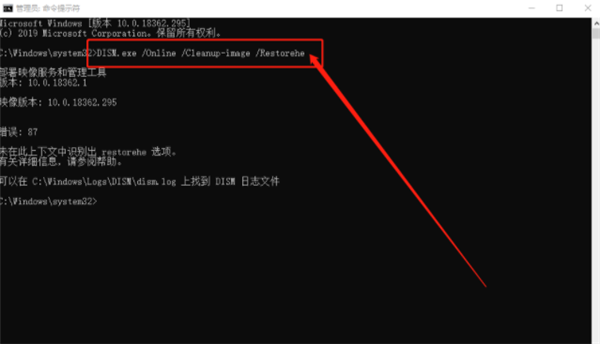
5.然后,重复步骤三,打开命令页面,输入“DISM.exe /Online /Cleanup-image /Restorehe”并按Enter键。
6.稍后等待系统自动修复。
以上就是win10更新失败0x80073712的解决方法,希望可以帮助到大家。
分享到: