我们在使用win10系统电脑的时候,有时会删除一些不需要的软件,删除的时候回收站会发出声音。最近有朋友问小编win10清理回收站的提示声音如何设置?下面为大家带来解决Win10清理回收站没有声音问题的具体方法。有需要的朋友可以过来了解一下。
解决方法:1、首先打开电脑,在电脑桌面空白处单击鼠标右键,打开下拉框,在下拉框中选择“个性化”选项。

2. 然后界面上会出现一个个性化页面。我们在页面左侧找到“主题”选项,然后点击该选项。
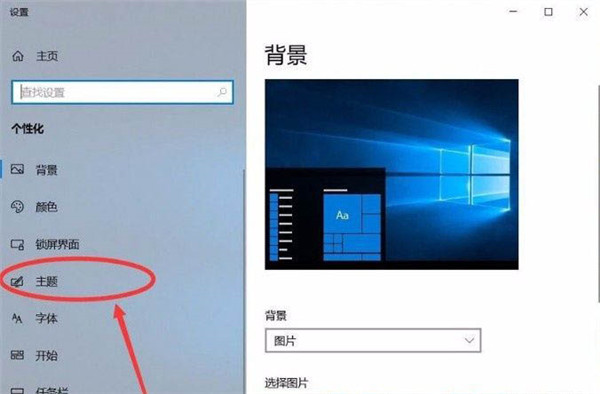
3. 然后您将看到如下图所示的界面。我们在界面上找到“声音”选项,点击它进行下一步。

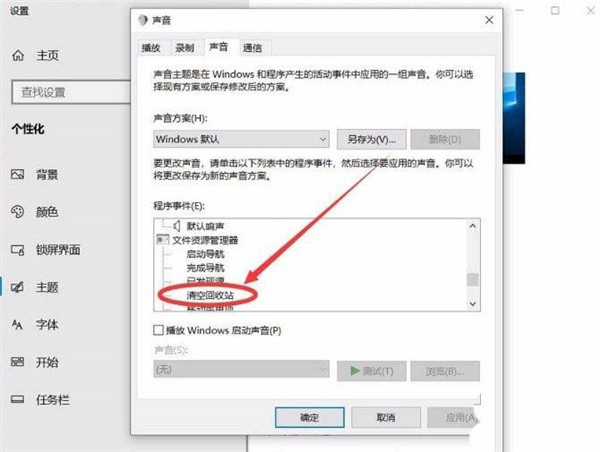
4. 接下来,界面上会出现一个声音对话框。我们在对话框中找到“程序事件”栏,在该栏下方找到“清空回收站”并单击它。
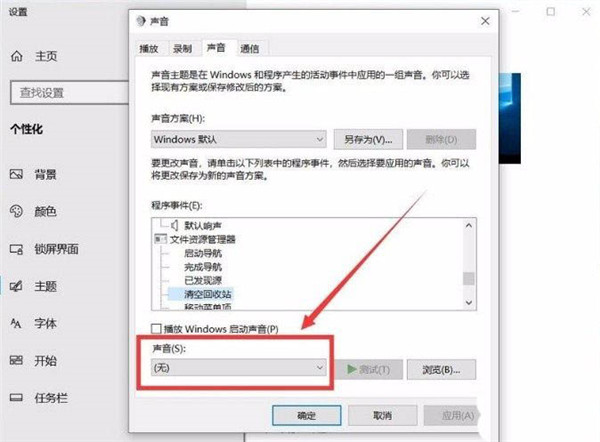
5.然后在对话框左下角找到“声音”选项。我们点击选项下方的下拉按钮,打开一个下拉框。
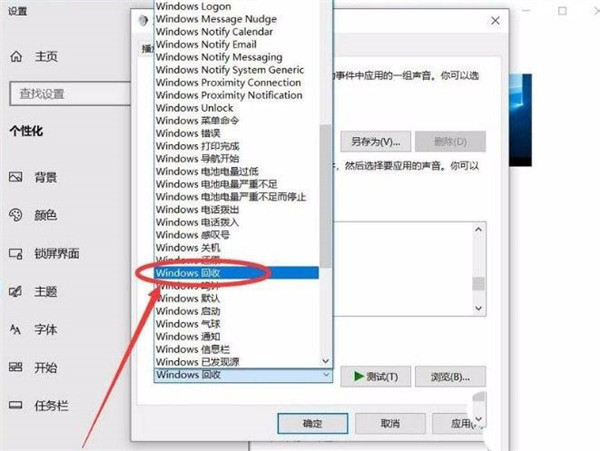
6.最后在下拉框中可以看到很多声音选项。我们根据自己的需要选择提示声音,然后点击对话框底部的“确定”按钮即可完成全部操作。
以上是Windows 10系统中打开清空回收站提醒声音的技巧。我希望你喜欢它。
分享到: