遇到Win10无法关机怎么办?别担心,下面小编就给大家介绍一下Win10电脑总是处于关机界面问题的解决方法。如果您有需要,请看下面。我希望它可以帮助你!
首先,如果遇到这种情况,只能通过直接拔掉电源,或者长按关机按钮强制电脑关机来解决。此方法只能暂时使用,不需要持续使用。关机时卡在关机界面,提示正在注销或关机。这些故障大部分是由操作系统引起的。
例如,关闭计算机系统时,后台程序正在运行而无法终止,或者注册表损坏,都会导致类似的问题。另外,病毒、插件、电脑配置低、软件冲突、驱动程序不合适等也很容易造成此类故障。我们应该在下次正常开机后排查并解决这些原因,否则长期强行关机很容易造成系统损坏。
如果电脑强制关机后无法启动进入系统,
我们可以按照以下的方法解决:1.首先排除系统软件冲突、驱动程序不合适、中毒等原因。以win10系统为例。
按电脑上的电源按钮,等到出现Windows徽标后,再按电脑上的电源按钮强行中断系统,重复3次即可进入自动修复界面。最后显示:自动修复无法修复你。电脑界面,点击:高级选项。然后选择故障排除。 (win7系统开机后按f8选择安全模式)

2. 在故障排除部分,我们选择高级选项并按Enter。
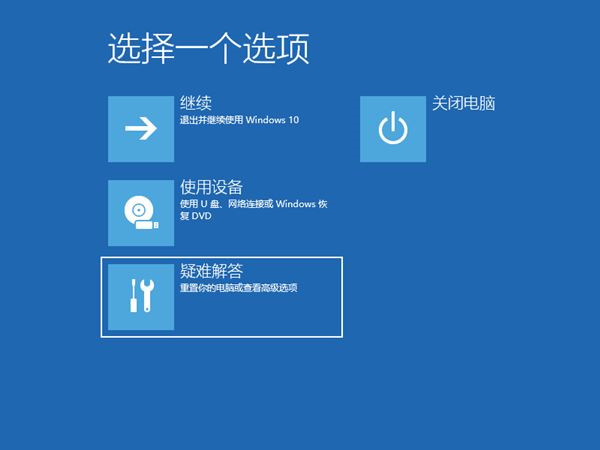
3.在高级选项中,我们选择启动设置,然后按Enter键。

4.在启动设置中,我们直接点击重启按钮。

5.再次重启后,我们就会来到启动设置。这时我们只需要按4数字键就可以进入安全模式。

6、下图是我们正常进入Windows 10安全模式时的桌面。
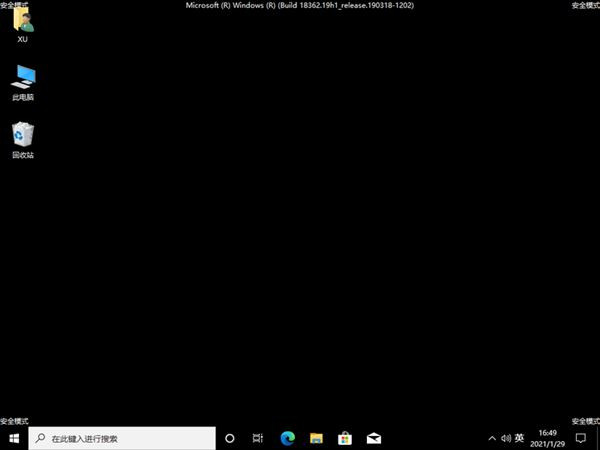
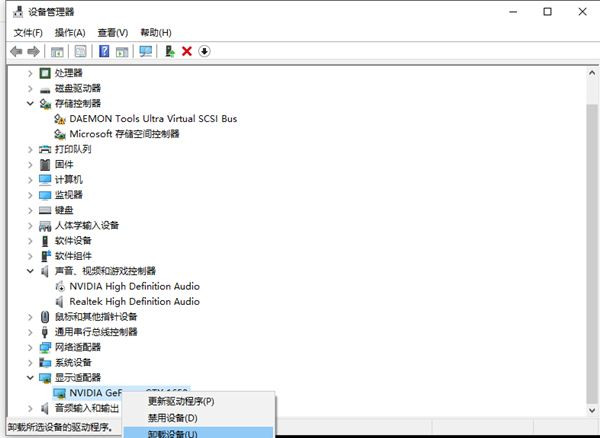
7.进入系统并卸载冲突的软件,或卸载冲突的驱动程序,并对计算机进行消毒。最后重新启动电脑看看问题是否解决。
以上,我就给大家分享了Win10电脑总是处于关机界面问题的解决方法。有需要的朋友赶紧看看这篇文章吧!