Win10系统一直以其稳定性和良好的兼容性受到大家的喜爱。不过很多朋友都会遇到下载文件提示没有权限的情况。那么Win10下载没有权限怎么办?很多用户都在问这个问题。现在就来小编来看看解决Win10未经许可下载问题的步骤吧。有需要的朋友可以参考一下。
第一种方法1、在开始菜单中打开运行命令,输入gpedit.msc。
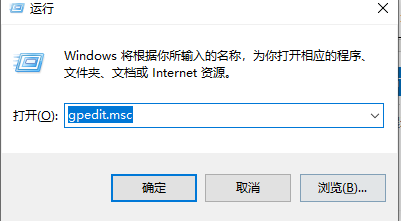
2、打开计算机本地组策略编辑器:选择计算机配置-Windows设置-安全设置-本地策略-安全选项。在右侧找到“用户帐户控制:以管理员批准的模式运行所有管理员”,双击打开。
3.打开后,将其设置为“禁用”。
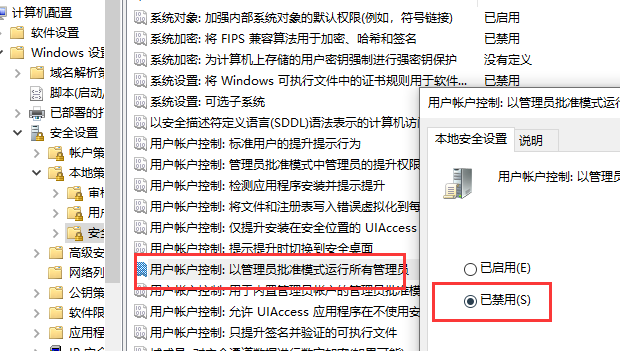
4、重新启动电脑即可随意保存到磁盘。
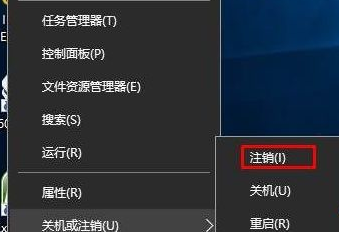
第二种方法1. 注销系统,点击“开始”进行注销。
2、在登录界面,我们可以看到有两个用户。我们可以选择其他管理员账户来登录。
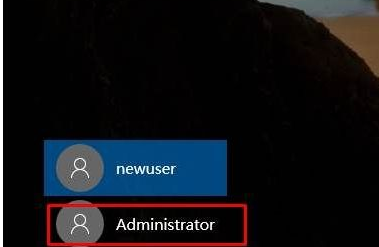
3、如果您不知道管理员账户的密码,您需要联系本台计算机的用户来提升您的账户的权限;
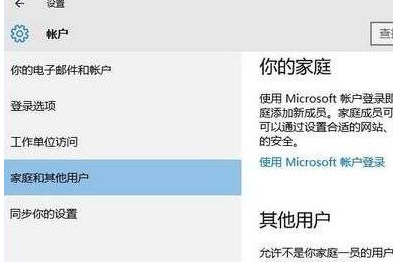
4. 在“设置”-“用户帐户”中,“家庭和其他人”界面下;
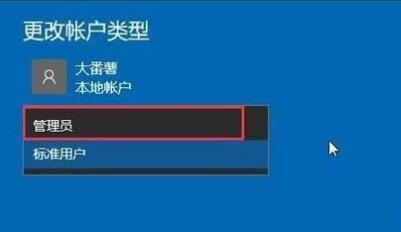
5.点击账户,选择更改账户类型;
6. 选择作为管理员,然后确认。
以上就是小编给大家带来的解决Windows 10无权限下载问题的步骤,大家都学会了吗?
分享到: