飞飞系统 - 专注最好用的电脑系统,Win10专业版/Win7旗舰版镜像下载!(本站系统保证安全无毒,运行完美) 飞飞系统首页
飞飞系统>您的位置:首页 > > 资讯攻略 > Win10系统教程 >

Win10怎么优化视频质量 win10优化视频播放的技巧

更新时间:2025-04-24 10:43:06| 编辑: | 信息来源:本站整理|浏览数:

win10默认设置下,为了节省电池寿命,播放视频时会自动选择低画质视频播放,但开机后就没有必要了。如果用户想要优化视频质量应该怎么做? Windows 10视频播放优化了质量,但需要您自己设置。下面我们就来看看详细的教程吧。

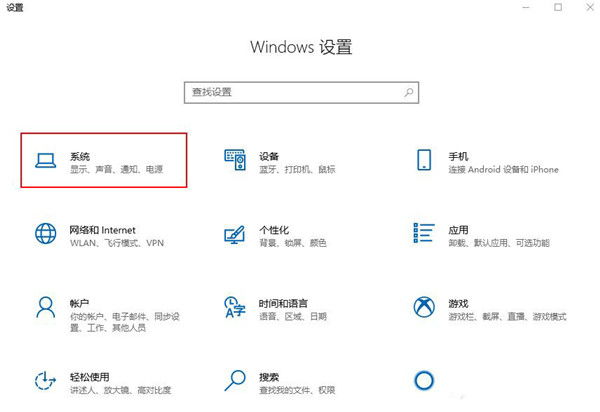
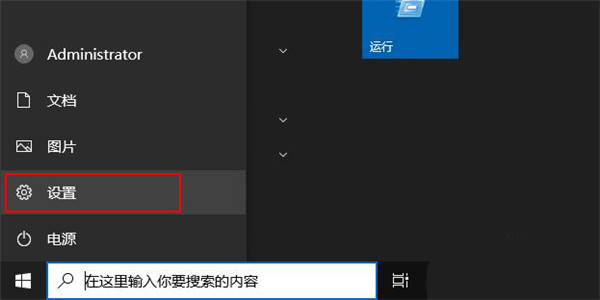
  操作步骤:在开始菜单中打开设置
Win10怎么优化视频质量?

点击,系统。

Win10怎么优化视频质量?

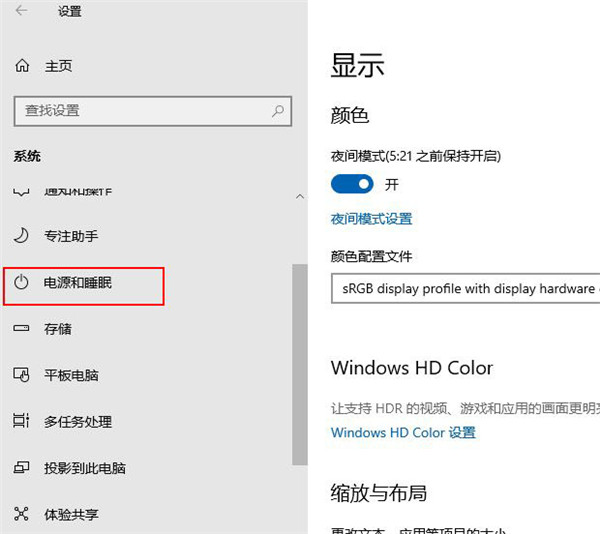
单击左侧的“电源和睡眠”。

Win10怎么优化视频质量?

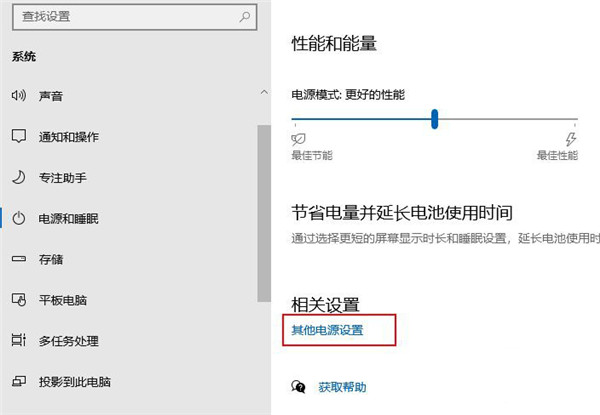
单击“其他电源设置”。

Win10怎么优化视频质量?

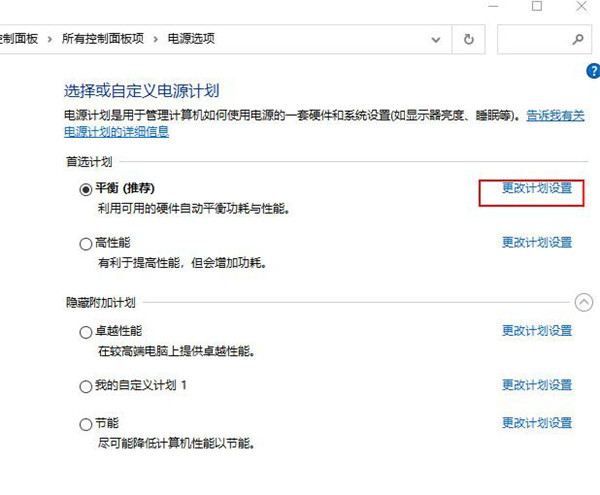
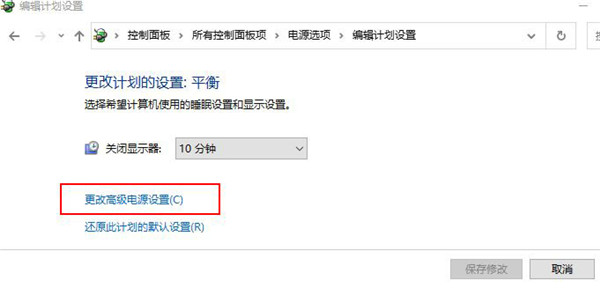
点击“更改计划设置”。

Win10怎么优化视频质量?

单击“更改高级电源设置”。

Win10怎么优化视频质量?

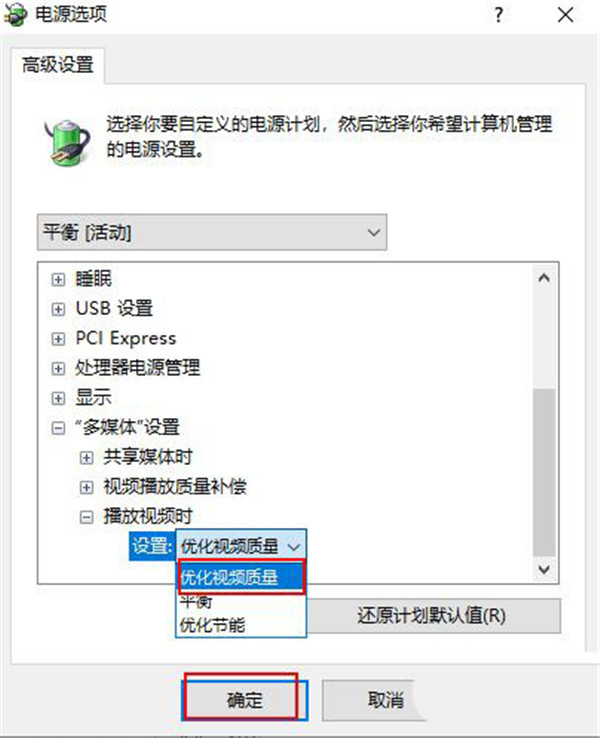
在“多媒体设置”中单击“视频播放时”,然后选择“优化视频质量”并单击“确定”。
Win10怎么优化视频质量?

以上就是优化Win10视频播放质量的技巧。我希望你喜欢它。

分享到:

返回顶部

Copyright @ 2022 飞飞系统 feifeixitong.com