Win10是目前最流行的操作系统,并且增加了许多新功能,例如屏幕投影。很多时候,我们需要更大的屏幕来显示文件共享屏幕。这时候我们就可以将电脑投影到电视上进行显示。小伙伴们,你们知道怎么把win10系统投到电视上吗?今天小编很高兴和大家分享win10投屏到电视的小技巧。如果您有兴趣,可以过来了解更多。
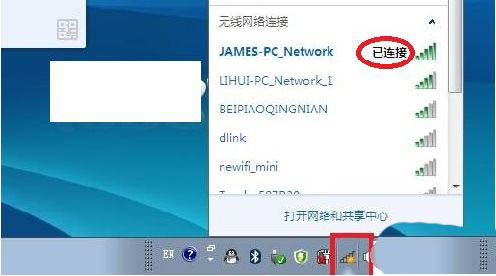
操作步骤:首先将电脑连接无线WIFI。
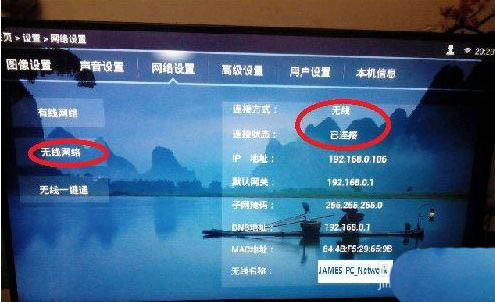
将电视连接到同一个无线WIFI网络。
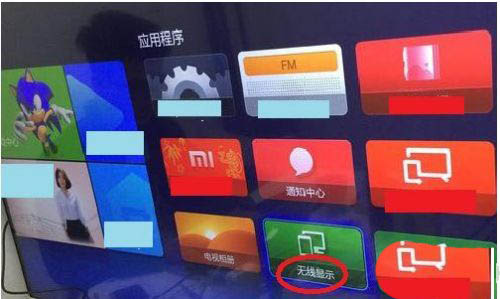
进入电视应用程序并选择“无线显示”功能。 (不同型号可能会有一些差异,但一定可以找到)
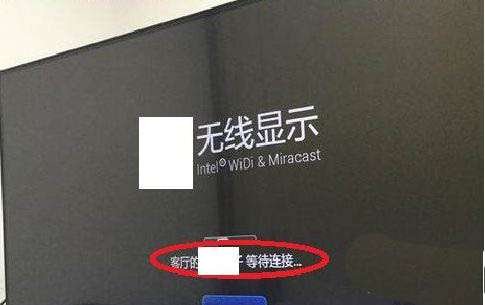
点击无线显示后,会出现“无线显示”和“客厅****正在等待连接”。
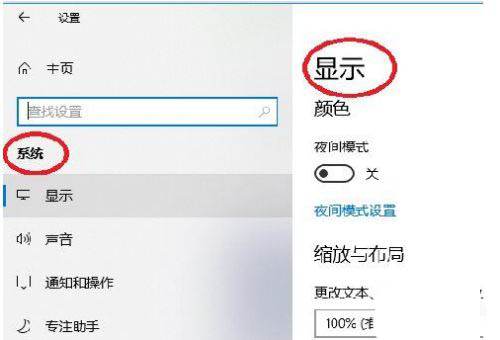
接下来,在Win10系统下操作,打开Windows设置,点击系统。

在系统中,单击显示。
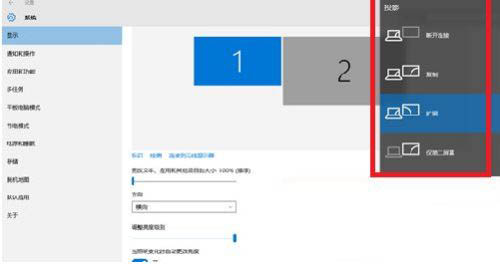
在“显示”中的“多显示器设置”下,单击“连接到无线显示器”。

右侧弹出一个半透明的黑灰色选项,可以在同一网络下搜索“电视(型号)”。

单击“连接”进行连接。

默认为镜面投影,(即电脑上显示的内容电视上也显示)。您可以选择更改投影模式。
右键单击电脑右下角的扬声器图标,然后选择“打开音量合成器”。

选择电视声卡作为默认声卡,PC音频将转换为电视音频。通过以上步骤,我们就完成了Win10的投屏到电视上。其实我们就是利用了无线显示器的连接功能!效果是一样的。

以上就是win10投屏到电视的技巧。我希望你喜欢它。
分享到: