在使用电脑的时候,如果你突然发现电脑里出现了乱码,当时你就会感到很困惑。最近有朋友过来询问win10系统语言是否被改变或者混淆了。 Win10系统语言出现乱码怎么办?别着急,今天给大家分享一个解决系统语言乱码的教程。有需要的朋友快来看看吧!
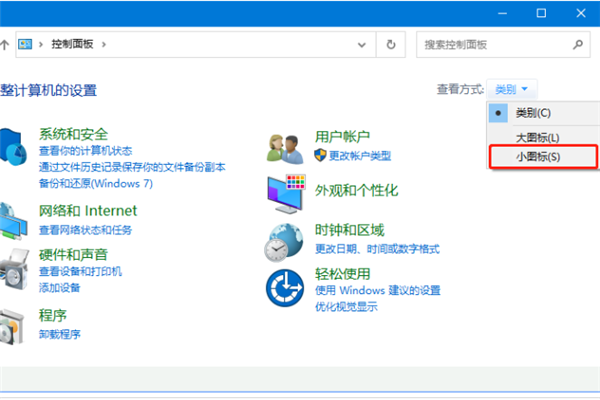
win10系统语言乱码解决方法:1.首先打开控制面板,将查看模式更改为小图标。
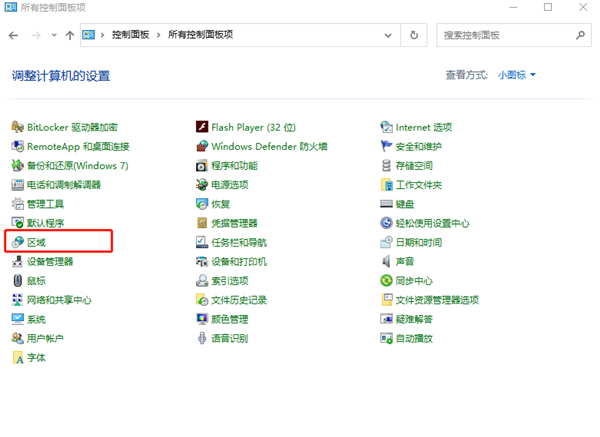
2. 然后选择区域。
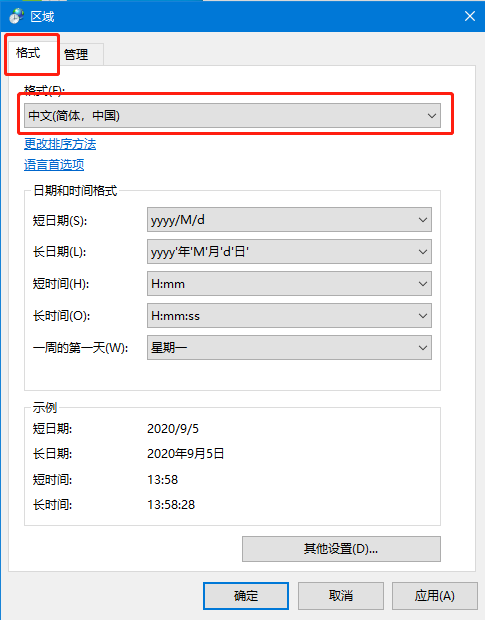
3、然后在打开的界面中,点击格式,然后将格式内容修改为中文。
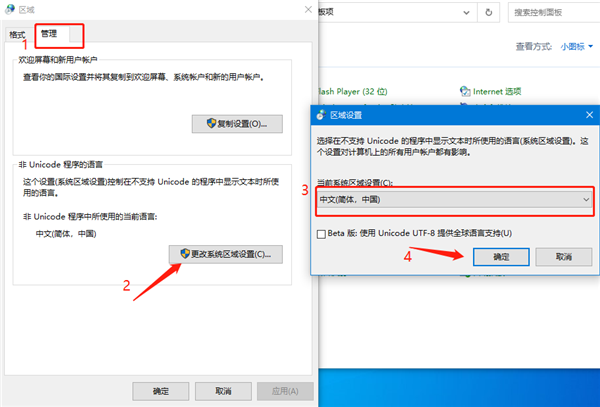
4、点击管理,然后点击更改系统区域设置,然后在窗口中将系统区域设置为中文,最后点击确定。
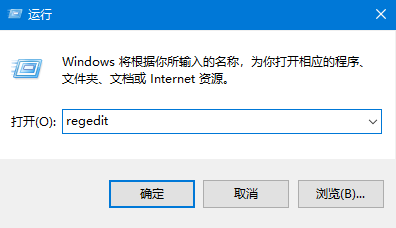
5、如果上述方法不能解决问题,按win+R打开运行,输入regedit打开编辑器。
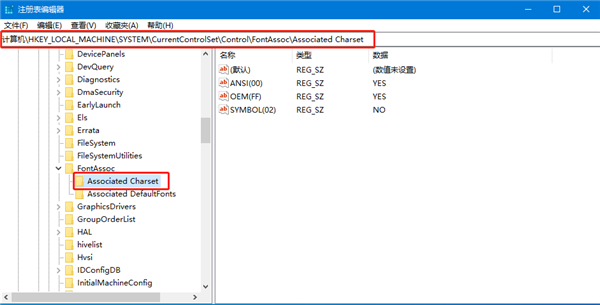
6、然后在打开的界面中,按照下图路径找到并点击Associated Charset。
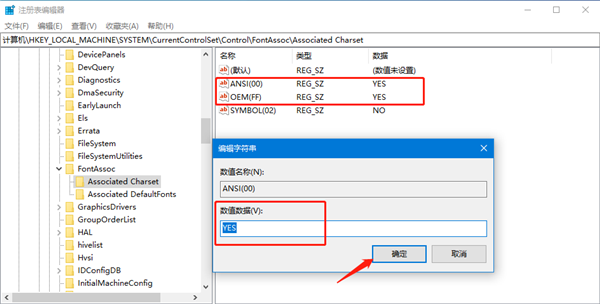
7、然后点击右侧的ANSI(00)和OEM(FF),将其数值数据修改为YES,然后点击确定。
8、如果完成上述步骤后仍然不行,则按照下图路径找到locale,将其数值数据修改为00000804。

分享到: