飞飞系统 - 专注最好用的电脑系统,Win10专业版/Win7旗舰版镜像下载!(本站系统保证安全无毒,运行完美) 飞飞系统首页
飞飞系统>您的位置:首页 > > 资讯攻略 > Win10系统教程 >

Win10电脑怎么找到隐藏的流氓软件

更新时间:2025-04-18 09:03:35| 编辑: | 信息来源:本站整理|浏览数:

电脑在下载软件或者浏览网页信息时,总会下载一些垃圾软件。其中一些隐藏得很深,你找不到它们。该怎么办?让我们分享一下如何查找计算机中隐藏的垃圾软件。

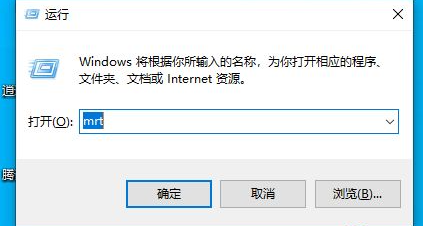
  解决方法:1. 按住Windows键+R键打开运行窗口,输入字母mrt,然后单击确定。
Win10电脑怎么找到隐藏的流氓软件?

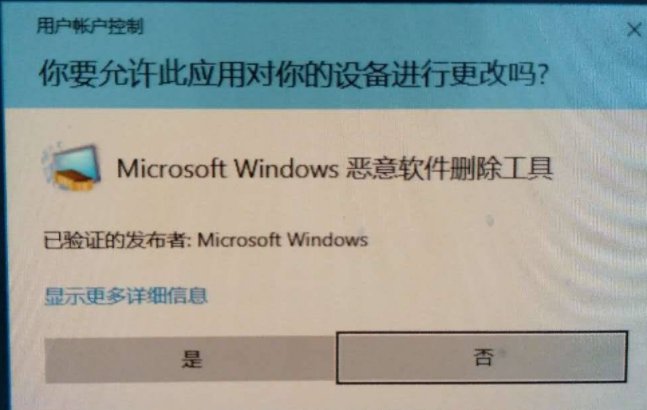
2.确认后会弹出这样的窗口,我们点击选择是。

Win10电脑怎么找到隐藏的流氓软件?

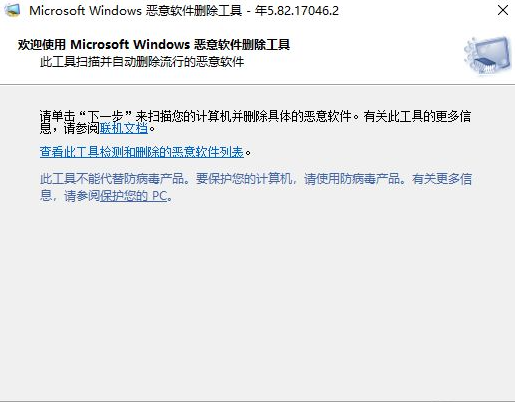
3、这里直接点击下一步。

Win10电脑怎么找到隐藏的流氓软件?

4. 在窗口中选择“全面扫描”以确保扫描计算机中的每个软件,然后单击“下一步”。
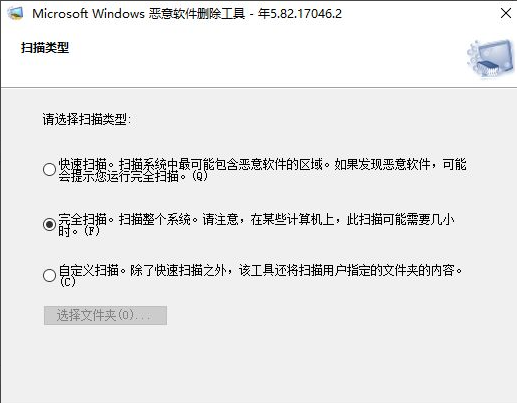
Win10电脑怎么找到隐藏的流氓软件?

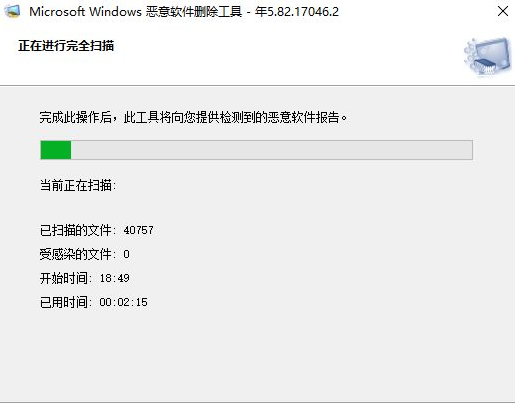
5. 然后计算机将开始扫描,此阶段可能需要较长时间。

Win10电脑怎么找到隐藏的流氓软件?

6. 扫描完成后,扫描结果将自动给出给您。小编这里并没有扫描出任何恶意软件。如果有恶意软件,会直接显示出来供您删除。
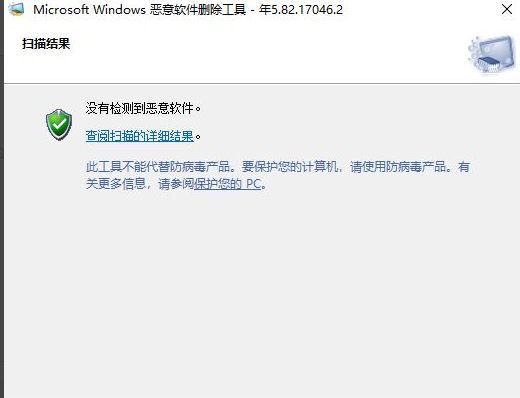
Win10电脑怎么找到隐藏的流氓软件?

以上就是如何查找电脑中隐藏的流氓软件的方法。希望对大家有所帮助。

分享到:

返回顶部

Copyright @ 2022 飞飞系统 feifeixitong.com