当我们使用鼠标操作电脑时,我们可以看到鼠标指针在电脑桌面上移动,但是打字时把鼠标放在后面可能会更方便。 win10如何隐藏鼠标指针?近日,有用户前来咨询,在使用电脑时不想看到鼠标指针。我猜你有时不想看到它。接下来我会用图文教程来演示详细的操作。有兴趣的朋友可以过来看看。
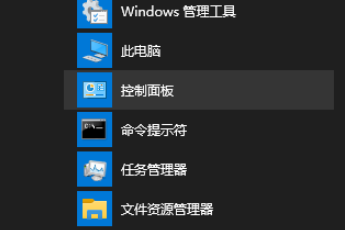
win10隐藏鼠标指针的方法:1. 首先,单击“开始菜单/Windows系统/控制面板”。
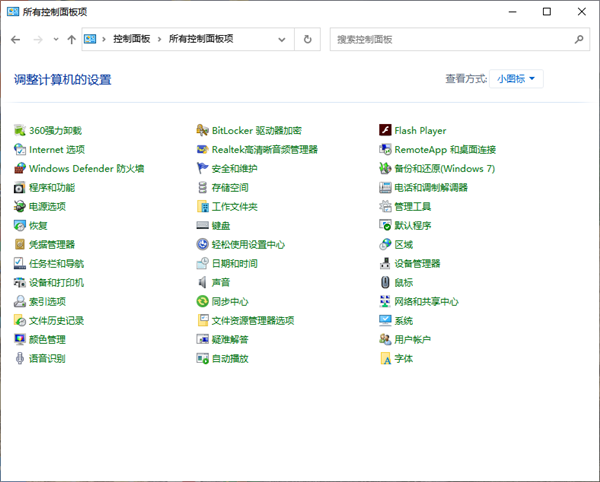
2、进入后,点击右上角的查看模式,将其改为“大图标”。
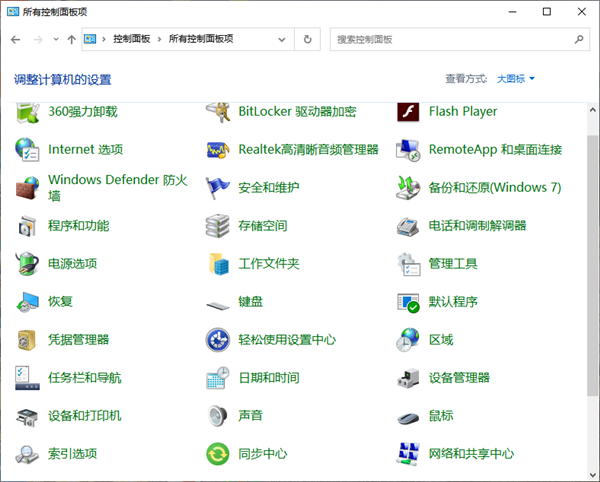
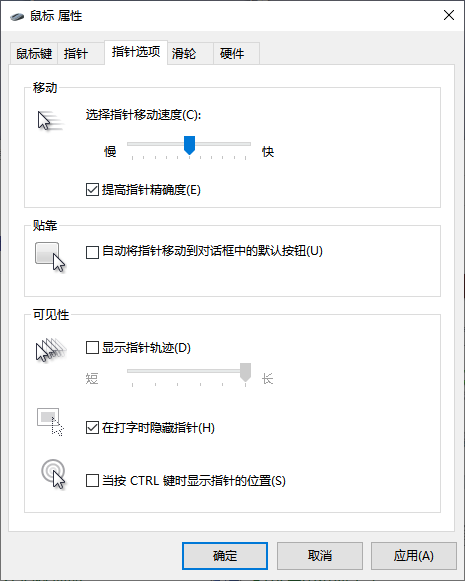
3、然后点击鼠标图标,在弹出的窗口中切换到“指针选项”。
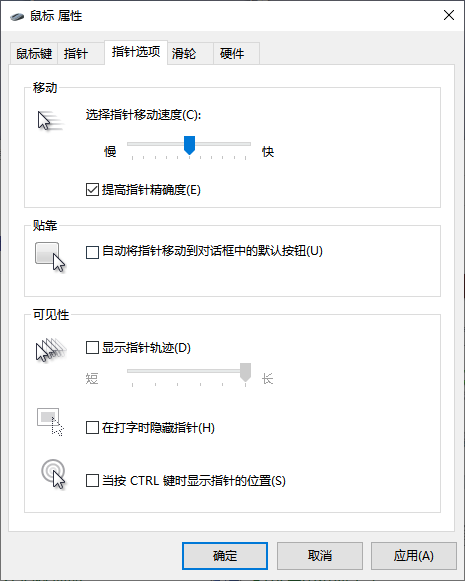
4. 选中“键入时隐藏指针”,最后单击“确定”按钮。
以上就是win10如何隐藏鼠标指针的全部内容。希望对大家有帮助!
分享到: