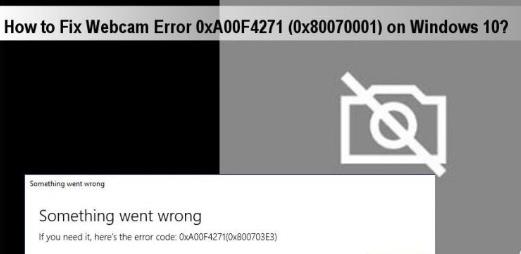
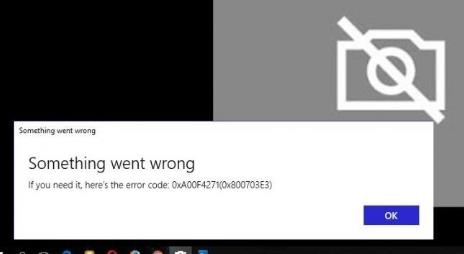
众所周知,很多用户在电脑上使用摄像头,而0xa00f4271摄像头错误是最常见的问题。 win10电脑使用摄像头出现0xa00f4271摄像头错误如何解决?针对这个问题,今天为大家带来0xa00f4271摄像头错误的解决方案。有兴趣的朋友不要错过。
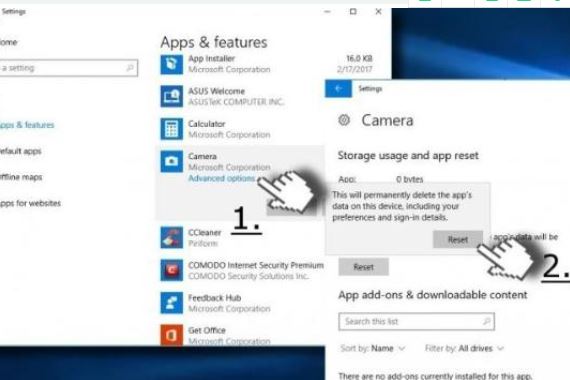
win10电脑上使用相机出现0xa00f4271相机错误怎么办:1. 按“win+i”进入Windows设置,点击app,找到那里的摄像头,点击高级选项,按重置,等待完成并重新启动系统。
2. 右键单击Win键并选择“设备管理器”。查找成像设备并找到摄像头右键单击网络摄像头的名称,
然后选择“属性”,单击“驱动程序”选项卡,然后选择“驱动程序详细信息”。
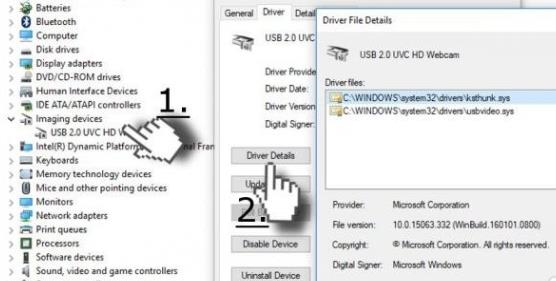
3.然后找到流。 sys 文件。
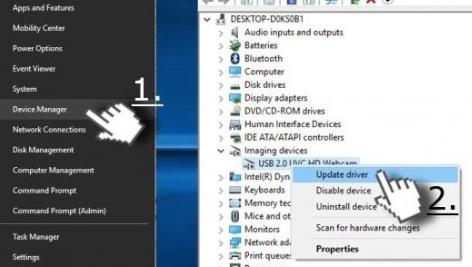
4. 更新相机驱动程序,然后选择“设备管理器”并双击“成像设备”以选择更新的驱动程序。
5. 关闭设备管理器并重新启动计算机。

6、通电后即可解决相应问题。
分享到: