飞飞系统 - 专注最好用的电脑系统,Win10专业版/Win7旗舰版镜像下载!(本站系统保证安全无毒,运行完美) 飞飞系统首页
飞飞系统>您的位置:首页 > > 资讯攻略 > Win10系统教程 >

Win10怎么设置声音双输出

更新时间:2025-04-14 14:50:05| 编辑: | 信息来源:本站整理|浏览数:

众所周知,当使用耳机或扬声器时,就意味着只有一台设备可以播放。如果想设置音箱和耳机一起播放,win10中如何设置声音双输出?有兴趣的朋友不要错过。

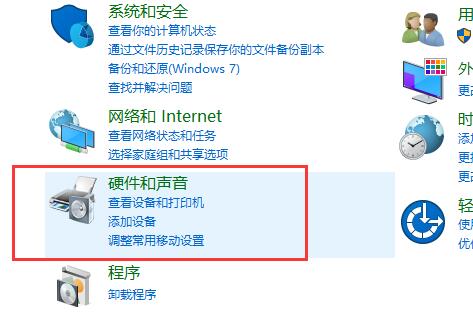
  win10如何设置声音设置双输出:1.进入【控制面板】,然后选择【硬件和声音】进入设置。
Win10怎么设置声音双输出?

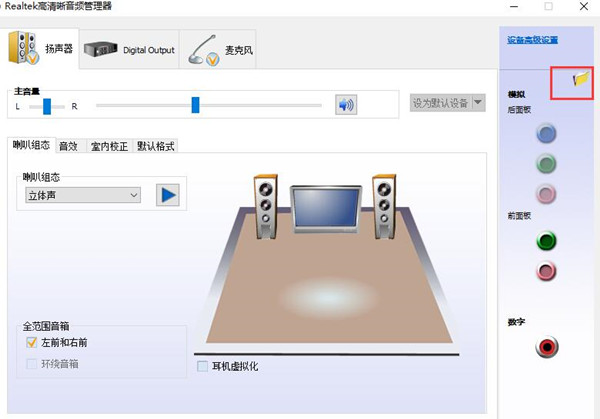
2. 然后选择下面的[Realtek High Definition Audio Manager]。

Win10怎么设置声音双输出?

3、点击右上角【文件夹】进行设置。

Win10怎么设置声音双输出?

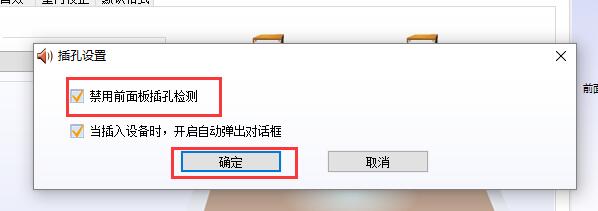
4. 然后勾选此项【禁用前面板插孔检测】。

Win10怎么设置声音双输出?

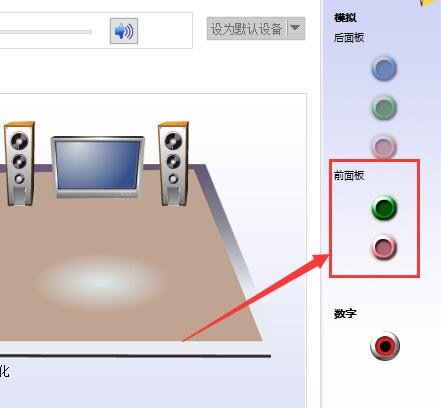
5、然后点击右侧【绿色图标】进行设置。

Win10怎么设置声音双输出?

分享到:

返回顶部

Copyright @ 2022 飞飞系统 feifeixitong.com