一个人为每个人的一张手机卡刷教程。此卡刷教程也是刷第三方系统软件包的教程,因为此卡还使用第三方恢复将第三方邮政编码刷到手机上。包装,我相信许多人使用了这种闪光灯方法。今天,我将讨论OnePlus如何使用第三方恢复将第三方邮政编码刷到手机。让我们看一下详细的。闪烁的步骤:
1:在闪烁OnePlus One on OnePlus之前的准备:
1:下载ROM Flash软件包
2:确保手机可以通过USB数据电缆正常连接到计算机。连接计算机是将上面下载的ROM闪存软件包复制到手机的SD卡。
3:因为这是卡片的刷卡,所以您必须首先在手机中刷子恢复第三方恢复。如果您没有在手机中刷过第三方恢复,请单击此处查看有关恢复的详细教程。
2:OnePlus一张手机卡闪烁机:
1:首先复制上面下载的ROM卡片包装包装到手机的SD卡的根目录
2:然后关闭手机并输入闪烁的恢复(条目方法:首先关闭电话,然后按下手机关闭手机的[volume down键] + [电源键],并在几秒钟内输入恢复接口:)
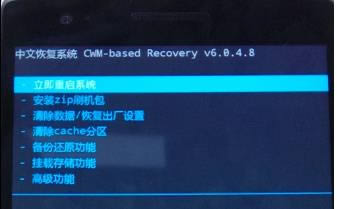
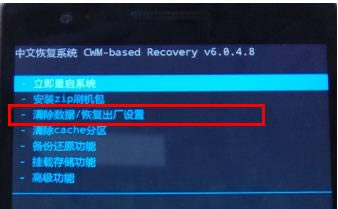
3:使用卷键选择[清除数据/还原出厂设置],然后选择[是- 清除所有数据],然后按电源键确认
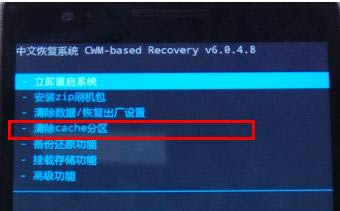
4:返回恢复主界面,然后使用卷键选择[清除缓存分区],然后选择[是- 清除缓存],然后按电源键确认
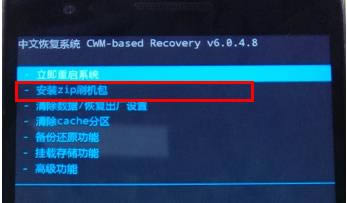
5:返回主界面,按卷键选择[安装zip flash package],然后选择[从/sdcard中读取zip flash package文件],然后找到刚刚复制到root的zip格式rom flash软件包手机SD卡的目录(例如:xxxxxx.zip),然后选择[是- 安装xxxxx.zip],然后按电源按钮确认。
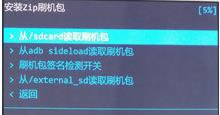
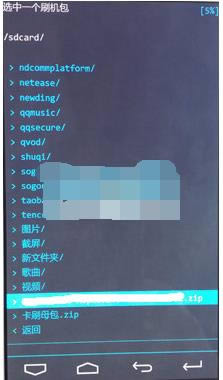
6:等待闪光灯完成,返回上一个菜单,最后选择[立即重新启动系统]
友好的提醒:闪烁后,您第一次打开计算机可能会很慢,所以请耐心等待。
闪烁是系统或本地功能的完整替换。闪烁可以自定义添加和删除功能。