飞飞系统 - 专注最好用的电脑系统,Win10专业版/Win7旗舰版镜像下载!(本站系统保证安全无毒,运行完美) 飞飞系统首页
飞飞系统>您的位置:首页 > > 资讯攻略 > 软件教程 >

索尼Xperia T2 Ultra刷机图文教程 索尼Xperia T2 Ultra强刷固件包图文教程

更新时间:2025-04-09 14:37:33| 编辑: | 信息来源:本站整理|浏览数:

让我谈谈索尼Xperia T2 Ultra的闪烁教程。该闪烁的教程是被迫闪烁的FTF固件软件包。因为许多人下载了固件软件包,但不知道如何刷新它,因为固件软件包都以FTF格式且无法支持卡片刷卡,因此您必须使用专用于Sony手机的功能强大的刷牙工具。如果您不知道如何滑动,让我们看一下详细的闪烁步骤:

1:准备:

1:确保手机可以使用USB数据电缆连接到计算机,这是必须的

2:下载ROM固件软件包,即强制Flash软件包,下载并将其放在电脑上

3:下载Flash工具Xperia FlashTool,下载并将其放在电脑上

两个:开始刷新固件包:

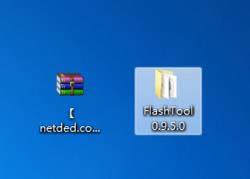
1:首先解压缩上面在计算机上下载的FlashTool Flash工具包,如下图所示:
索尼Xperia  T2 Ultra刷机教程 索尼Xperia  T2 Ultra强刷固件包教程

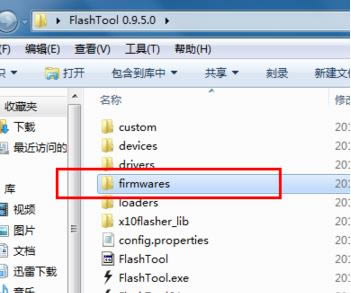
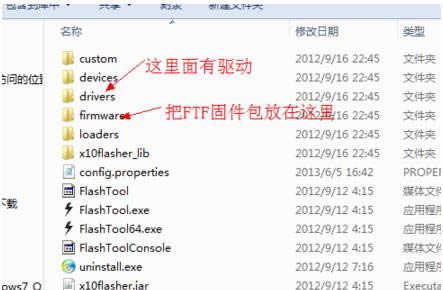
2:然后将上面下载的TFT格式的固件放入您解压缩的flashtool文件的固件文件夹中
索尼Xperia  T2 Ultra刷机教程 索尼Xperia  T2 Ultra强刷固件包教程

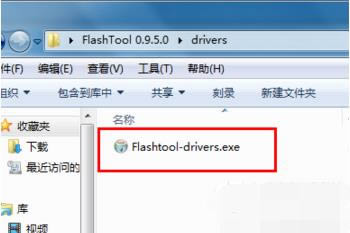
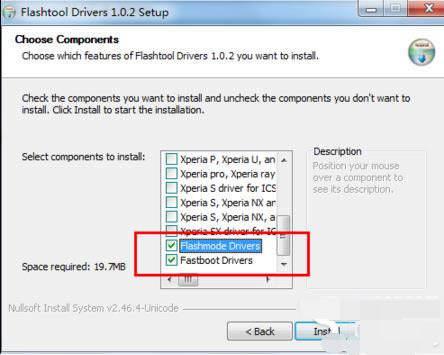
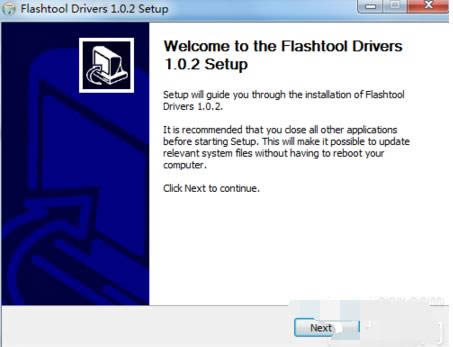
3:接下来是安装FlashTool驱动程序,输入驱动程序文件夹并运行FlashTool-drivers.exe,然后继续下一步。当您遇到图片中所示的检查标记时,您也可以检查全部,这很好!
索尼Xperia  T2 Ultra刷机教程 索尼Xperia  T2 Ultra强刷固件包教程

索尼Xperia  T2 Ultra刷机教程 索尼Xperia  T2 Ultra强刷固件包教程

索尼Xperia  T2 Ultra刷机教程 索尼Xperia  T2 Ultra强刷固件包教程

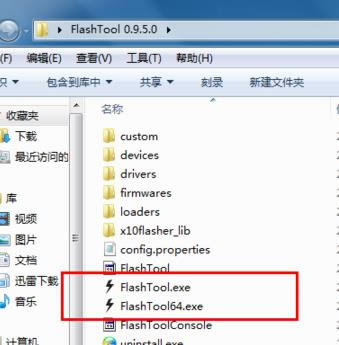
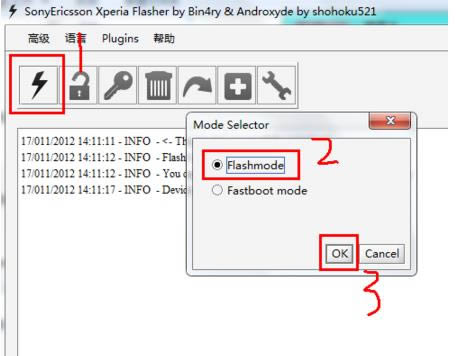
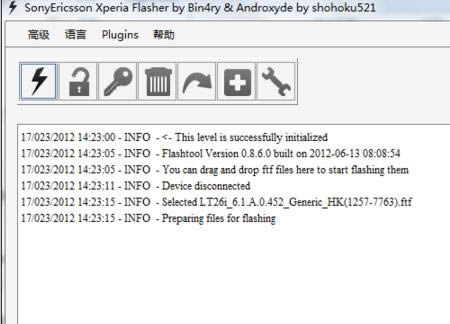
4:安装驱动程序后,运行flashtool.exe(64位系统运行FlashTool64.exe),选择Flash Write,选择Flash模式,然后确认
索尼Xperia  T2 Ultra刷机教程 索尼Xperia  T2 Ultra强刷固件包教程

索尼Xperia  T2 Ultra刷机教程 索尼Xperia  T2 Ultra强刷固件包教程

索尼Xperia  T2 Ultra刷机教程 索尼Xperia  T2 Ultra强刷固件包教程

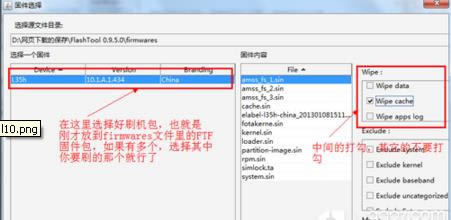
5:选择固件后,在右侧清除数据,然后单击确认。

索尼Xperia  T2 Ultra刷机教程 索尼Xperia  T2 Ultra强刷固件包教程

6:界面将稍后出现。请等待一段时间(1至5分钟,不用担心)。

索尼Xperia  T2 Ultra刷机教程 索尼Xperia  T2 Ultra强刷固件包教程

索尼Xperia  T2 Ultra刷机教程 索尼Xperia  T2 Ultra强刷固件包教程

7:界面将在1到5分钟后出现

索尼Xperia  T2 Ultra刷机教程 索尼Xperia  T2 Ultra强刷固件包教程

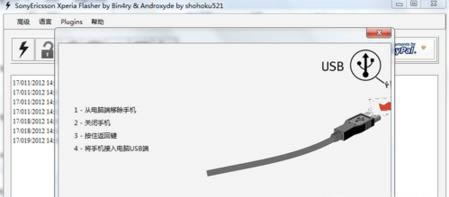
8:目前,手机将关闭并在黑屏后至少等待10秒(实际上,5秒钟足以说30秒,简而言之,不必担心太多)。将手机和计算机与数据电缆连接时,按并按住“音量”按钮。

等待上面动画的界面消失,同时,绿灯位于手机的左上角,并释放“音量上升”。您第一次需要安装计算机驱动程序的时间更长一些。如果失败,您可以等待驱动程序安装完成,并再次从上方拔下数据电缆的步骤。

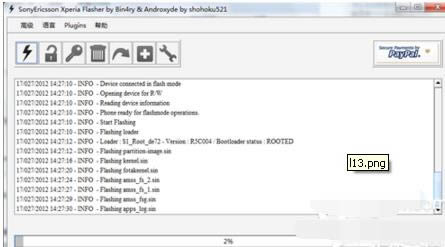
9:FlashTools主界面将显示闪存进度条和日志
索尼Xperia  T2 Ultra刷机教程 索尼Xperia  T2 Ultra强刷固件包教程

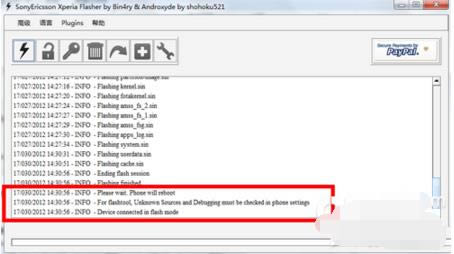
10:进度栏完成并且最后五个日志显示在下图中

索尼Xperia  T2 Ultra刷机教程 索尼Xperia  T2 Ultra强刷固件包教程

11:这意味着闪烁是成功的。您可以拔下电源线并打开电源。

闪烁是系统或本地功能的完整替换。闪烁可以自定义添加和删除功能。

分享到:

返回顶部

Copyright @ 2022 飞飞系统 feifeixitong.com