飞飞系统 - 专注最好用的电脑系统,Win10专业版/Win7旗舰版镜像下载!(本站系统保证安全无毒,运行完美) 飞飞系统首页
飞飞系统>您的位置:首页 > > 资讯攻略 > Win10系统教程 >

Win10怎么关闭文件预览 win10文件预览的关闭方法

更新时间:2025-03-10 10:01:59| 编辑: | 信息来源:本站整理|浏览数:

Win10系统自带的文件预览功能是默认开启的,但是总是影响你的工作。如果您想关闭它,该怎么办?还有一些用户对win10系统的一些操作不熟悉。有些用户可能想关闭文件浏览栏,但不知道如何关闭。下面我们就来看看详细的教程吧。

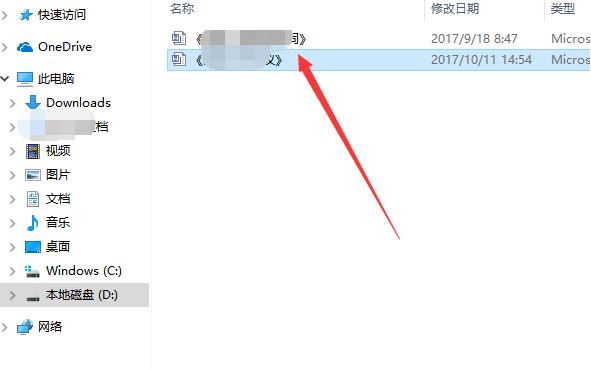
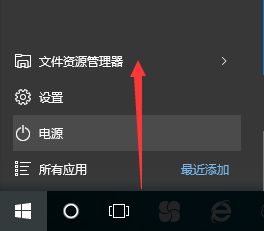
  操作步骤:1、打开电脑,进入电脑磁盘。
Win10怎么关闭文件预览?

2. 打开计算机磁盘上的文件,例如文本文件。

Win10怎么关闭文件预览?

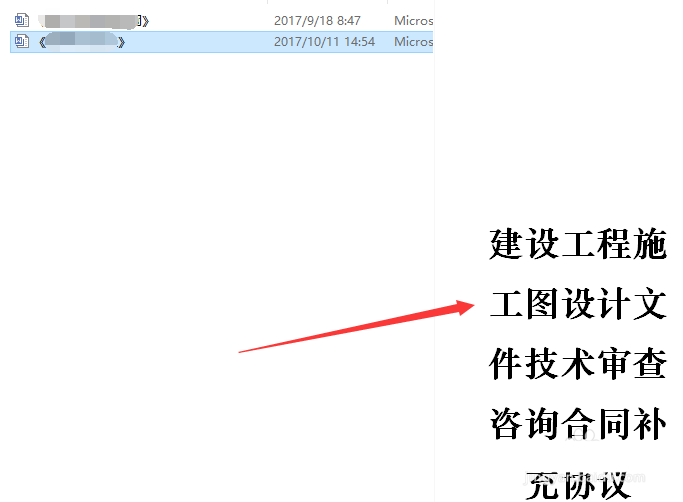
3. 在窗口右侧可以看到文本文件的预览内容。

Win10怎么关闭文件预览?

4. 点击窗口顶部查看

Win10怎么关闭文件预览?

5. 再次单击预览窗格的下一行,预览内容将关闭。

Win10怎么关闭文件预览?

6.当然,您也可以在右侧的其他设置中设置相关的文件夹显示选项。

Win10怎么关闭文件预览?

分享到:

返回顶部

Copyright @ 2022 飞飞系统 feifeixitong.com