如何在WPS中批量删除文档空间,单击开始/WPS office/WPS2019,单击开始/WPS office/WPS2019,单击开始工具栏上的文本工具下拉按钮,单击菜单项删除空段落。下面小编为大家带来WPS中批量删除文档空间的方法。
WPS批量删除文档空格的方法
1. 单击Windows 系统桌面上的开始/WPS office/WPS2019 菜单项。
2.然后打开WPS文档。您可以在窗口中看到文档中有很多空白行。
3.接下来,单击WPS2019菜单栏上的开始菜单。
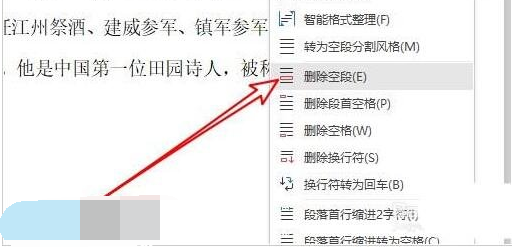
4. 接下来,单击开始工具栏上的文本工具下拉按钮。
5. 单击弹出下拉菜单中的删除空段菜单项。
6、返回WPS2019的编辑区,可以看到所有的空行都已经一键删除了。
分享到: