注册表编辑器广泛应用于计算机应用程序中。每个软件安装都需要生成一个注册表。注册表是Windows系统的控制核心。基本上所有的软件都必须向注册表写入一些控制信息。要操作注册表,首先要打开注册表。下面小编为大家带来打开电脑注册表管理器的图文。
计算机的注册表编辑器存储着我们的各种软件注册信息或个人登录信息。由于某些原因,我们可能需要定期对其进行清洁。在解决很多电脑问题时,都需要打开注册表来操作系统。那么如何打开电脑注册表编辑器呢?下面小编就给大家分享一下打开电脑注册表管理器的图文。
如何打开电脑注册表管理器
按“win+R”或者点击开始菜单,找到运行,在运行输入框中输入“regedit”
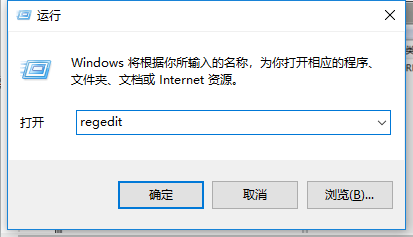
打开注册表电脑图-1
点击确定后,进入注册表编辑器
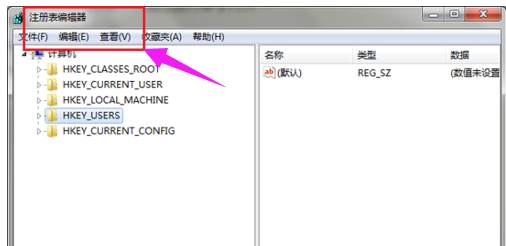
打开注册表电脑图-2
方法二:
在C:\Windows\System32目录中找到“regedt32.exe”
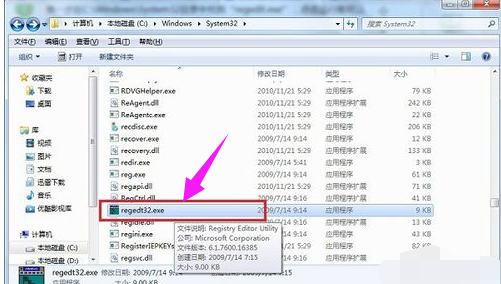
电脑电脑图-3
点击运行后我们可以看到注册表编辑器已经打开
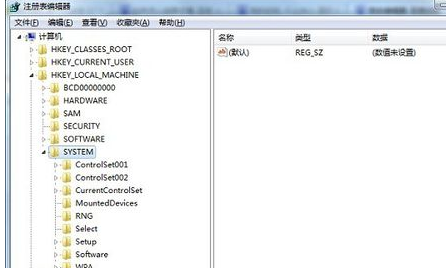
登记电脑图-4
方法三:
点击c:\windows,找到“regedit.exe”,点击打开
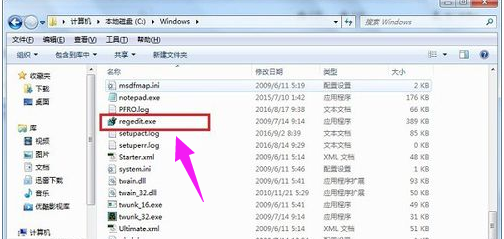
打开注册表电脑图5
以上就是打开电脑注册表管理器的窍门。
分享到: