您在学习或工作中是否遇到很多不懂的语言?正在寻找可以帮助您准确翻译多种语言的高效工具?那么这个deepl翻译器app一定是你最好的选择。 deepl翻译器app是由专业团队开发的人工智能翻译平台。它主要记录了全球大量流行语言,支持文本、文档、图片等多种翻译方式,并利用翻译语气选择、词汇表管理、词典功能等多种实用工具,帮助用户进行实时高效翻译,告别语言障碍。
如何使用DeepL翻译应用程序?
1.进入DeepL翻译应用程序后,您可以输入您要翻译的语言内容。
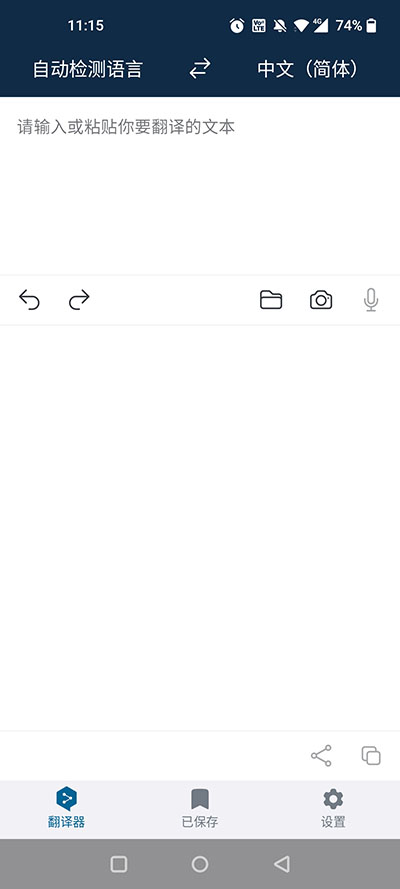
2. 然后它会自动识别并为您翻译。
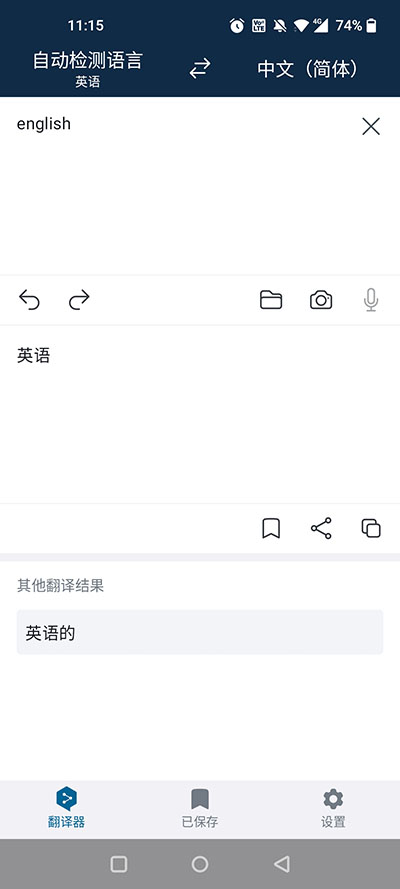
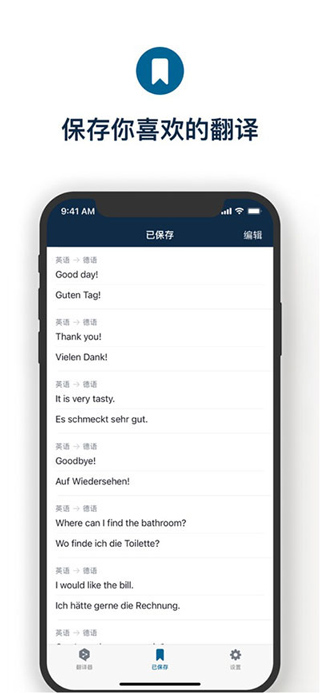
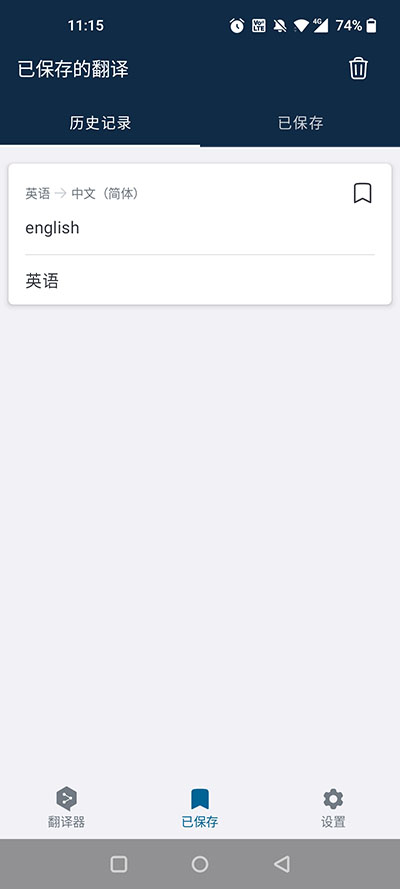
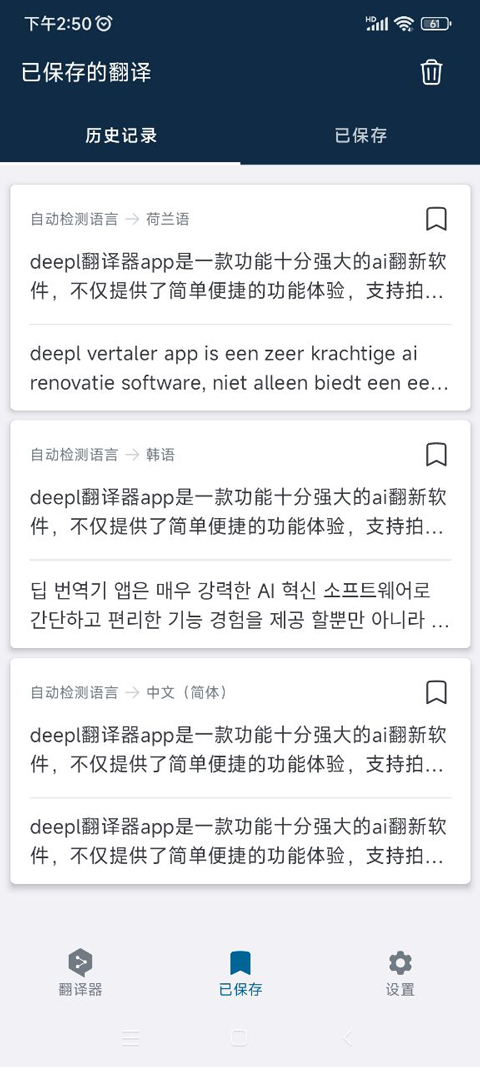
3.接下来,您可以在“已保存”功能栏中找到之前翻译的英文内容。
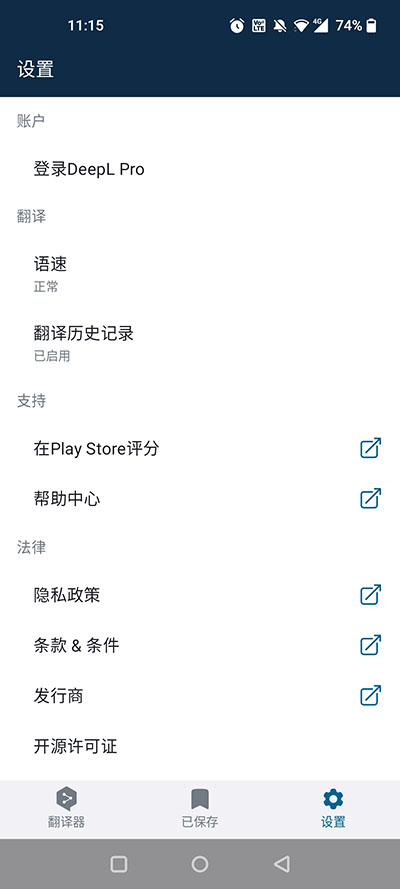
4. 最后,您可以在“设置”中调整所需的参数。
5. 以上就是DeepL翻译应用程序的基础教程,快来尝试一下吧!
deepl翻译器app如何翻译pdf文档?
1.下载并安装deepl翻译器app,运行软件,点击翻译器:
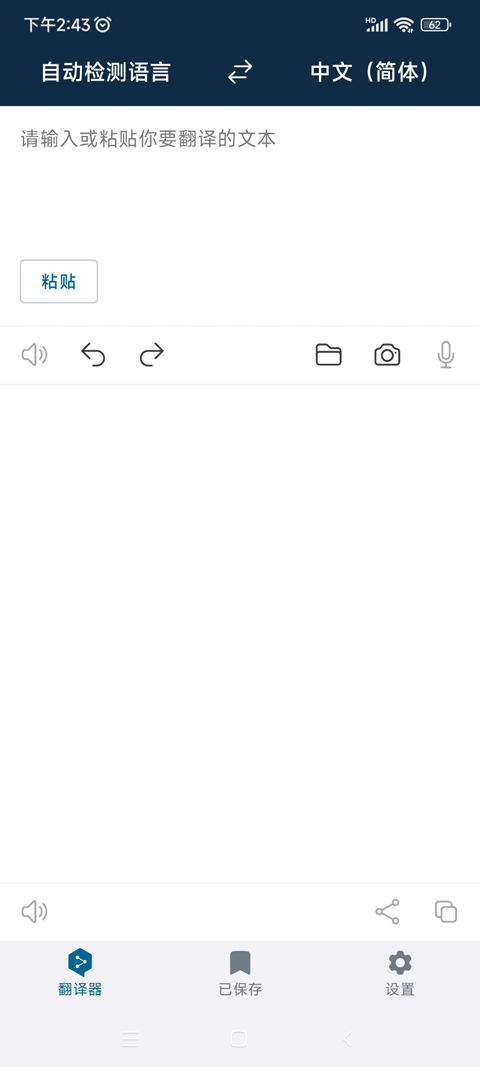
2. 选择您要翻译的文档类型;
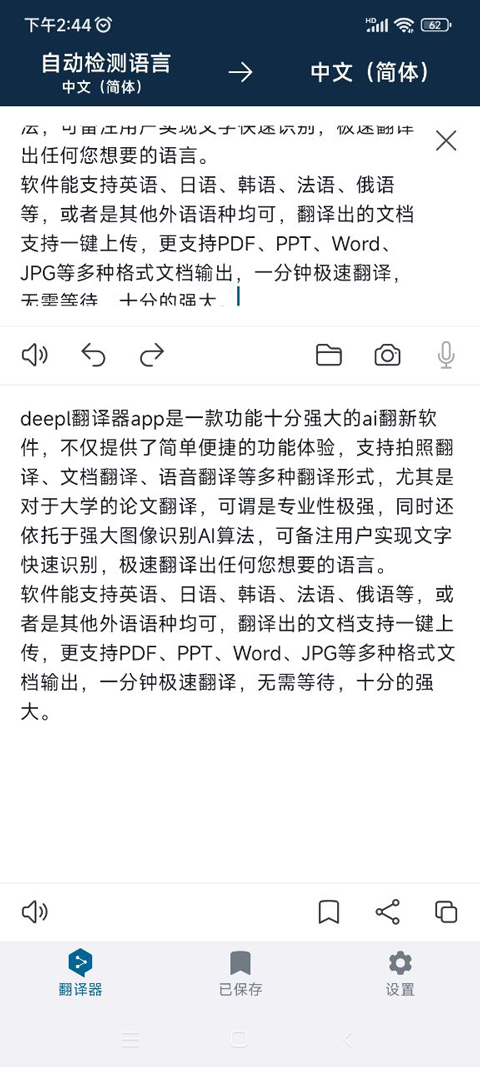
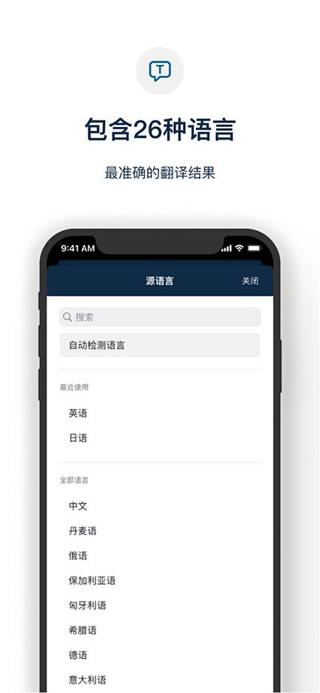
3.然后选择您要翻译的目标语言,如德语、波兰语、俄语、丹麦语、英语、韩语、法语、日语等语言;
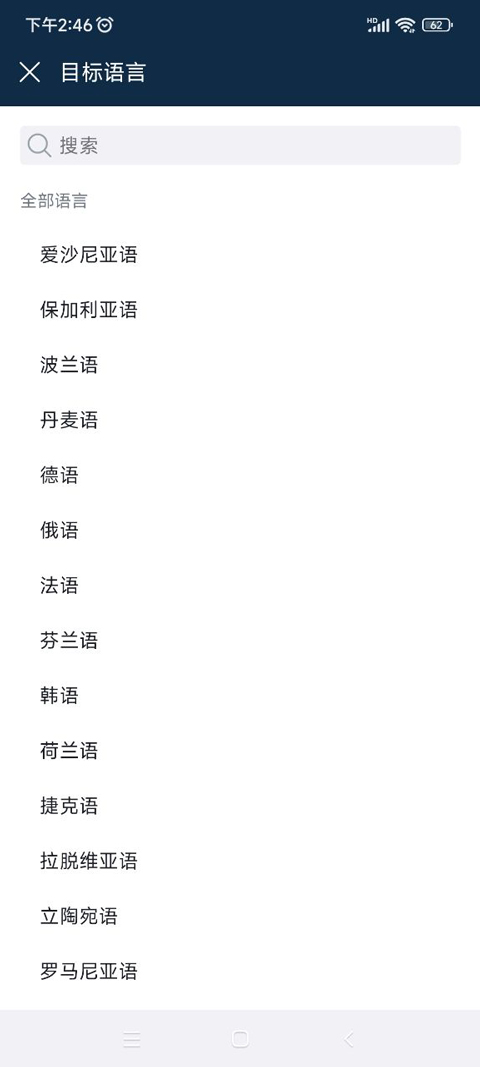
4、选择语言后,软件会自动翻译,无需其他操作;
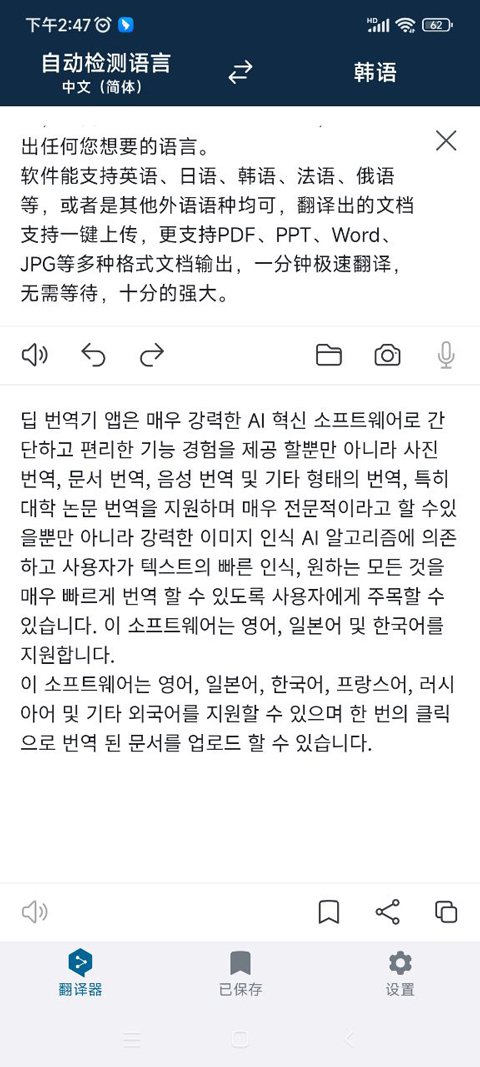
5.同时还可以播放你翻译好的文档的语音,功能非常强大;
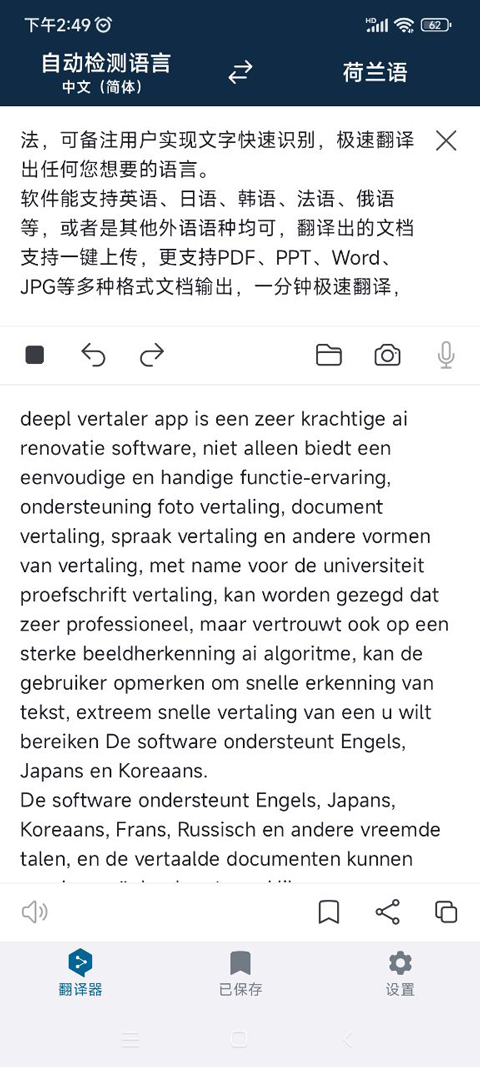
6.还支持用户查看翻译历史记录以及删除和保存。
deepl翻译器软件特点
1.快速翻译:快速准确地翻译文本(支持所有语言)
2. 文字转语音:大部分语言翻译均可发音
3. 深色模式:翻译时保护您的眼睛免受强光照射并节省电池寿命
4.快速检测:只需输入几个字母即可开始翻译
5. 高质量:DeepL的翻译质量是竞争对手的三倍
6. 零成本:DeepL翻译应用程序完全免费
7.其他翻译:查看短语的其他翻译
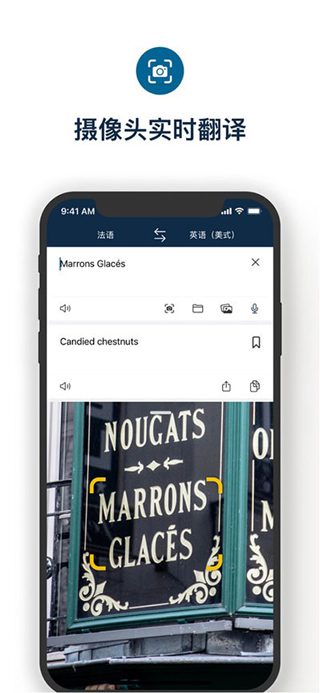
8.即时相机翻译:将相机对准图像中的文字,即可即时翻译(支持23种语言)
9. 图片翻译:导入图片进行高质量翻译(支持23种语言)
10.保存翻译:单击书签图标保存单词和短语以供将来参考,或创建您自己的词汇表(支持所有语言)
11. DeepL Pro:登录您的DeepL Pro 帐户
deepl翻译器帮助
1. 移动设备应用
我可以在移动设备上使用DeepL 吗?
能。我们提供iOS 和Android 移动应用程序。使用DeepL iOS 应用程序,您可以享受快速、准确和高质量的文本翻译。我们将在不久的将来推出其他功能。
2. 在移动应用中使用DeepL Pro
我可以在移动设备上使用DeepL Pro 订阅应用程序吗?
iOS系统
您可以在DeepL iOS 应用程序上登录您的DeepL Pro 帐户。您需要在应用程序设置中转到您的帐户。
登录DeepL Pro 后,您将看到您的电子邮件地址显示在应用程序设置的帐户字段中。
如果您需要退出,请点击您的账户下的退出。
请确保登录您的DeepL Pro 帐户,以在DeepL for iOS 应用程序中享受DeepL Pro 提供的数据安全优势。
目前,DeepL iOS 应用程序不支持DeepL Pro 提供的某些功能。您可以在移动设备上的浏览器中使用更多功能。
安卓
您可以在DeepL Android 应用程序中使用DeepL Pro 订阅。请在应用程序设置中的“帐户”下单击登录DeepL Pro。
登录DeepL Pro 后,您将看到您的电子邮件地址显示在应用程序设置的帐户字段中。
如果您需要退出,请点击您的账户下的退出。
请务必登录您的DeepL Pro 帐户,以在DeepL Android 应用程序中享受DeepL Pro 提供的数据安全优势。
目前,DeepL Android 应用程序不支持DeepL Pro 提供的某些功能。您可以在移动设备的浏览器上使用DeepL Pro 的更多功能。
3. 使用相机翻译扫描文本
我可以使用相机扫描文本进行翻译吗?
是的,您可以使用手机的相机来翻译文本。
iOS系统
该功能目前可在运行iOS 15 或更高版本的设备上的DeepL iOS 应用程序中使用。
要翻译用相机扫描的文本,请按照以下步骤操作:
打开移动应用程序并选择一种语言。
要扫描文本进行翻译,请单击源文本框下方的相机按钮。您的键盘将切换到文本扫描模式。
将相机对准您要翻译的文本。框中的文本将被插入到源文本字段中并立即翻译成您选择的语言。
单击插入确认文本选择并关闭扫描模式。将显示最终翻译。
此功能目前仅支持以下源语言:英语、法语、德语、意大利语、葡萄牙语、西班牙语和中文。
请注意,小字体、暗光、手写或异常样式的文本可能会导致翻译不准确。
安卓
要翻译用相机扫描的文本,请按照以下步骤操作:
打开移动应用程序并选择一种语言。
要扫描文本进行翻译,请单击源文本框下方的相机按钮。界面将切换到文本扫描模式。使用DeepL拍照、录制视频前请先授权。
将相机对准要翻译的文本,然后点击相机按钮拍照。
单击复选标记按钮blue_circle.png 并确认文本选择。
文本将被插入源文本字段并立即翻译成您选择的语言。
该功能目前不支持从希腊语和西里尔语翻译成其他语言。
请注意,小字体、暗光、手写或异常样式的文本可能会导致翻译不准确。
4.翻译图片上的文字
我可以翻译图像上的文字吗?
是的,您可以翻译图像或照片中的文本。
iOS系统
要翻译图像上的文本,请按照下列步骤操作:
打开移动应用程序并选择一种语言。
单击源文本框下方的图像按钮。
从您的相册中选择一张照片。图像中的文本将被插入到源文本字段中,并立即翻译成您选择的语言。
此功能目前仅支持以下源语言:英语、法语、德语、意大利语、葡萄牙语、西班牙语和中文。
请注意,小字体、暗光、手写或异常样式的文本可能会导致翻译不准确。
安卓
要翻译图像上的文本,请按照下列步骤操作:
打开移动应用程序并选择一种语言。
单击源文本框下方的相机按钮。界面将切换到文本扫描模式。使用DeepL拍照、录制视频前请先授权。
单击应用程序左下角的图像按钮。
选择一张图片。
单击复选按钮并确认您的选择。
图像中的文本将被插入到源文本字段中,并立即翻译成您选择的语言。
该功能目前不支持从希腊语和西里尔语翻译成其他语言。
请注意,小字体、暗光、手写或异常样式的文本可能会导致翻译不准确。
5. 翻译文档中的文本
我可以通过移动应用程序翻译文档中的文本吗?
iOS系统
是的,您可以使用DeepL iOS 应用程序从文件导入文本进行翻译。目前,该功能仅支持以下UTI 类型:PDF、纯文本、图像、HTML。
要翻译文件中的文本,请按照下列步骤操作:
打开移动应用程序并选择一种语言。
单击“源”文本框下方的“文档”按钮。
选择一个文件。
文件中的文本将被插入到源文本字段中,并立即翻译成您选择的语言。
请注意,在iOS 应用程序中使用此功能时,每次翻译最多可以翻译5,000 个字符。
此功能目前仅支持以下源语言:英语、法语、德语、意大利语、葡萄牙语、西班牙语和中文。
请注意,小字体、暗光、手写或异常样式的文本可能会导致翻译不准确。
安卓
目前DeepL Android 应用程序中不提供此功能。
6. 使用移动应用程序快速翻译
我可以使用移动应用程序快速翻译其他应用程序中的文本吗?
安卓:
您可以通过DeepL Android 应用程序快速翻译来自其他应用程序(例如浏览器)的文本。您只需选择要翻译的文本,长按,然后选择以下可用选项之一:
DeepL:文本将被插入到DeepL 应用程序中并显示翻译。请注意,如果此选项不可见,您将需要单击三个点以打开更多选项并选择DeepL。
分享并选择DeepL:文本将被插入到DeepL 应用程序中并显示翻译。
或者,您可以复制文本并将其粘贴到DeepL Android 应用程序中。
iOS:
您可以使用DeepL iOS 应用程序快速翻译其他应用程序(例如浏览器)中的文本。您只需选择要翻译的文本,长按并选择共享,然后选择DeepL。文本将被插入DeepL 应用程序并显示翻译。
或者,您可以复制文本并将其粘贴到DeepL iOS 应用程序中。
变更日志
v24.14.1版本
- 您现在可以在繁体中文和其他语言之间进行翻译
- DeepL Write 现在支持法语和西班牙语写作