兄弟打印机是一款创新的移动打印解决方案,集便利性和效率于一体,为用户创造无缝的打印体验。该应用程序因其广泛的设备兼容性而脱颖而出,并且还可以适应市场上的其他品牌。通过智能云处理技术,消除了传统打印过程中的繁琐步骤,让您随时随地轻松打印办公文档或生活照片。无论您想打印工作文档还是珍贵的家庭照片,都可以轻松完成。
兄弟打印机如何连接手机(2025-9-26更新)
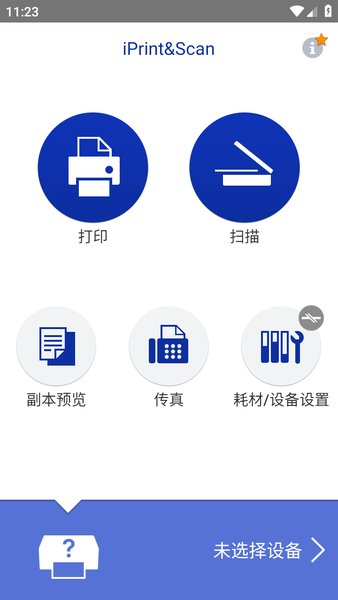
首先安装并打开iprintscan。这是连接手机必备的软件兄弟打印机。进入后会要求选择设备;
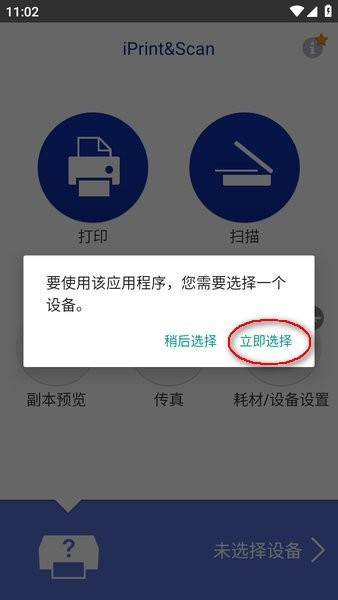
目前支持wifi、蓝牙、USB三种连接方式。基本操作类似,比如使用“连接到网络的设备”;
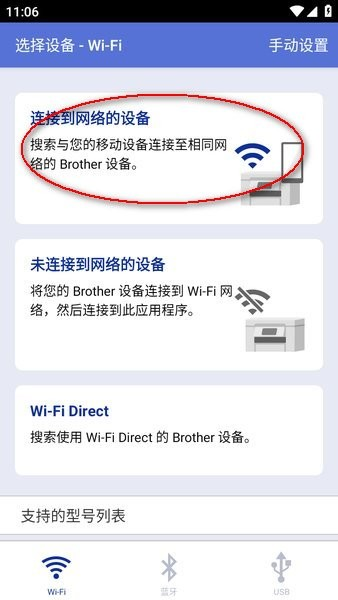
此时,软件会自动搜索打印机设备。搜索成功后,设备型号将显示在列表中。点击“连接”;
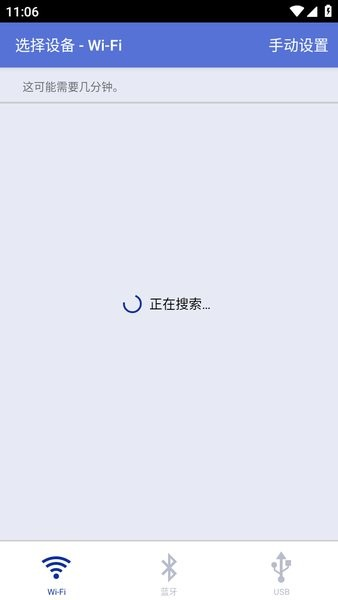
注意:打印机设备必须与手机连接同一个wifi,否则会找不到设备。这非常重要。
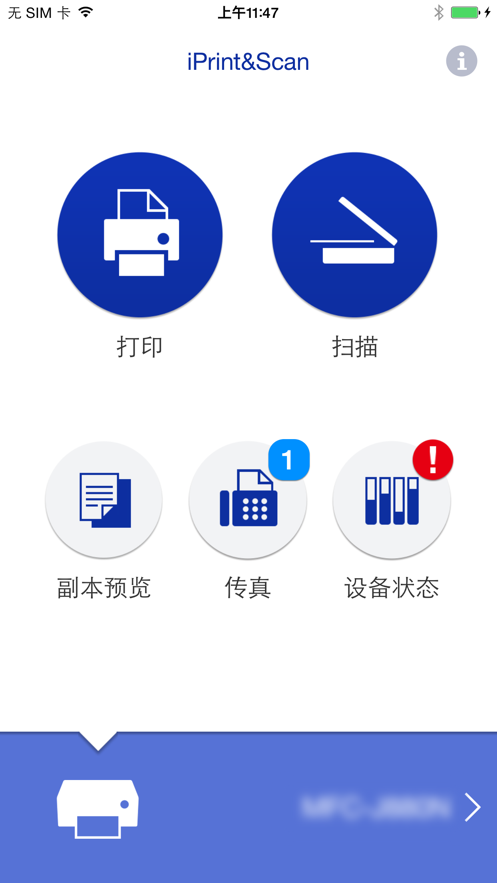
手机与打印机连接成功后,可以选择打印、扫描、打印等功能,实现远程打印,更加方便。
兄弟打印机如何双面打印
1. 打开应用程序:
在您的移动设备上打开应用程序。
2. 选择您要打印的文件:
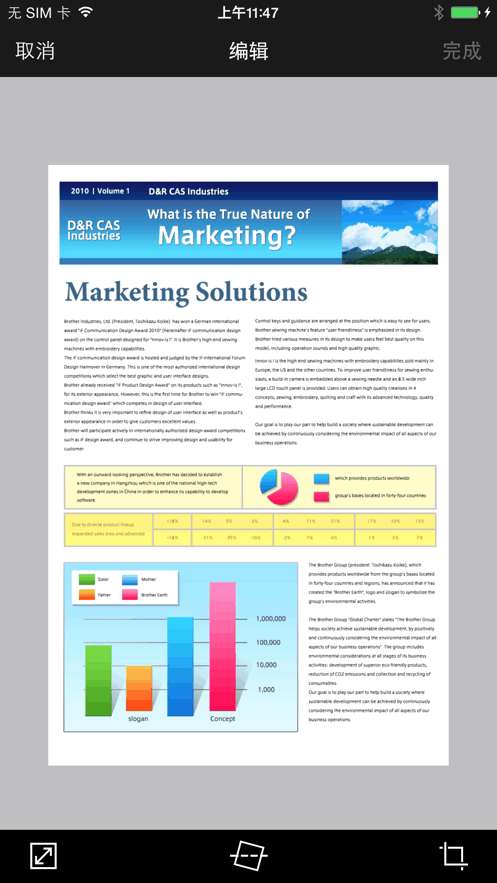
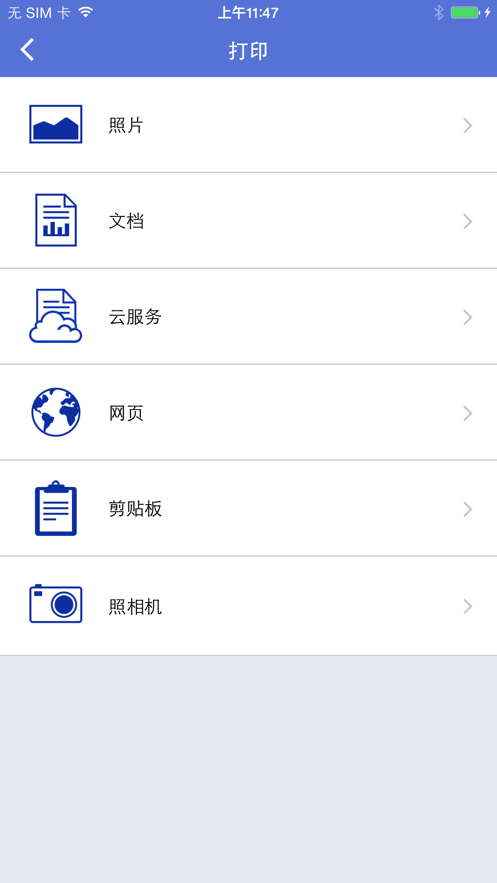
在应用程序中浏览并选择您要打印的文件。
3. 输入打印设置:
点击“打印”按钮,进入打印设置界面。
4. 启用双面打印:
在打印设置界面中,找到“双面打印”选项并启用。
根据需要选择双面打印类型(例如长边或短边)。
5. 设置其他选项:
根据需要调整其他打印选项,例如纸张尺寸、打印质量等。
6. 开始打印:
单击“打印”按钮开始双面打印。
兄弟打印机如何连接wifi
打开控制面板或显示屏兄弟打印机。
在控制面板上找到“设置”或“网络设置”选项。
进入网络设置菜单并选择“WiFi 设置”或类似选项。
找到“WiFi 网络”或“无线网络”选项,然后选择“扫描”或“搜索”以查找可用的WiFi 网络。
选择您要连接的WiFi 网络并输入WiFi 密码(如果需要)。
确认连接操作并等待打印机连接至WiFi 网络。
连接成功后,连接状态将出现在打印机的控制面板或显示屏上。
兄弟打印机特点
1.【全面】:打印机驱动支持市面上常见的:兄弟HL-2595DW、HL-5595DNH、HL-T4000DW、HL-3160CDW、HL-3190CDW、HL-B2050DN、HL-B2000D、HL-L9310CDW、HL-L8260CDN、 PJ-773, PJ-763MFi、PJ-762、PJ-723、PJ-722、DCP-7195DW等打印机型号。
2.【高效】:移动wifi无线打印可直接处理doc、xls、ppt、txt等常见word文档、excel文档和PowerPoint文档类型。还可以完美支持并实现docx、xlsx、pptx等新型办公文档类型的文档打印。
3.【方便】:完美兼容各类照片。通过系统预设的1英寸、2英寸、5英寸、6英寸、7英寸、10英寸、12英寸等模板,您可以快速排版并提交照片进行打印。图像打印和裁剪引擎让您快速上手并快速创建高品质照片。通过基于向导的过程,您可以快速打印预设尺寸的照片。
4、【简单易用】:可预先对手机上常用的工具和软件进行分类、检索和过滤,通过简单的人机交互即可实现微信打印、QQ打印、钉钉打印、网页打印等。完美兼容Brother Print、Brother Creative print、Mobile Print、Brother Print Enabler、Brother Print Plugin 和Brother Printer Finder 等功能。
5、【丰富】:通过丰富的排版格式和打印机驱动的排版能力,可一键生成错题打印、扫描打印、标签打印、文档打印、图文打印、混合排版等不同的打印方式。
兄弟打印机评论
兄弟打印机除了打印功能外,它还具有秒变手机变成扫描仪的实用功能,可以轻松实现无线WiFi打印。用户可以用手机拍摄文档或图片的照片,并直接将其转换为可打印的格式,极大地提高了工作效率。这种便捷的扫描功能使用户在处理文件时更加高效,尤其是在需要快速记录信息或共享信息时。它是一个非常易于使用的打印工具。可以一键在线打印照片,立即打印,非常方便。