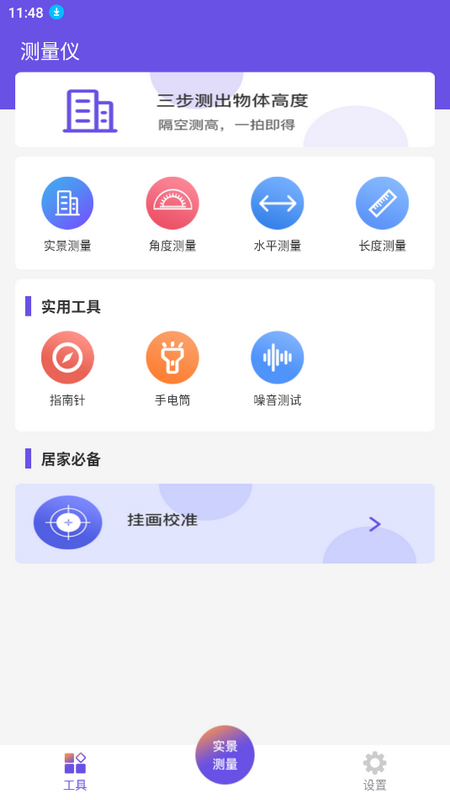
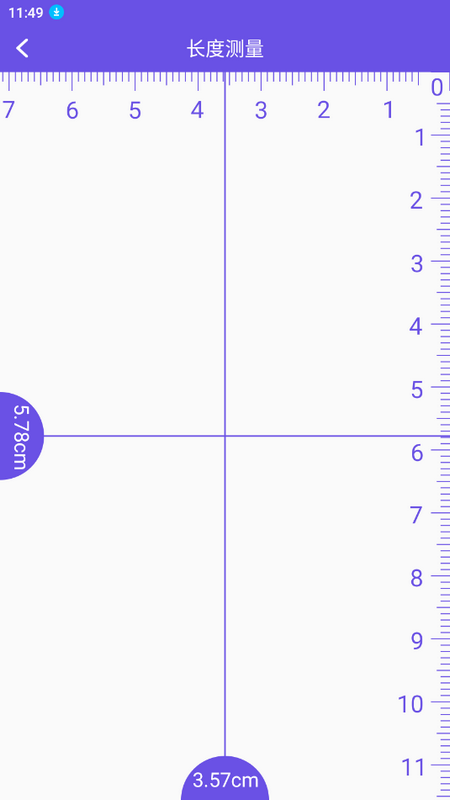
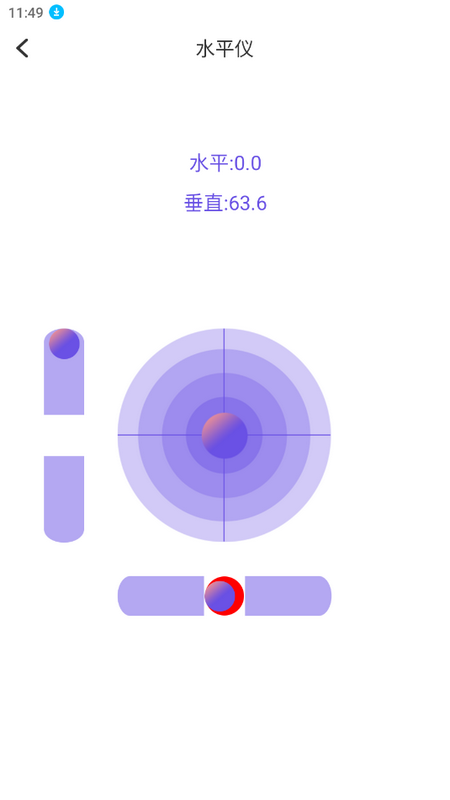
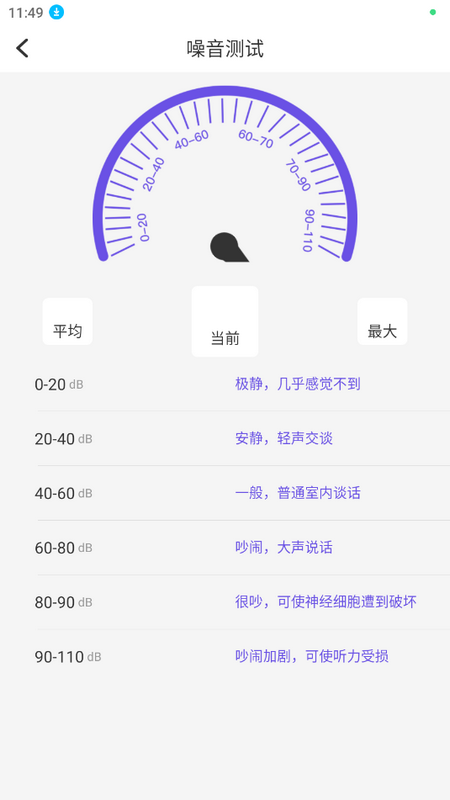
AR测量标尺是一种智能且准确的多功能测量工具,无论是高度测量,距离测量,水平测量,长度测量,角度测量还是真实场景测量,都可以轻松处理它。同时,它还具有诸如噪声测试,图片吊架校准和室外助手之类的功能,使您的生活更加方便。欢迎有兴趣的朋友到Feifei下载网站下载和体验!

打开AR测量工具,您将输入测量接口。在底部导航中,我们可以看到4个按钮:直线(长度),面积,音量和高度。单击不同的按钮以测量不同的数据。
【测量直线的长度】
建议将手机和物体之间的距离保持在约0.3米至1.5米。
在华为AR测量接口中,单击直线。
将镜头指向测量对象所处的平面,慢慢移动手机以找到飞机。
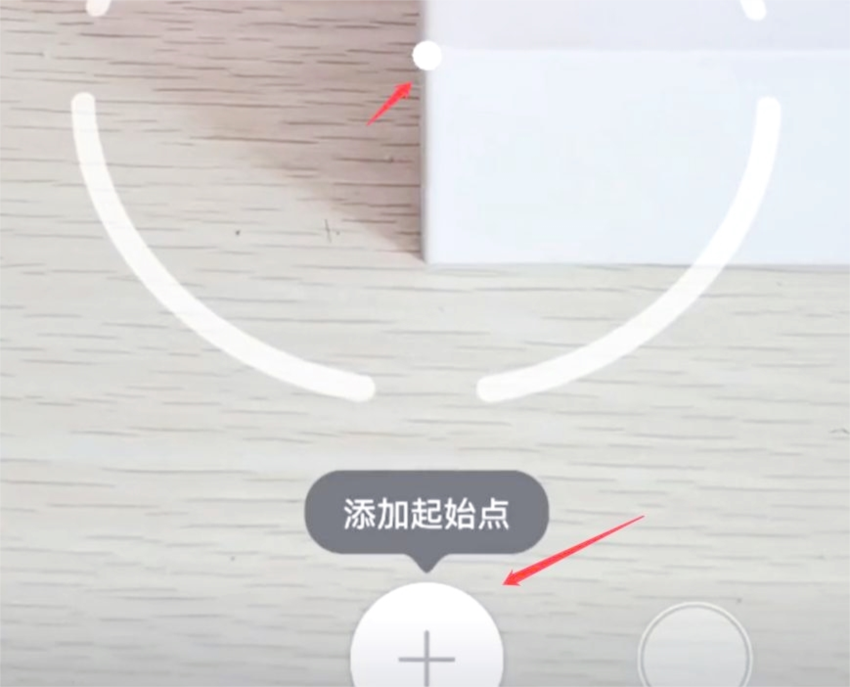
移动手机,让中心点位于测量对象的起点,然后单击加号以添加起点。
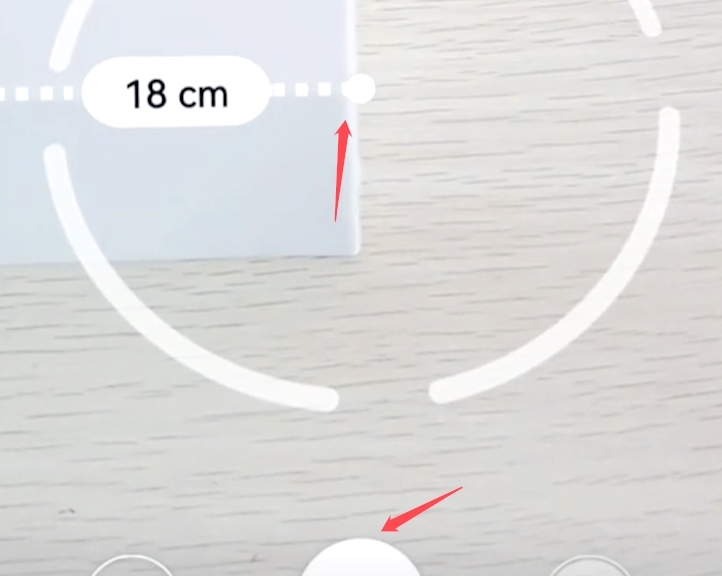
慢慢移动手机,然后沿着对象的边缘移动中心点以测量直到达到终点为止。单击以完成测量。
手机将自动显示结果。
手动拖动终点以微调测量结果。
【测量矩形的面积】
在这里,我们以手机表面面积的测量为例。单击华为AR测量底部导航的“区域”,然后将其朝手机表面摇动。目前,被测试的手机表面将形成矩形虚线(如下图所示)。
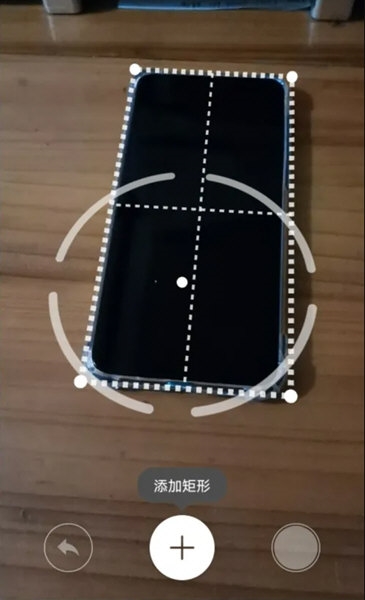
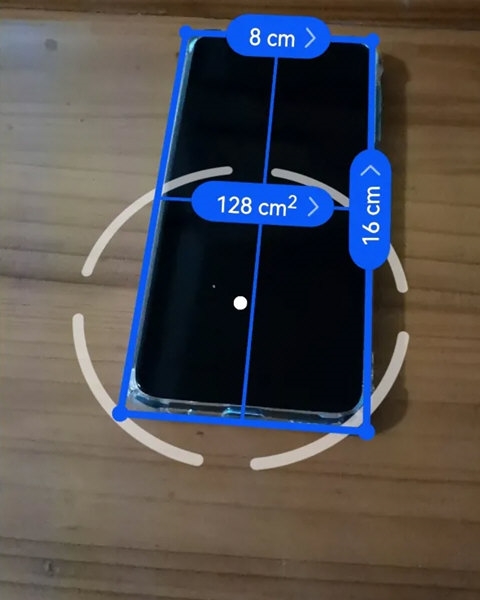
此时,单击底部的+标志按钮以测量正在测试的手机表面。测量完成后,将显示为蓝色实心矩形在屏幕上,并将标记矩形的长度和宽度,并且矩形的面积将在中间显示。
【高度测量】
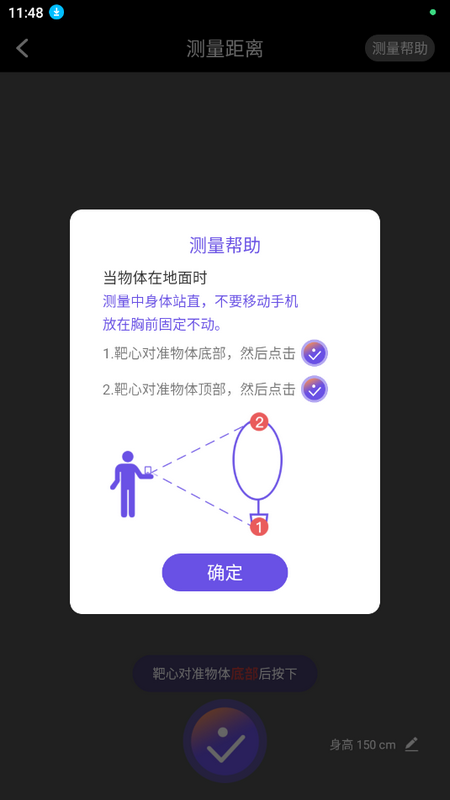
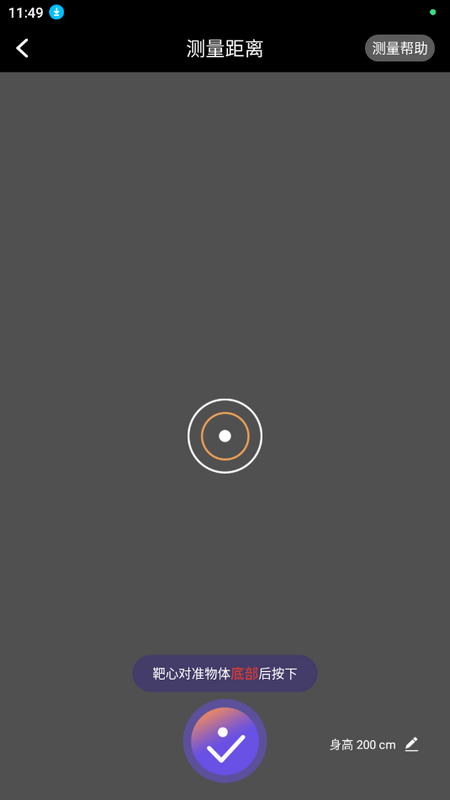
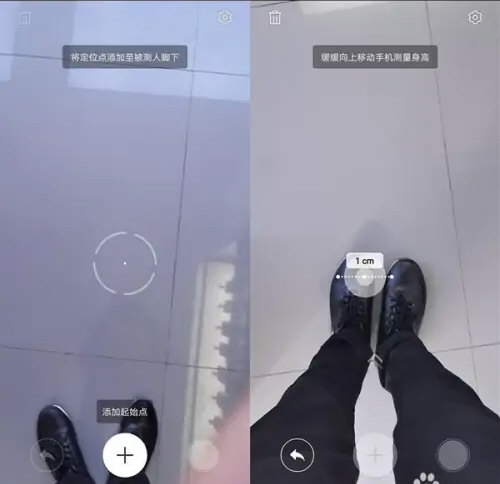
将镜头指向您要测量的人的脚下,慢慢移动手机以找到地面。接地识别成功后,按电话提示,然后慢慢向上移动手机。识别脸后,手机将自动显示高度数据。单击以拍摄字符的照片和测量结果。
【测量体积】
当前,仅支持Cuboid的体积的测量。
请确保将要测量的对象放在墙上,并尝试保持手机与它之间的对象之间的距离,并且它应约为1米至1.5米。
在AR测量接口中,单击卷。您可以选择自动或手动模式来测量对象音量。
1。体积的自动测量
确认它会自动点亮。将镜头指向测量对象的位置,慢慢移动手机以找到飞机。
手机识别对象后,将自动显示并单击测量边框。
手机将自动显示结果。
手动拖动顶点以微调测量结果。
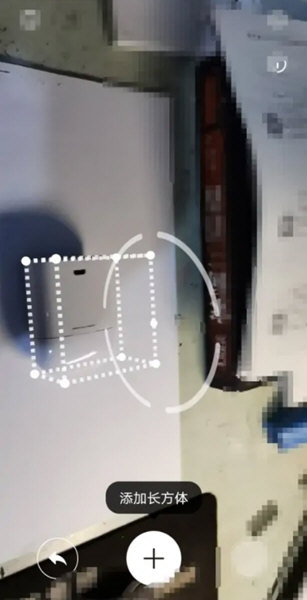
2。手动量测量
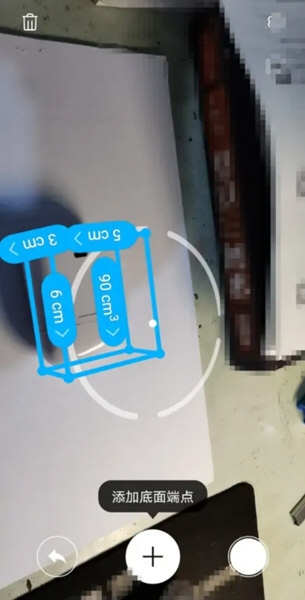
关闭自动。将镜头指向测量对象所处的平面,慢慢移动手机以找到飞机。
移动手机,让位于要测量对象的底端,然后单击“添加起点”。
慢慢移动手机以沿对象的底部移动,直到达到终点为止。点击。
移动手机并添加底部边框。边框大小与对象底部的长度和宽度一致后,请单击。
移动手机并添加矩形边框,以使边界与物体的长度,宽度和高度保持一致。边框稳定并与测量对象重叠后,单击。
手机将自动显示结果。
手动拖动顶点以微调测量结果。
1。多功能测量
支持各种功能,例如高度测量,距离测量,水平测量,长度测量,角度测量和真实场景测量。
2。噪声测试
迅速了解室内噪声分贝情况,这将有助于您调整生活环境。
3。悬挂图片校准
简单易用的绘画悬挂工具,使您的家庭装饰更加完美。
4。室外助理
结合使用指南针和手电筒等实用工具是户外冒险的必备文物。
1。真实场景测量
不需要统治者轻松解决日常生活中的测量问题。
2。噪声监视
请告知室内噪音并保护您的听力健康。
3。悬挂图片校准
使吊画简单,并增强房屋的美丽。
4。室外助理
户外冒险的绝佳助手,使您的旅行更轻松,更愉快。
1。新的真实场景测量功能允许您随时随地解决测量问题。
2。优化噪声测试功能并提高噪声检测的准确性。
3。添加了一个悬挂图像的校准功能,以使您的家庭装饰更加完美。