Android手机也可以轻松变成全屏工具。划一划手势应用程序一打开就可以使用。可自由设置参数,包含单手操作、边缘手势、控制中心、通知过滤等众多实用功能,解放双手,轻松玩转安卓手机。下面有使用说明供您参考。
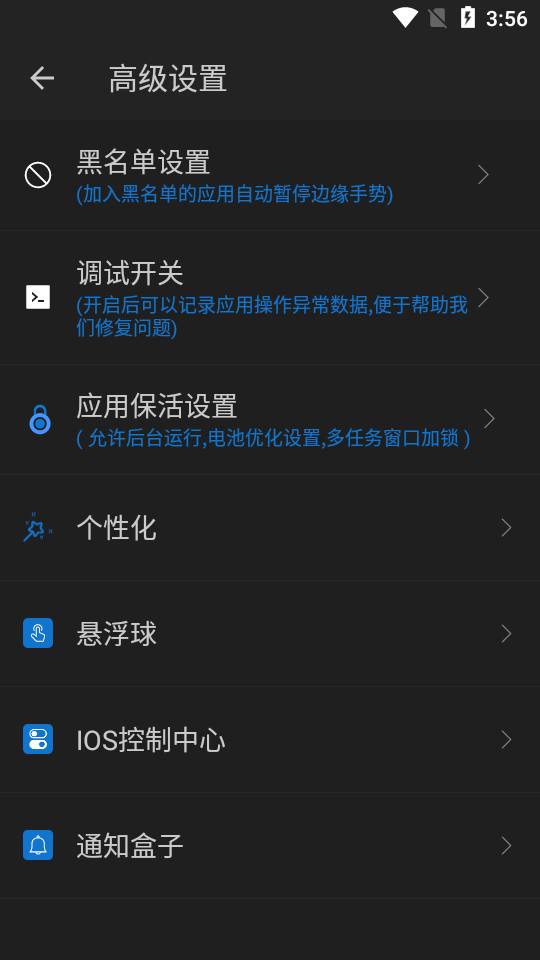
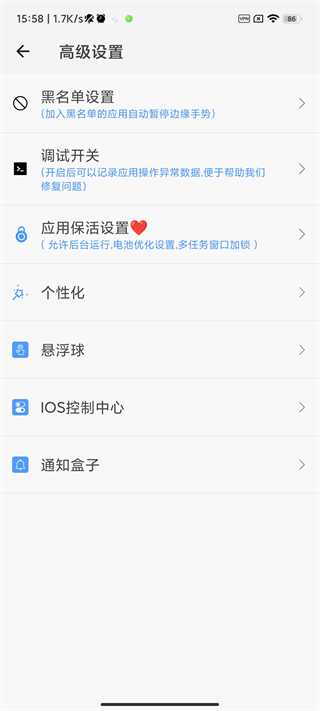
1.黑名单设置
新增黑名单、自动暂停边缘手势、悬浮球、顶部手势等。
2. 应用保活设置
开启keep-alive设置可以保证应用程序能够持久驻留在“后台”,服务不会频繁停止。
3. 个性化
包含风格和振动开关、手势手感调节等。
4. 悬浮球
和苹果一样,它也有苹果辅助触控没有的功能。您可以亲自体验一下,包括顶级菜单和常用面板。
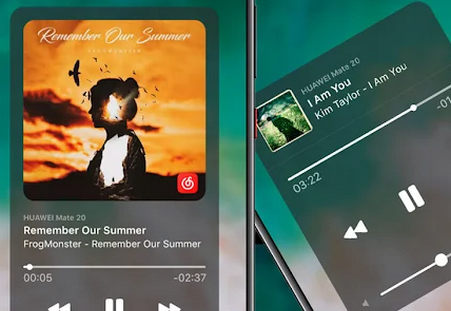
5. 控制中心
就像Apple的效果一样,您最多可以添加32个自定义小部件和5种动画样式。
6. 通知框
包含通知消息历史记录、通知消息过滤、浮动通知消息提示。
1.手势多样化,包括上、左、下手势。
2.顶部状态栏手势支持:单键、双击、长按、下拉。
3. 十余种手势及多种小部件可定制。
4.手势即可调出控制中心,符合Material Design动画,堪比苹果的控制中心。
5.辅助触摸浮球、“顶部菜单”和“公共面板”。
6. 今后我们将提供侧滑板。
7. 接下来,我们将在应用程序中添加全局负数单屏小部件和扇形手势。
1.如何启动服务?
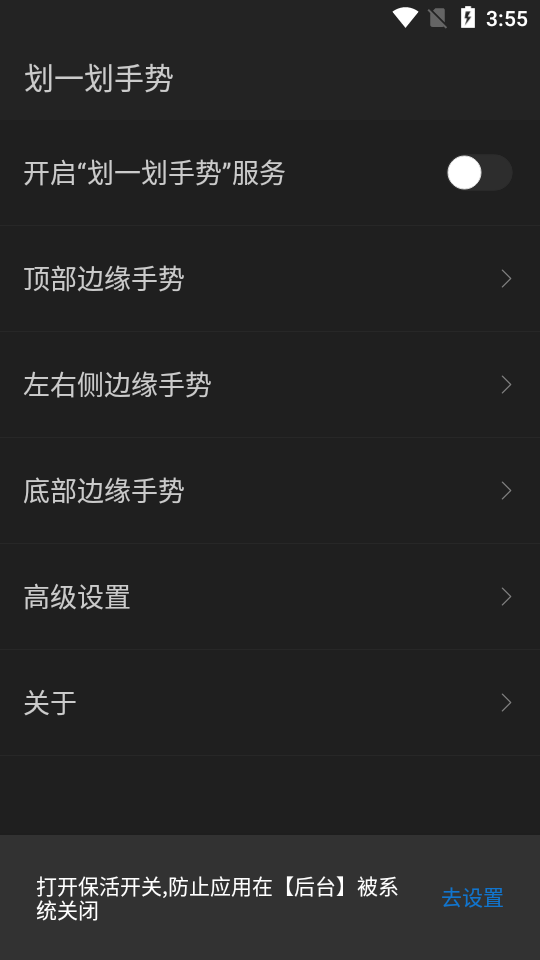
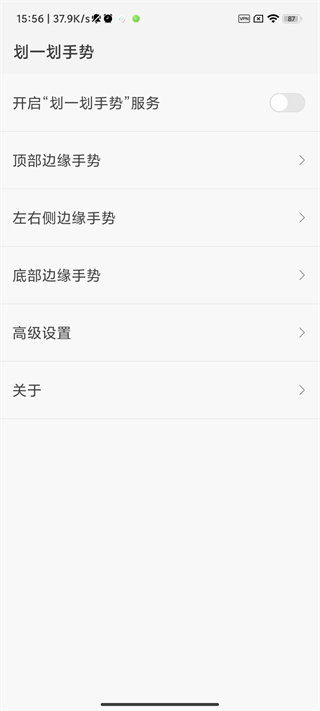
1、在本站下载并打开划一划手势软件,点击启动服务按钮。
2. 会弹出后台提示按钮,点击“前往设置”。
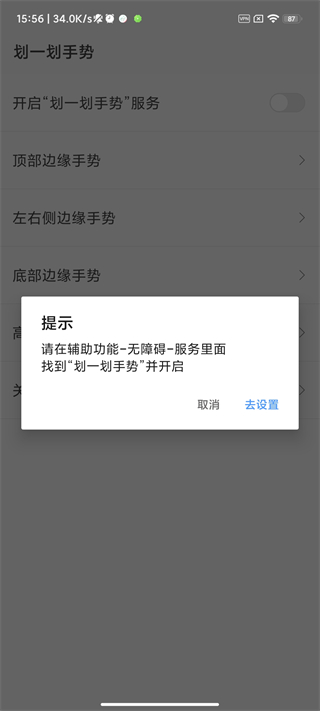
3、在系统“辅助功能”中找到“划一划手势”,打开开关,点击“确定”。
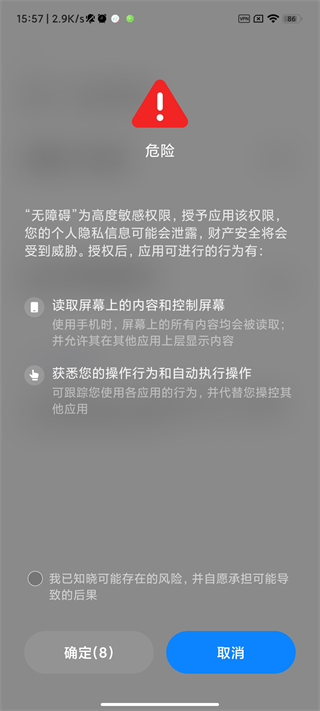
4.返回主页,使用下面的手势功能!
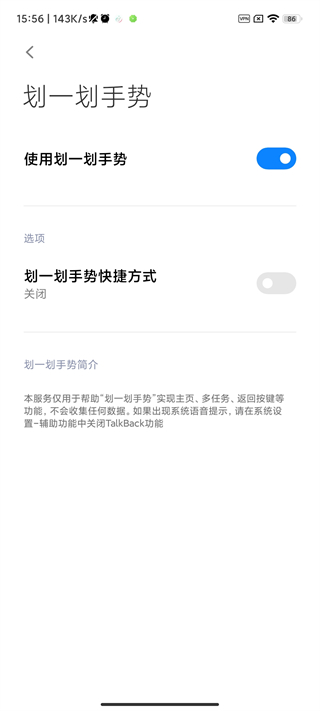
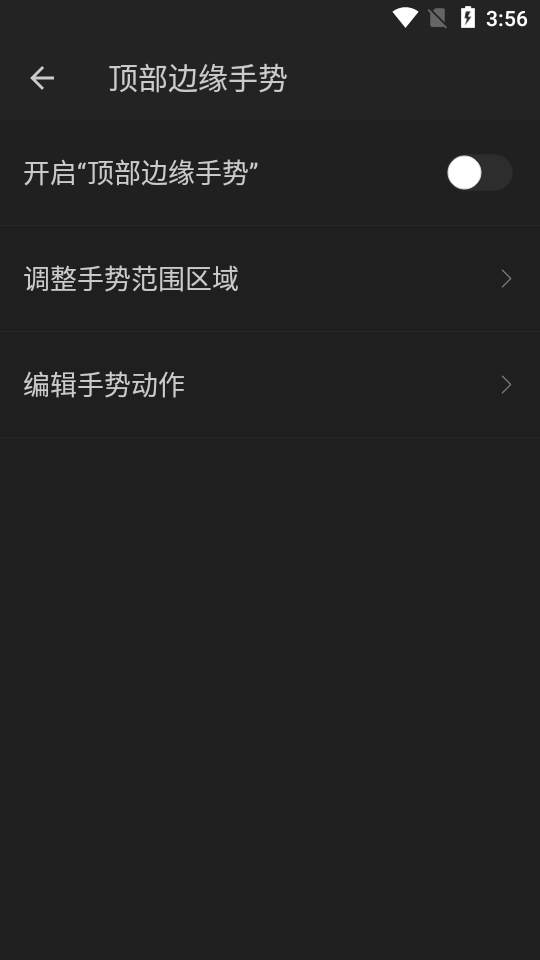
1. 您可以在屏幕顶栏的手势中调整手势方向区域或编辑动作。
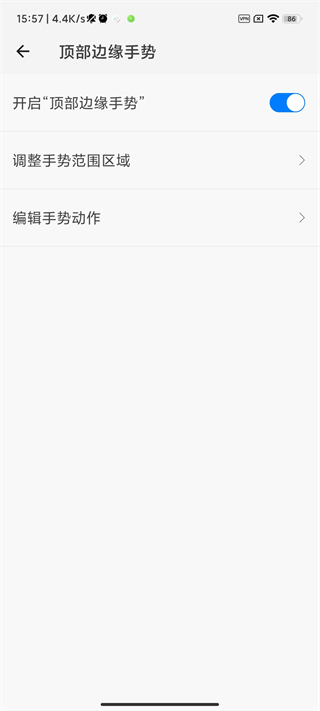
2、选择单击、双击、长按、下拉等方式之一进入。手势动作多达十几个。

3.选择该动作触发的功能,包括返回、镜像、放大镜、快捷键等。
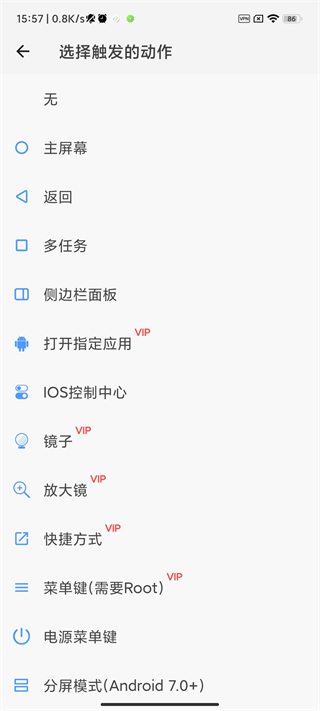
1.点击左右边缘手势,水滴动画,滑动和悬停动作,可以通过边缘手势直接呼出。
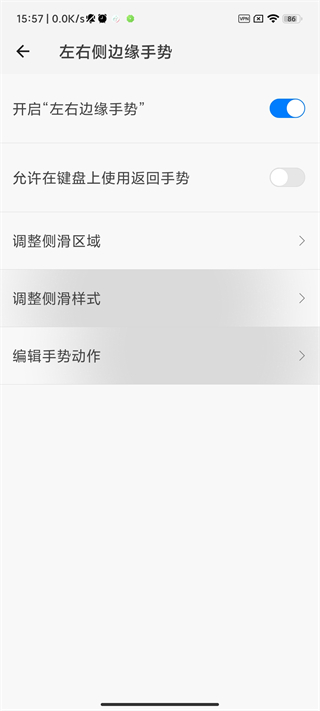
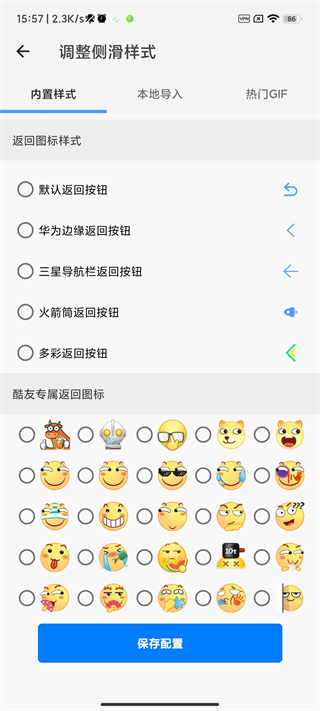
2、小编以侧滑样式为例。进入后可以选择各种专属表情的图标风格,各种小部件可以随心定制。
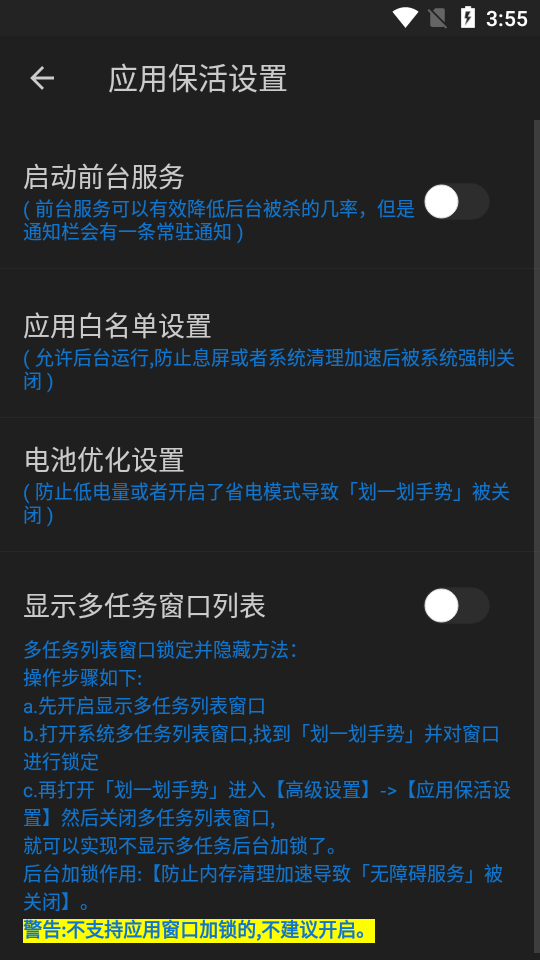
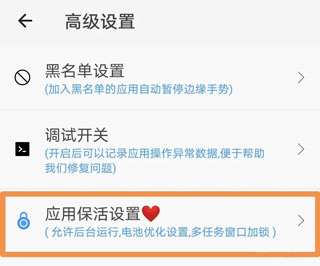
1.打开手机上软件的“高级设置”,找到“应用程序保活设置”。
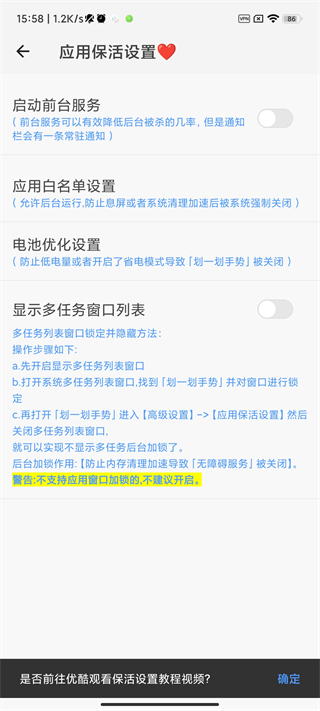
2. 打开“前台服务”。打开后,通知栏中会显示永久通知消息。打开“应用程序白名单”。
3.每个厂家的手机都不同。以下是一些常见手机的白名单跳转入口:
MIUI 小米手机
【设置】-【电池和性能】-【应用程序配置】,找到【划一划手势】,后台配置选择【无限制】。
华为华为手机
打开【手机管家】-【应用程序启动管理】,找到【划一划手势】。点击后,弹出【手动管理】窗口。选择“允许后台运行”和“允许自启动”。
SAMSUNG 三星手机
打开【智能管理器】-【自动运行应用程序】,找到“划一划手势”并开启,将其添加到白名单中,否则设备进入睡眠后会自动杀死应用程序进程。
一加手机
打开【设置】-【应用程序】,找到“划一划手势”-【电池使用情况】,选择允许后台运行。
维沃
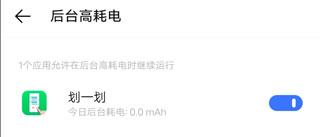
打开【我管家】,点击【应用程序管理】,打开【自启动管理】和【软件权限管理】,找到“划一划手势”并启用该选项,打开【设置】-【电池】-【背景高功耗]找到“划一划手势”并选择打开。
PS:vivo手机用户请注意!请务必打开下图所示的开关。
FLYME魅族手机
找到【手机管家】-【权限管理】-【后台管理】,找到“划一划手势”,选择“允许后台运行”。
或者打开【设置】-【应用程序管理】-【所有应用】-【划一划手势】-【权限管理】-【后台管理】,选择“允许后台运行”。
只需选择两种方法之一即可。
OPPO
打开【设置】-【电池】-【其他】,找到“划一划手势”,点击关闭【后台冻结】和【异常时自动优化】。
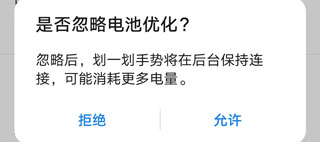
4. 打开“电池优化设置”。如果没有设置,会弹出系统授权弹窗。单击[允许]忽略电池优化。
5. 显示多任务窗口列表。该开关默认为“关闭”,即不会显示在系统多任务窗口中。您需要先“打开”多任务窗口列表,锁定多任务窗口列表,完成窗口锁定,最后单击“关闭”隐藏多任务窗口中的“划一划手势”。
1、众多功能服务满足玩家更多需求,对比详细。
2.侧边手势。触摸屏幕左右边缘即可触发侧滑手势。长划长按触发悬停,短划快速滑动。
3、自定义控制中心支持添加指定应用,多个内置小部件即将支持添加快捷方式。
4、随时体验不同的手势设置服务,让您及时在线了解和查看不同的功能。
5、及时在线查看最全的信息,用户可以享受更快捷的设置服务功能。
1.处理【请勿打扰按钮】和【旋转锁定按钮】可能导致按钮背景消失的问题
2.修复后台报出的一些异常错误
3、应用页面颜色跟随系统。系统支持深色模式。开启后,应用程序也将处于深色模式。
4.关于页面,添加【帮助教程】入口
5.修复9.0以下部分机型截图后动画崩溃的问题