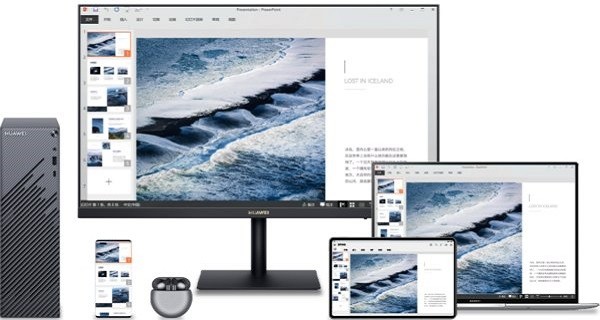
非常强大的文件传输工具,华为分享app(华为分享)支持在不同设备上轻松操作,多屏协同操作,可以跨设备传输和管理文件,不使用流量。您只需触摸手机即可录制屏幕。录制后立即分享,全场景智能互联,华为设备必备应用工具。
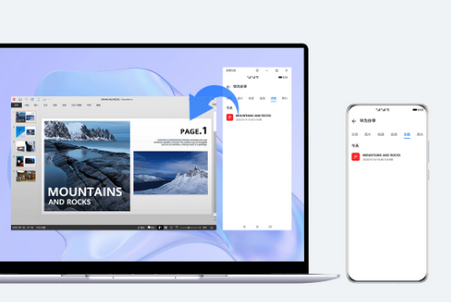
1.全场景,智能互联。
2、跨系统多屏协作、实时交互。
3. 灵活共享屏幕、键盘和鼠标。
4.拖放,数据共享,高效办公。
1.文件共享,无需流量,跨设备文件传输和管理。
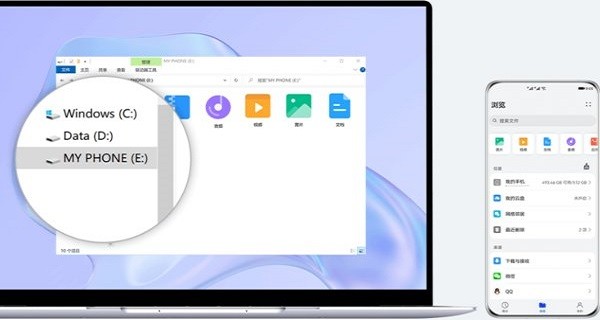
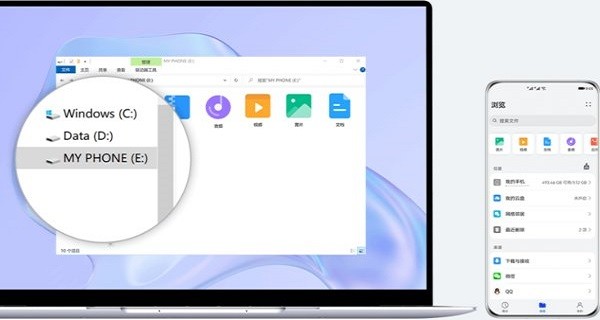
2.在电脑上管理手机文件。连接手机和电脑后,可以直接访问电脑上的手机文件夹,分类清晰,管理方便。
3.当你在电脑上进入这台电脑时,你会找到手机的盘符。输入手机盘符,手机文件夹会自动分类显示。您可以在电脑上编辑手机文件并直接保存到手机上。
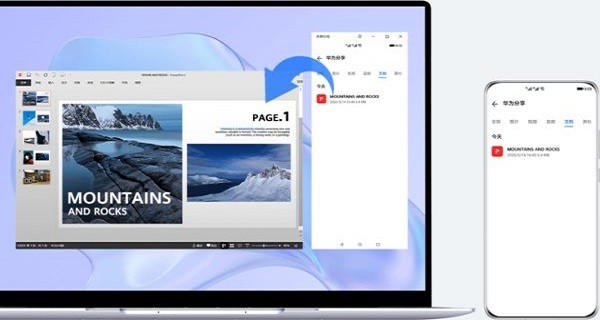
4、手机和电脑之间一键互传文件。手机与电脑连接后,一键互传文件,即时高效。
5、使用特定应用程序打开需要发送的文件,将手机的NFC区域轻触电脑上的华为分享感应区域或标签,直至手机震动或发出嘟嘟声即可完成发送转移。
6.上传图片或视频:在手机上,打开图库中的单张或选择多张要发送的图片或视频;在电脑上,使用图片查看器打开要发送的图片或视频。
7、传输文档:在手机上使用WPSOffice打开要发送的文档;使用计算机上的Microsoft Office 打开要发送的文档。
8. 对于电脑上收到的文件,您可以点击任务栏,选择最近消息查看存储位置。
1.手机与电脑连接后,摇动手机(解锁),5秒内将手机NFC区域与电脑上的华为分享感应区或标签接触,直至手机振动或提示音响起。
2.同意电脑录屏后,手机开始录屏。点击停止录屏(单次录制最长可达60秒),录制内容将自动保存到手机图库中。
1.多屏协作
电脑与手机、平板跨屏交互,相互拖拽文件,共享键盘鼠标,方便操作编辑。
2.使用电脑应用程序打开手机上的文件
手机与电脑连接后,手机屏幕显示在电脑桌面上。手机上的文档可以直接使用计算机应用程序打开、编辑和保存。
3、打开文件:在手机文件管理、电子邮件等应用程序中,选择要打开的文件(文档、图片、音频、视频或压缩包),即可直接使用电脑应用程序打开并编辑。
4. 打开URL:点击备忘录中保存的URL,可直接使用电脑浏览器打开。
在电脑上操作手机,跨设备共享和编辑文件,工作更高效。
1. 打开手机上的WLAN、蓝牙和NFC开关。 2. 打开计算机上的WLAN 和蓝牙,然后打开计算机管理器。 3.将手机(已解锁)的NFC区域与电脑华为分享感应区或标签接触,直至手机提示声音或振动。确认连接后,电脑屏幕上会显示手机桌面。你可以:
控制手机应用:点击可在电脑上打开手机应用,查看手机桌面或网页。
快速输入文字、发送消息:在移动应用窗口中,使用电脑键盘直接快速输入;在电脑和手机之间快速复制粘贴文本。
您还可以在计算机管家中点击我的手机开启多屏协作(或点击我的设备我的手机开启多屏协作),并通过蓝牙发现、扫描二维码或有线连接进行连接。
1. 打开计算机管理器,然后单击我的设备我的平板电脑。
2. 单击立即连接,然后在待连接列表中选择要连接的平板电脑的名称。
3. 首次连接时,在电脑对话框中输入平板上弹出的PIN码,然后按照屏幕提示完成连接。如果平板和电脑登录同一个华为帐号,则无需输入PIN码。
摆脱复杂的蓝牙设备发现过程并在靠近时进行连接。连接时,请保持电脑蓝牙开启。
1. 打开耳机充电盒盖(耳机在盒内),或按住耳机的功能键/蓝牙键2秒至指示灯闪烁。
2. 将耳机靠近电脑,按照屏幕提示完成配对连接。
配合手机多屏,电脑可接听手机音视频通话
手机与电脑连接后,手机屏幕显示在电脑桌面上。使用手机拨打电话时,您可以直接使用电脑的扬声器和摄像头拨打电话。
当手机有音频或视频来电时,在电脑上点击接听。下拉话机顶部状态栏,单击“将音频和视频切换到话机”,将通话切换到话机。
请先将您的手机版本升级至EMUI10.1或以上版本。
部分通话应用不支持该功能,具体操作请以实际操作为准。
台式电脑不支持手机视频通话连接功能。
在平板电脑和计算机之间拖动文本和文件
1. 打开计算机管理器,点击我的设备我的平板立即连接,按照屏幕提示完成连接。
2. 选择共享以共享计算机键盘和鼠标操作。你可以:
拖动文本:用鼠标选中需要拖动的文本并按住,拖动到平板/电脑上可以输入文本的位置,然后松开。
拖动文件:用鼠标按住需要拖动的图片和文件,将其拖动到平板/电脑上然后松开。
请先将您的平板电脑升级至HarmonyOS2及以上版本。
扩展了计算机的操作方式和空间,使双屏操作和浏览更加方便。
打开计算机管理器,点击我的设备我的平板立即连接,按照屏幕提示完成连接。
选择镜像,平板电脑将显示与电脑桌面相同的内容。您可以使用平板电脑上的手写笔来创建绘图和注释文档。
选择“展开”,平板电脑将展开电脑屏幕。您可以将计算机应用程序窗口拖到平板电脑上,并在撰写副本时检查信息。
请先将您的平板电脑升级至HarmonyOS2及以上版本。