鸿合多屏互动app是一款能够很好满足用户需求的移动客户端。包含多种实用功能,支持一键投票,使用非常方便。可用于课件传输或办公会议。感兴趣的用户可以从飞飞下载。

1、首先打开本软件,点击二维码扫描界面左上角的智能搜索。进入界面后,可以直接搜索对应的设备并连接。
2.点击界面左上角扫码按钮,进入扫码界面。扫描对应的二维码建立连接。
3、之后您可以选择在手机或者电脑上进行屏幕镜像,然后连接对应的设备并选择对应设备中的文件进行镜像。
1、电脑屏幕投影:电脑屏幕同步到手机,可以在手机上对电脑屏幕进行批注、擦除、键盘输入等。
2.手机投屏:手机投屏到电脑。教师可以在PC上对手机屏幕进行批注和讲解。
3、直播:点击直播,手机摄像头画面将实时直播到电脑,动态随时掌握。
4.上传图片:将手机中的图片和视频上传至电脑。您可以在上传之前对图像进行裁剪、旋转和马赛克编辑。上传后,您可以比较和查看图像并在单个页面上查看它们,并对图像进行绘制、聚光灯和旋转。
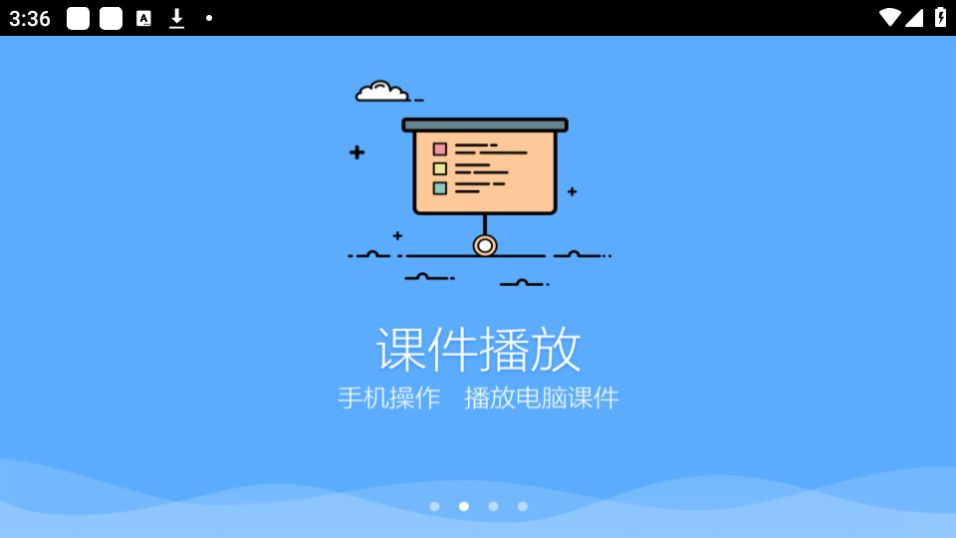
5、播放课件:手机可以对电脑上已打开的PPT或红河白板课件进行播放控制、注释、擦除等操作。
6.工具箱:直接从手机上传文件并在电脑上打开文件。手机可以控制U盘文件的打开、触摸板、电脑管理等。
1.支持随时上传图片和视频。在上传过程中,您可以修改图片并更好地选择您喜欢的图片。
2.还可以在手机上进行直播并同步到电脑上,让您直接在电脑上直播,更好地了解一切动态。
3.最便捷的手机投屏方式。连接电脑即可直接镜像屏幕,方便所有用户操作,更好地编辑自己的屏幕。
手机与电脑连接:
1.无线网络连接。
(1)打开电脑【软件介绍】《鸿合多屏互动》使用教程
(2)打开手机APP——鸿合多屏互动
(3)打开“扫一扫”,扫描电脑窗口上的二维码,连接成功。
2.热点连接。此方法适用于无无线网络或网络不稳定的情况。步骤如下:
(1)在电脑上的软件窗口中打开热点,并获取热点名称和密码;
(2)打开手机搜索wifi并连接;
(3)按照第一种无线网络中的步骤(2)和(3)将手机连接到电脑。
投屏。有两种方式投射屏幕:
(1)手机投屏:将手机屏幕投射到电脑上,但无法通过电脑控制手机;
(2)电脑屏幕投射:将电脑屏幕投射到手机上,我们可以通过手机控制电脑。这时手机就变成了移动电脑。
是一款很棒的屏幕镜像软件。一键轻松投屏,一键快速上传课件!丰富多样的设计和创新的管理方式!轻松直播!你还在等什么?快来飞飞下载使用吧!