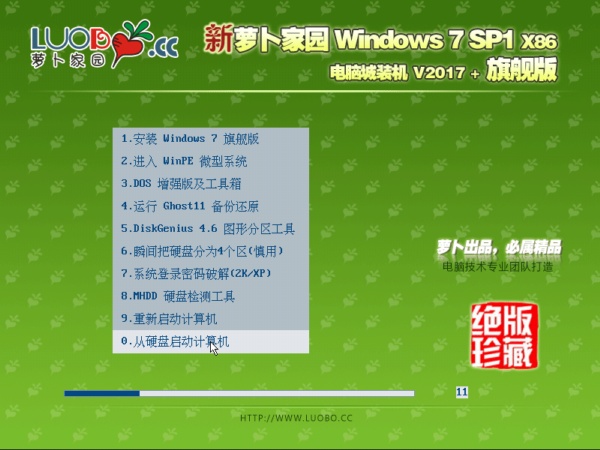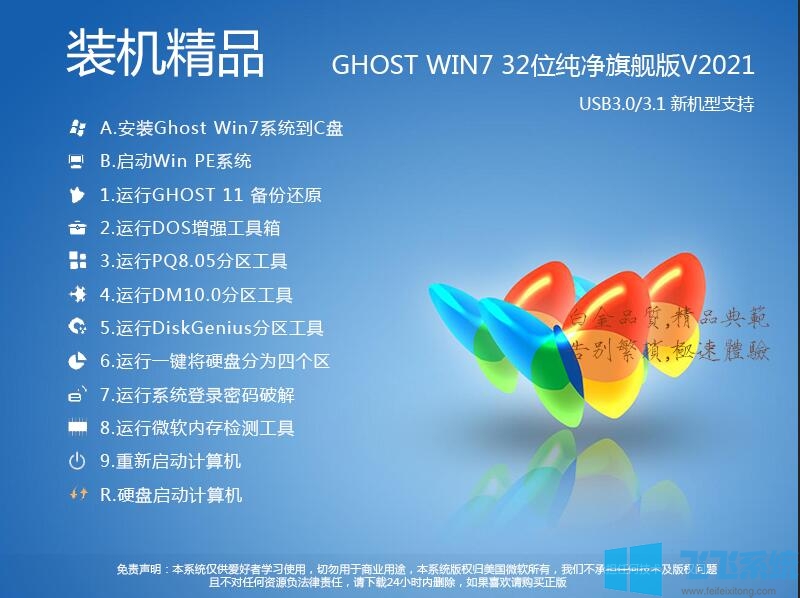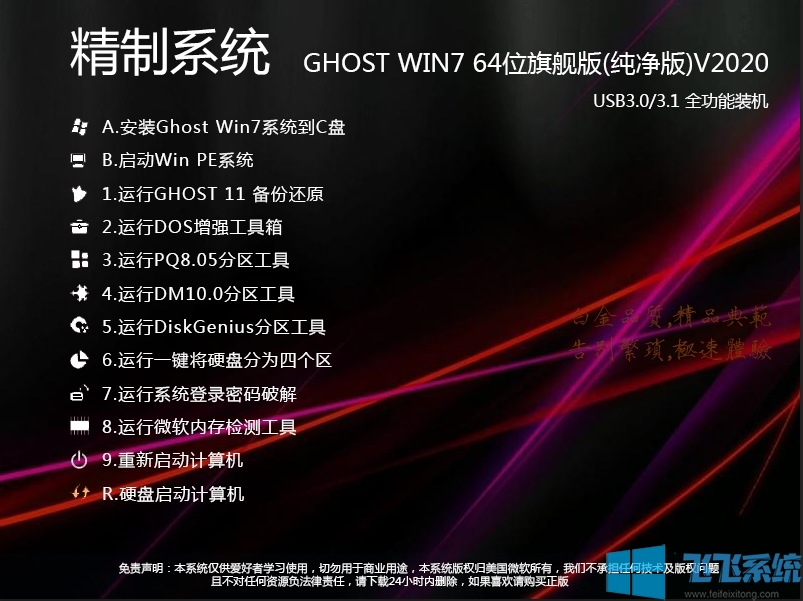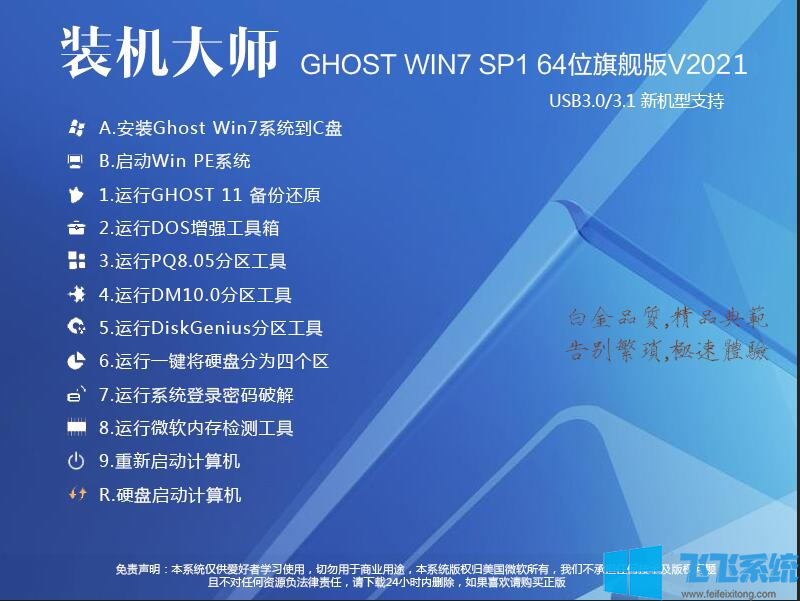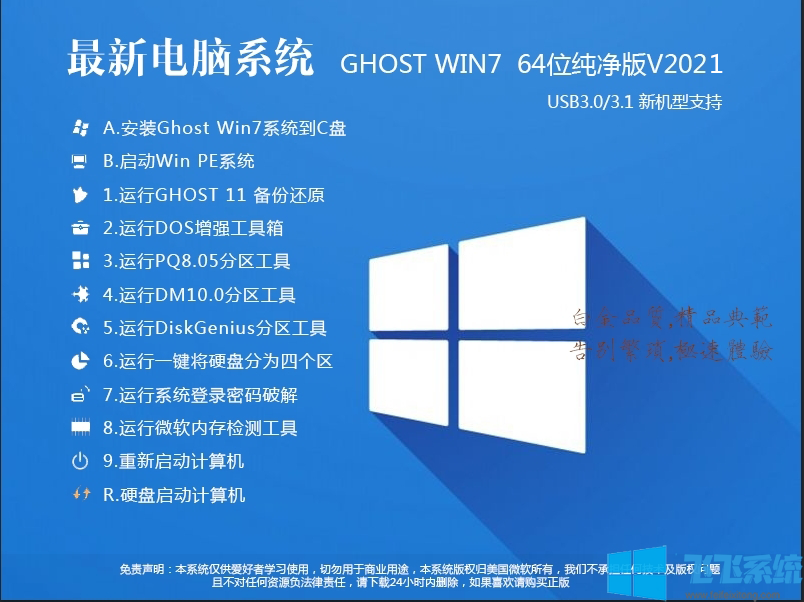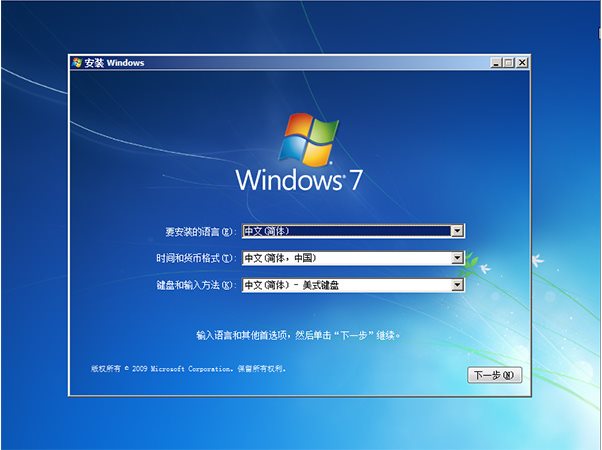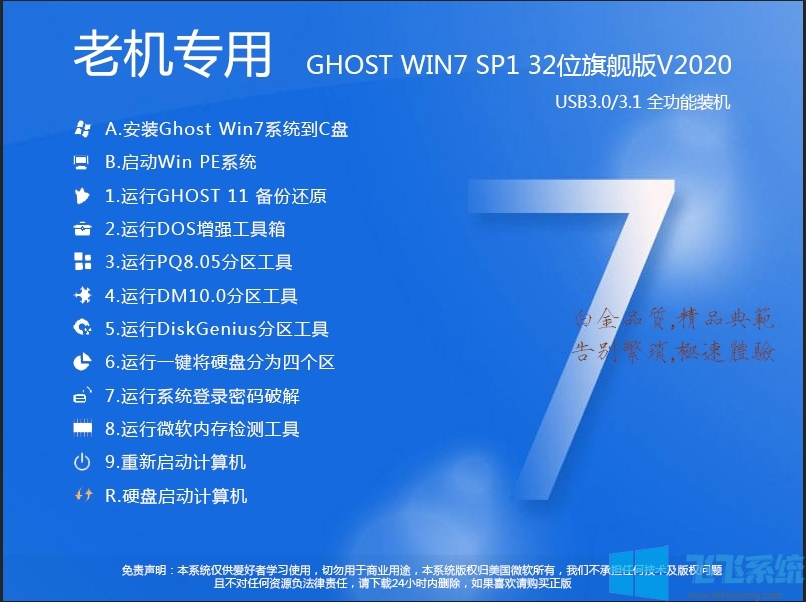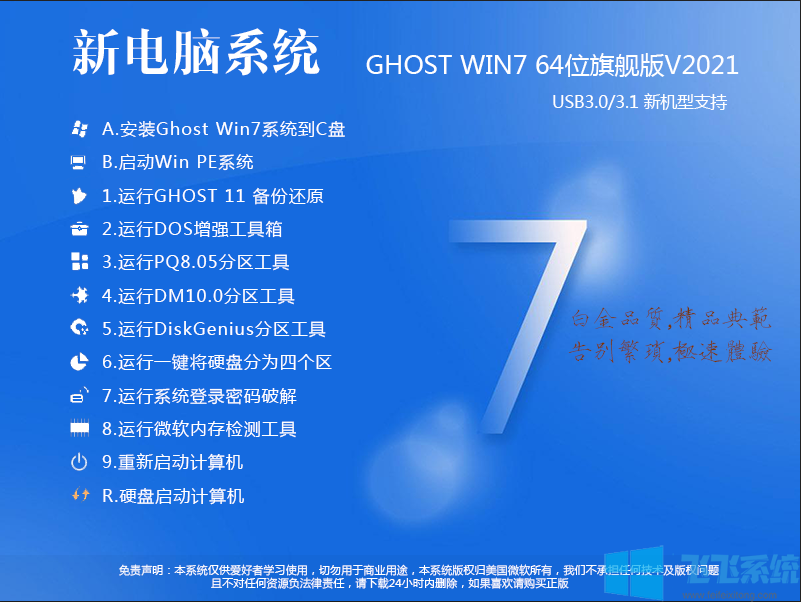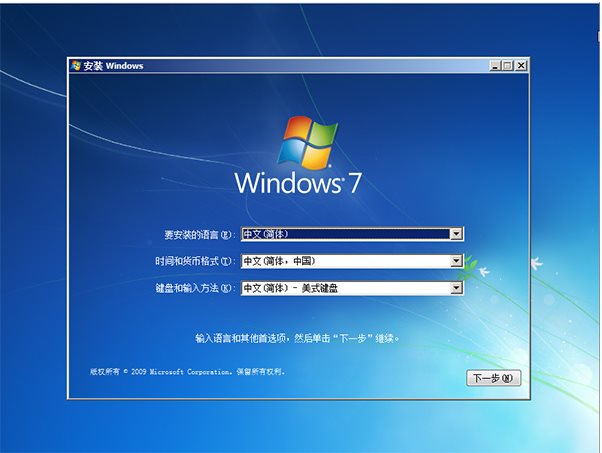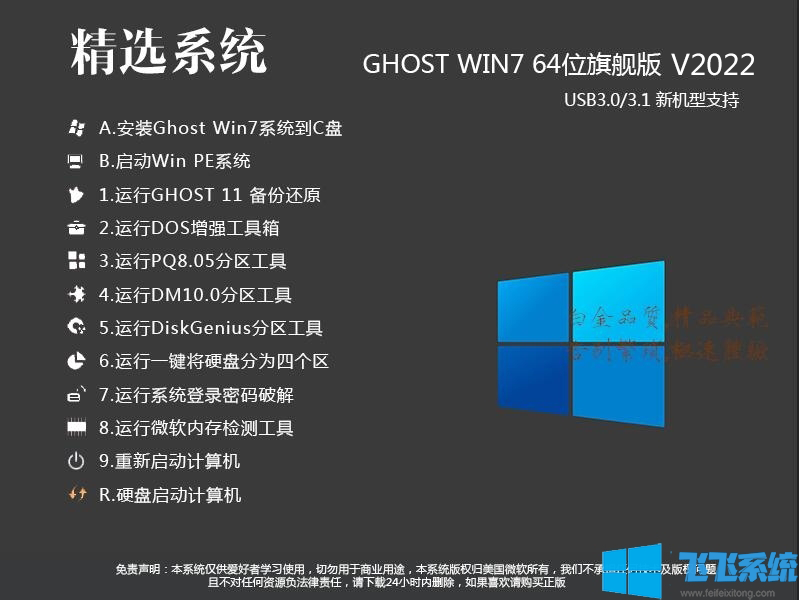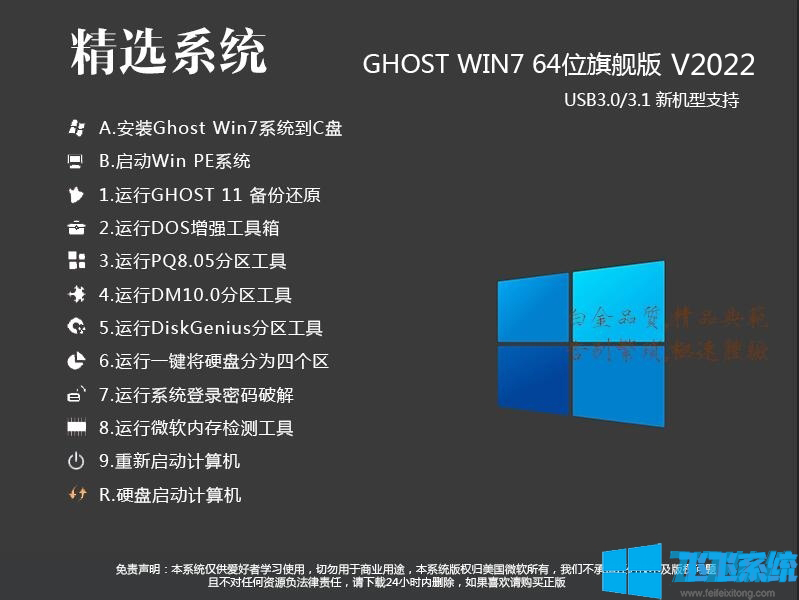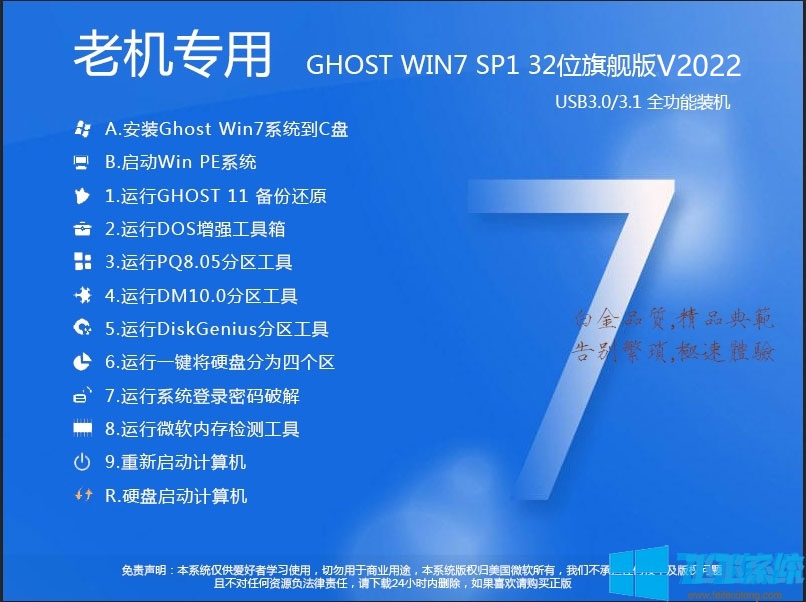
本系统集成了最常用的安装软件和最全面的硬件驱动程序。经过各安全、防病毒厂商的安全验证,保证系统的安全、稳定。 Win7首个集成驱动,包含全系列NF显卡驱动。 (包括笔记本驱动)、ATI显卡驱动、Realtek声卡驱动等,更加方便笔记本用户。有了这款雨林木风ghost win7sp1 x86免激活专业版(32位)系统,您可以轻松成为安装高手。
二、系统特性1、在默认安装和设置服务的基础上,关闭了少量服务,包括终端服务和红外设备支持;
2、安装日期数字模式给电脑命名,不会重复,无需记忆;
3.内置专业级系统优化工具箱,根据您的实际使用情况DIY优化,让您的电脑达到极致速度;
4、安装过程中,自动删除各分区可能存在的灰鸽子、磁盘驱动器、AUTORUN病毒,使系统更加安全;
5、加速“网上邻居”分享;取消不必要的网络服务组件;
6.加快菜单显示速度;启用DMA传输模式;
7、集成VB和VC++ 2005\2008运行时支持文件,保证绿色软件能正常运行;
8、首次登录桌面时,后台会自动判断并清理目标机器上残留的病毒信息,清除残留病毒;
9、严格查杀系统木马、插件,确保系统纯净无毒;
10.系统具有很强的可操作性、稳定性和安全性!完全无人值守自动安装;
11、系统支持Windows安装,可以在Windows中一键安装,方便不懂COMS设置和GHOST的人;
12、集成了大量电脑、笔记本、台式机的驱动,也可以适配其他电脑系统的安装;
13、支持IDE、SATA光驱启动和恢复安装,支持WINDOWS下安装,支持PE下安装;
14. 确定目标计算机类型。如果是台式电脑,则打开数字键盘,如果是笔记本电脑,则关闭;
15.提前激活Windows个人设置更新,提高系统恢复速度;
16、集成微软JAVA虚拟机IE插件,增强浏览网页时对JAVA程序的支持;
三、系统优化1、启用路由功能和IP过滤功能;
2.加快打开我的电脑和资源管理器的速度;
3. 启动时不会检测并关闭未使用的IDE通道;
4.关闭错误报告;设置常用输入法的快捷键;
5、修改注册表,减少预读,减少进度条的等待时间;
6、免疫弹窗插件,屏蔽不良网站,让您放心上网;
7. 禁用防病毒、防火墙和自动更新提醒;
8、关闭远程注册表服务;
9、TCPIP.SYS并发连接数改为1024,大大加快BT等下载工具的速度;
10.没有数字签名的驱动程序可以避免手动确认,从而在进入桌面之前自动安装这些驱动程序;
11.支持新型号主板启用SATA AHCI/RAID安装,并支持I5和I7平台;
12、系统添加大量SATA控制器驱动,支持新型主板和高端笔记本;
13.加快菜单显示速度;启用DMA传输模式;
14、关机时自动清除开始菜单的文档记录;
15.禁用新安装程序的突出显示(开始菜单);
16.禁用搜索助手并使用高级搜索;
17、禁用部分服务以提高系统性能(如关闭错误报告、关闭帮助等);
18、数十项优化注册表,提高系统性能;
四、系统集成软件列表360保安
腾讯电脑管家
酷狗音乐
91手机助手
QQ最新版本
迅雷快车版
爱奇艺播放器
常见问题及解答
1、x86表示系统是32位系统,x64表示系统是64位系统。关于32位系统和64位系统的区别和选择,请参见教程:32位和64位win7系统的选择。
2、问:win7系统图标边框出现虚线问题如何解决?
这种现象一般是由于用户在使用键盘时连续按Ctrl 键或按Tab 键五次造成的。再次按Tab 键即可取消。注意:如果按TAB无法取消,可能是用户使用了其他优化软件造成的。建议恢复或更换其他账号即可解决问题。
3. 问:安装win7后老是断线,以前用xp就没事?
进入控制面板- 网络和Internet - 网络共享中心- 更改适配器设置- 本地连接或无线网络连接(右键单击) - 属性- 配置- 电源管理- 取消选中“允许计算机关闭此设备以节省电量” “ - 的确。
4、问:Windows 7下如何使用带无线网卡的笔记本电脑与其他带无线网卡的笔记本电脑共享网络上网?
首先确保笔记本电脑可以连接互联网,打开网络和共享中心,设置新的连接或网络,在弹出的对话框中选择设置无线自组织网络(计算机到计算机),下一步,并设置网络名称密钥。对于共享互联网连接,只需启用互联网共享即可。别人可以搜索到你建立的网络,连接后就可以一起上网了。
5、问:win7如何禁止进入待机?
在“开始”菜单-“控制面板”-“电源选项”中,更改计划设置并将计算机置于睡眠状态应设置为“从不”!
6、问题:第一次安装后,启动后内存占用很高。
当你第一次启动系统时,它会做一些初始化工作,并且一些进程会暂时运行。事实上,第二次启动时速度会很快减慢(如果没有安装其他驱动,第二次启动几分钟后就会看到明显的效果,内存下降)。
7、问:笔记本显卡过热怎么办?
1、笔记本显卡温度过高的原因:
1、环境温度引起:夏季笔记本电脑显卡温度过高的主要原因是环境温度过高。由于室温一般达到30、40度,当笔记本电脑运行大型应用程序或游戏时,很容易导致笔记本电脑显卡温度过高; 2、灰尘造成:笔记本使用时间长了,内部很容易积聚大量灰尘。一般来说,使用了一两年的笔记本内部灰尘比较多,很容易造成散热不良,尤其是夏天,室温本来就很高。如果散热器内部积存的灰尘过多,显然会影响笔记本的散热,导致笔记本显卡稳高。 3、显卡散热器不良:有时,有些笔记本电脑在冬天会出现显卡过热的情况。这种情况多是笔记本电脑内置显卡的散热模块出现问题造成的。
2、笔记本电脑显卡过热的解决方法:如果夏天笔记本电脑显卡温度过高,可以先分析一下导致笔记本电脑显卡温度过高的原因。一般来说,我们可以从改善室内环境温度、清理笔记本电脑灰尘入手。从其他方面出发,对于一些显卡散热模块出现问题的笔记本,只能拿去维修。 1、关于如何降低笔记本周围的环境温度:夏天笔记本温度高的主要原因是环境温度高造成的。解决这个问题,可以将笔记本放置在有空调的低温环境中,这样可以明显提高笔记本温度。显卡温度下降了。游戏行业不容易造成显卡温度过高。对于没有空调的朋友,也可以用风扇对笔记本电脑吹。这也是比较有效的。我曾经在夏天用笔记本电脑玩游戏,基本上问题就是将风扇指向笔记本电脑。 2、清理笔记本上的灰尘:如果笔记本使用时间较长,内部通常会积聚灰尘,影响散热。这时可以考虑在夏季清理笔记本内部的灰尘,并在内部散热模块中添加新的散热硅胶。这种方法还可以明显改善旧笔记本的散热,从而降低显卡的温度。 3、给笔记本加装散热器:夏天的时候,很多朋友都会给自己的笔记本购买一个散热器,来加强笔记本的散热器。对于笔记本散热不好、温度高的朋友,建议购买排气散热器。笔记本本身的散热效果比较好。小伙伴们,选择一些普通的金属合金材质的笔记本散热器就可以了。 4、其他方法:由于不同品牌、型号的笔记本散热能力不同,有时因为室内环境温度过高,即使我们做了散热优化,仍然可能会导致笔记本显卡温度过高。在这种情况下,我们建议您尽量不要玩大型游戏,并尽量减少笔记本电脑的开机时间,以达到保养笔记本电脑的目的。
8、问:每天工作前都要打开电脑,有点麻烦。如何设置BIOS让电脑在特定时间自动开机?
每天下班后就打开电脑工作,真是烦人了好久。然而,通过简单地设置BIOS,就可以在预定的时间打开计算机。比如电脑可以在上班前几分钟自动开机,这样就方便多了。当然,首先要确保主板支持定时启动。启动时按Del键进入BIOS设置界面,选择Power Management Setup选项,按Enter键进入电源管理界面。默认情况下,Resume By Alarm(定时开机,部分电脑选项为自动开机)选项为Disabled,此时改为Enabled;在日期(月)闹钟选项中,用于设置定时开机的日期,范围为1~31,设置为0时,表示每天定时开机,时间(hh:mm:ss)
在“Alarm 0:0:0”选项中设置定时开机时间,例如设置为“7:55:00”。最后保存退出,然后重新启动计算机。只要达到设定的每日开机时间,电脑就会自动开机。如果你让计算机在启动时自动运行你需要的程序,你上班后就可以立即开始工作。
注意:
周末或节假日记得关闭自动开机功能,不然就没法上班了,但它还是会准时开机的。将BIOS中的Automatic Power Up选项更改为Disabled即可关闭自动开机功能。当然,最方便的方法是关闭电源插座,这比设置BIOS要容易得多。
9. 问:一台电脑机箱灰尘过多,需要清理。连CPU散热器都清理干净了。结果每次开机电脑总是死机。我进入BIOS查看PC Health Status,发现CPU温度高达70C。这是什么原因呢?
由于电脑一般清理后死机,有可能是除尘时硬件插拔,造成接触不良;而CPU的温度高达70,肯定是因为散热片洗得太干净,导热硅胶被去掉了。油脂也被冲走,导致散热器表面无法与CPU核心充分接触,产生的热量无法快速散发。导致CPU不能很好的散热而死机。
一旦知道了故障原因,解决起来就容易多了。再次拆下散热器,刮掉CPU表面残留的硅脂,然后在CPU表面和散热器底部均匀涂上一层薄薄的导热硅脂(注意一定要均匀,不要太厚)厚的)。然后装上散热器,重新启动电脑,故障应解决。在此提醒大家,如果要清洁散热器,重装时一定要注意在CPU与散热器之间涂抹硅脂,避免因CPU散热不良而导致故障。
10.【温馨提示】:下载本系统的ISO文件后,如果您不使用光盘刻录系统,而是使用U盘或硬盘安装系统,请右键单击ISO文件并解压将其移至C 盘以外的盘符。 (本系统iso文件自带系统安装教程)