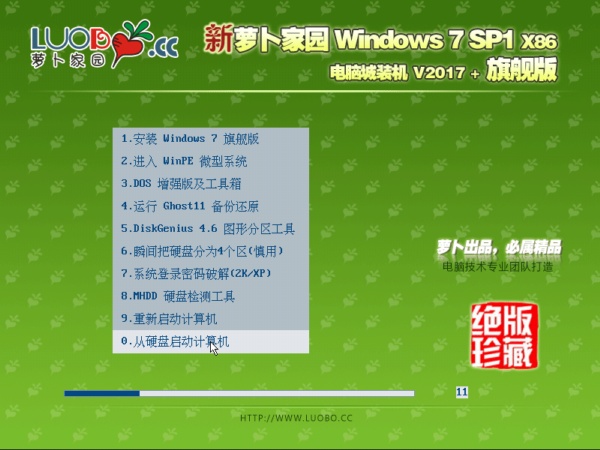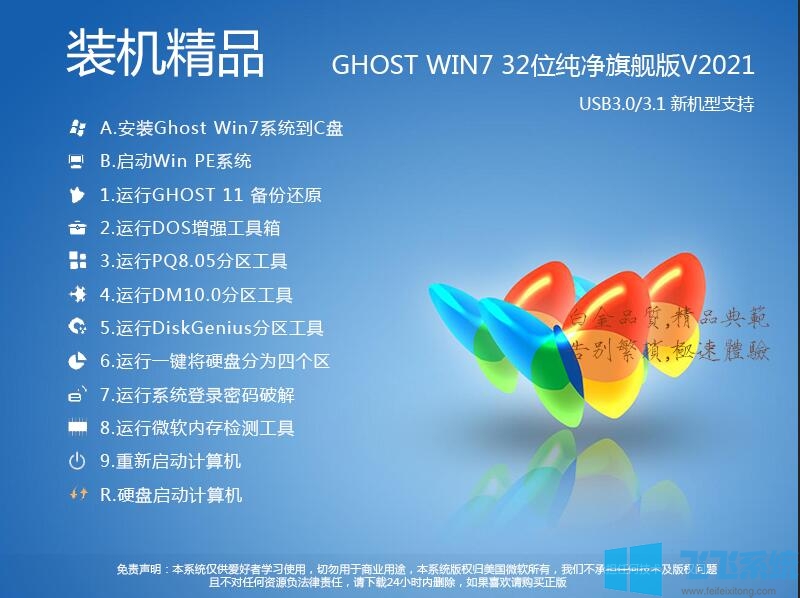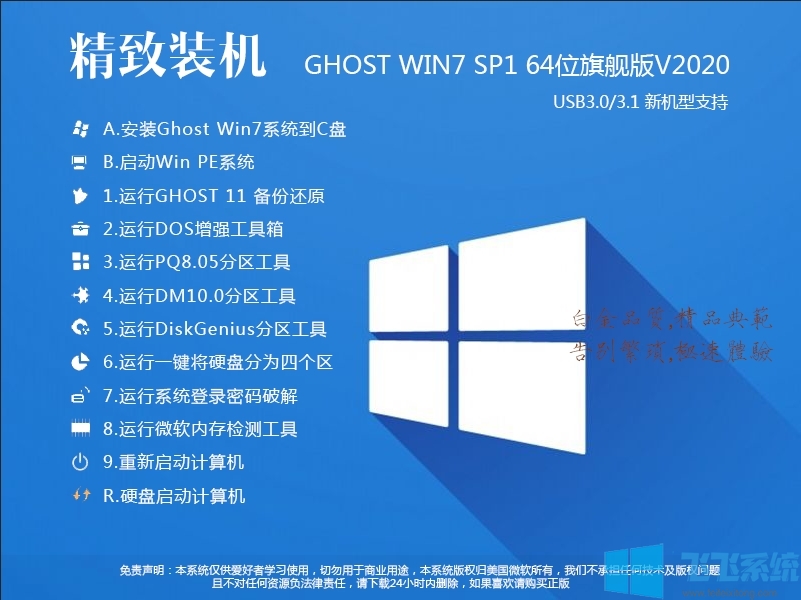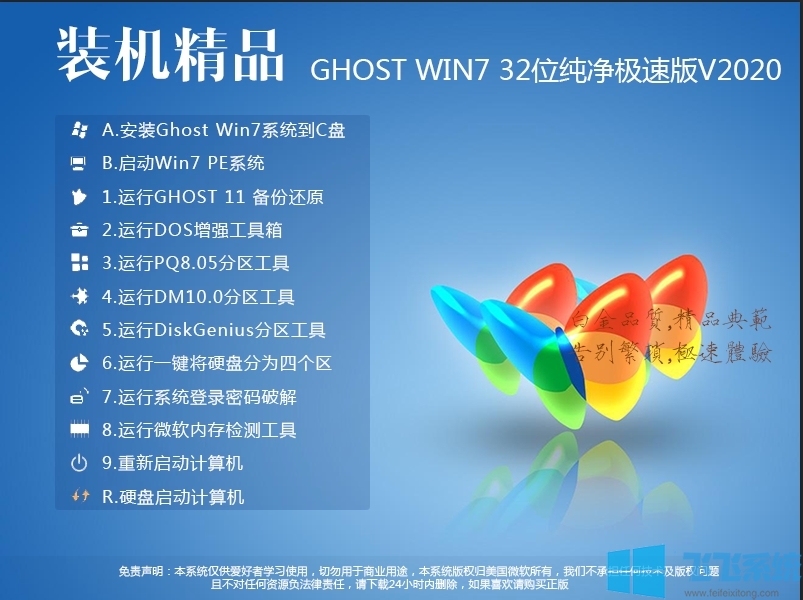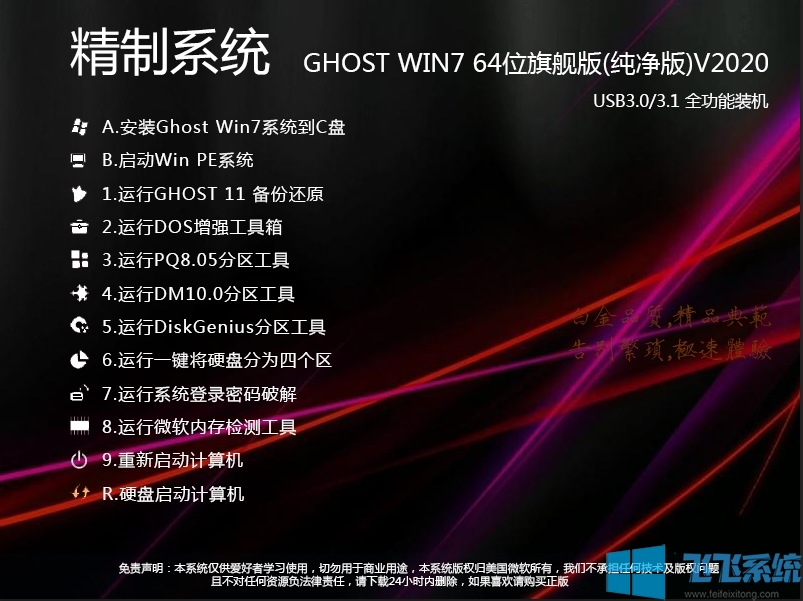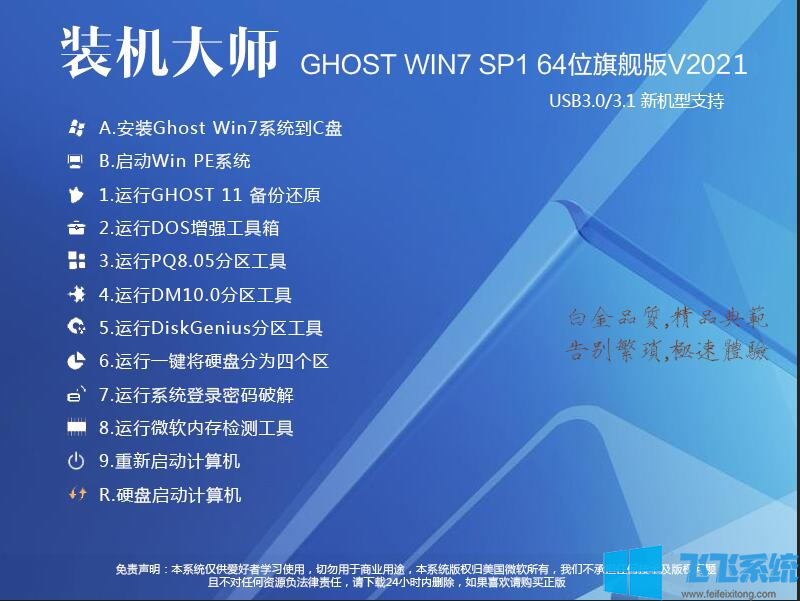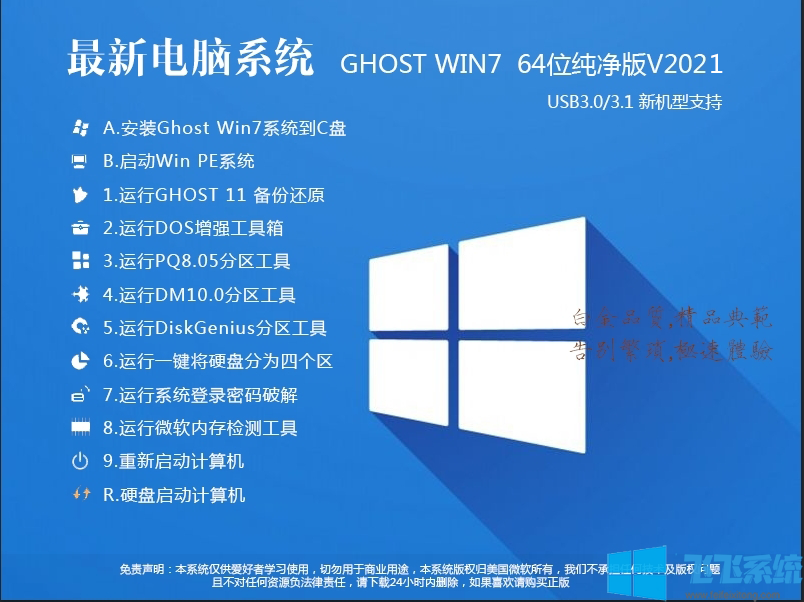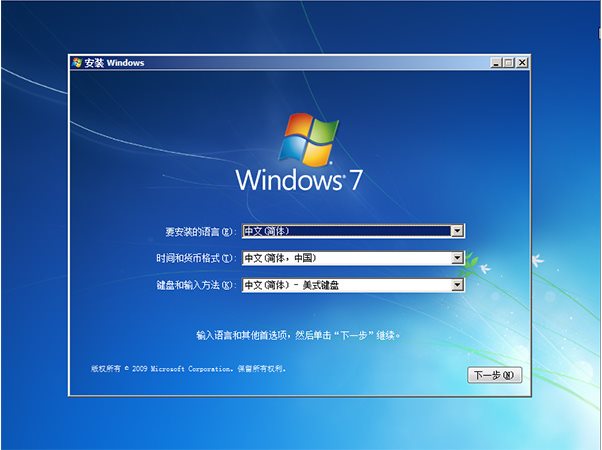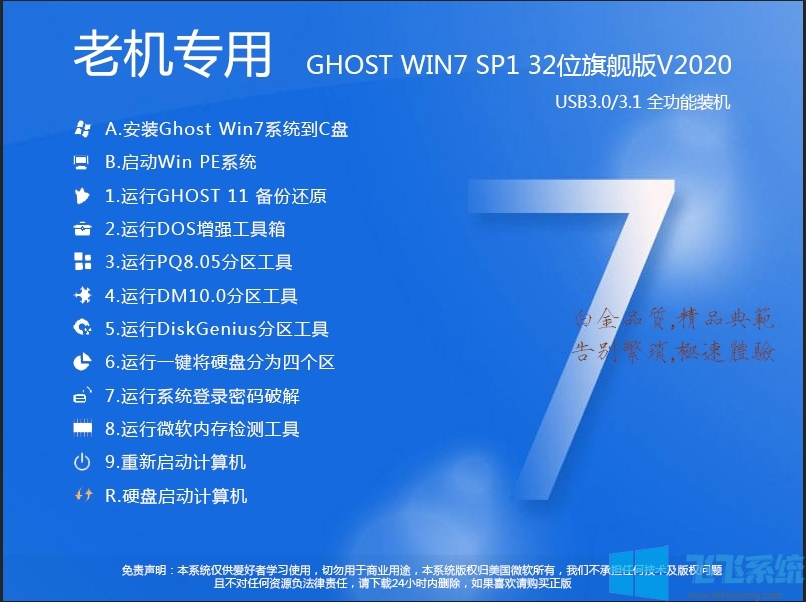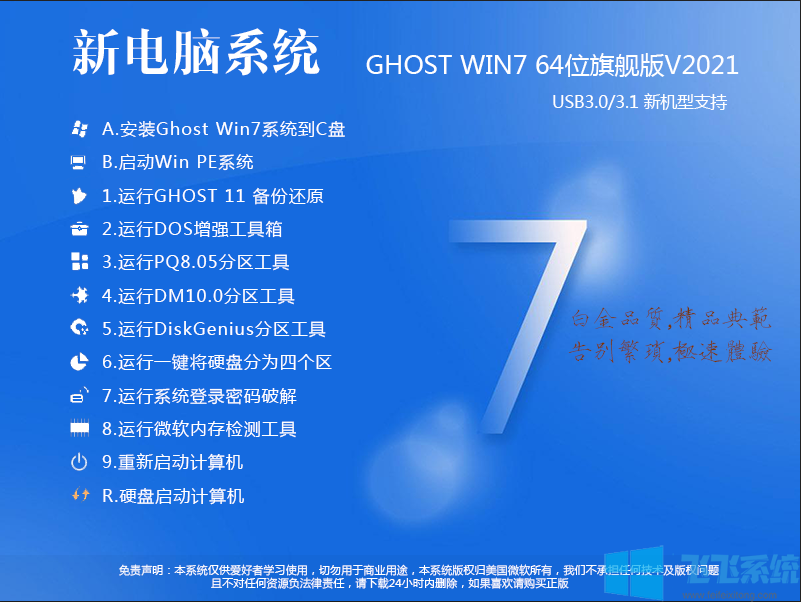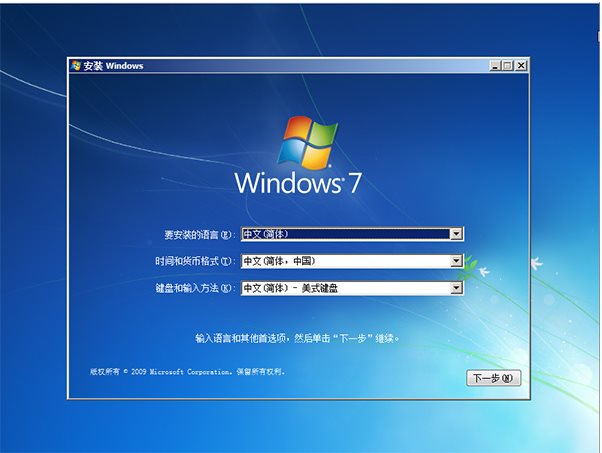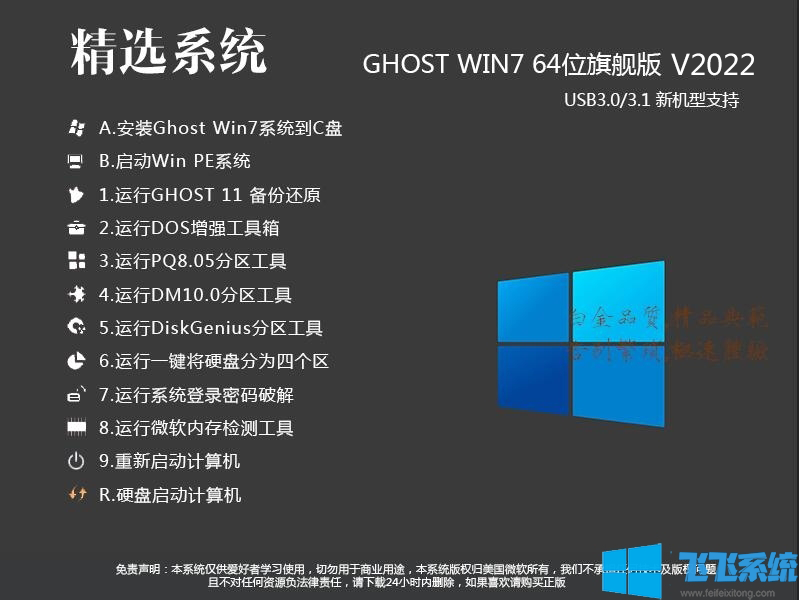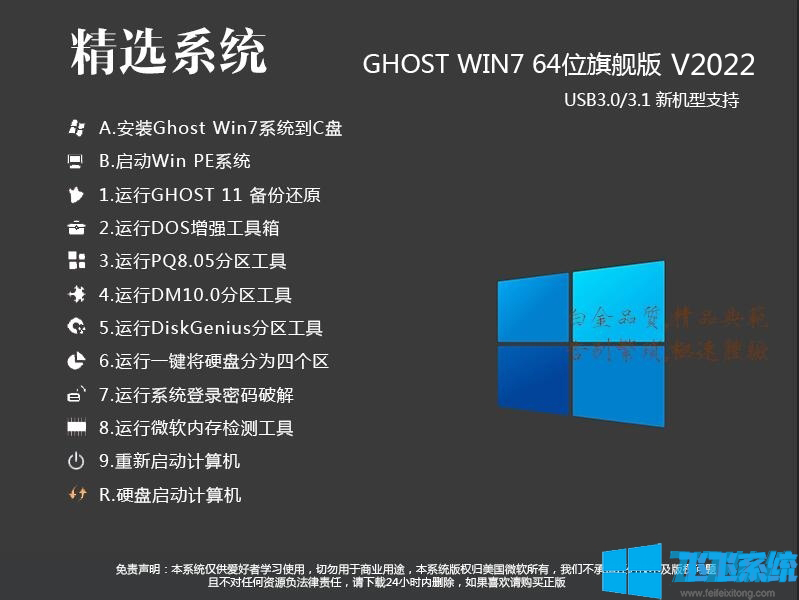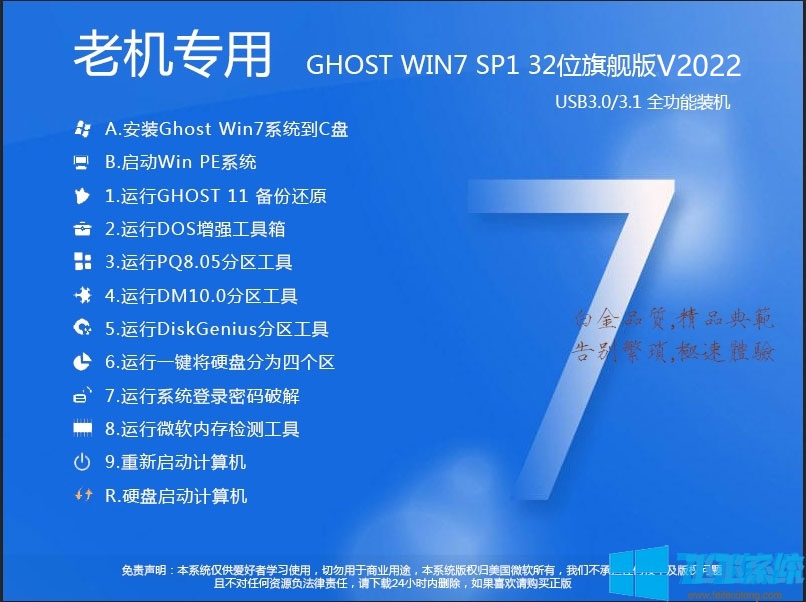
这个iso镜像文件集成了大量名牌机和组装机、笔记本电脑和台式机的驱动。它使用最好的方法非常快速地优化系统,并在稳定的基础上最大化系统的性能。此款林火山幽灵win7 sp1 x86 U盘安全版包含全系列NF显卡驱动(含笔记本驱动)、ATI显卡驱动、Realtek声卡驱动等,更加方便笔记本用户使用。有了这个系统,您可以轻松成为安装高手。使用U盘安装系统即可安装!
二、系统特性1、集成VB和VC++ 2005\2008运行时支持文件,保证绿色软件正常运行;
2、系统支持Windows安装,可以在Windows中一键安装,方便不懂COMS设置和GHOST的人;
3、系统经过严格检查:无木马、无病毒、无流氓软件及相关插件;
4、利用智能判断自动卸载多余的SATA/RAID/SCSI设备驱动和ghost硬件;
5、加速“网上邻居”分享;取消不必要的网络服务组件;
6、整个系统安装过程大约需要6分钟,有的机器可能长达5分钟,是一个高效的安装过程;
7、集成2000年至2016年流行的各种硬件驱动,第一次进入系统时,所有硬件均已安装完毕;
8、首次登录桌面时,后台会自动判断并清理目标机器上残留的病毒信息,清除残留病毒;
9、系统通过微软正版认证系统在线认证,支持在线升级更新;
10、在多台不同硬件型号的电脑上测试安装,没有出现蓝屏现象,硬件完美驱动;
11、整个系统安装过程大约需要6分钟,有的机器可能长达5分钟。这是一个高效的安装过程;
12、本系统为iso启动镜像文件,可以用刻录软件进行刻录,也可以用虚拟光驱加载,增强了实用性;
13、支持IDE、SATA光驱启动和恢复安装,支持WINDOWS下安装,支持PE下安装;
14、首次登录桌面时,后台会自动判断并清理目标机器上残留的病毒信息,消除残留病毒;
15、精简了一些很少使用的系统组件和文件(如帮助文件、多余的输入法等);
三、系统优化1、TCPIP.SYS并发连接数改为1024,大大加快BT等下载工具的速度;
2、修改注册表,减少预读,减少进度条的等待时间;
3、拦截很多浏览网页时自动弹出的IE插件;
4、加速“网上邻居”分享;取消不必要的网络服务组件;
5.关闭电脑时自动结束无响应的任务;
6、免疫弹窗插件,屏蔽不良网站,让您放心上网;
7、支持Windows一键全自动快速备份/恢复系统,维护轻松无忧;
8.禁用搜索助手并使用高级搜索;
9、将虚拟内存转移到其他磁盘;
10.跳过互联网连接向导;
11、自动安装AMD/Intel双核CPU驱动和优化程序,最大限度发挥新平台的性能;
12、系统添加大量SATA控制器驱动,支持新型主板和高端笔记本;
13.停止磁盘空间不足警告;
14、关机时自动清除开始菜单的文档记录;
15.加快局域网访问速度;
16、禁用防病毒、防火墙、自动更新提醒;
17、禁用部分服务以提高系统性能(如关闭错误报告、关闭帮助等);
四、系统集成软件列表迅雷快车版
爱奇艺播放器
酷狗音乐
91手机助手
360安全卫士
腾讯电脑管家
QQ最新版本
常见问题及解答
1、x86表示系统是32位系统,x64表示系统是64位系统。关于32位系统和64位系统的区别和选择,请参见教程:32位和64位win7系统的选择。
2.问:如何删除已安装的系统主题?
首先将系统主题更改为您不想删除的主题,然后右键单击要删除的主题,然后选择删除。
3. 问:如何修复丢失的Windows 7 EXE图标?
在命令提示符下输入taskkill /im explorer.exe /f
cd /d %userprofile%appdatalocal del iconcache.db /a 启动explorer.exe
出口
4. 问:Internet Explorer 已停止工作。出现问题导致程序停止正常工作。请关闭该程序来解决!
打开IE/工具/Internet选项/高级/重置/打开的页面上有一个(取消个人设置)勾选/重置的选项,这样就可以回到原来的状态了。只需在默认状态下使用即可。你试试(如果不行的话看下面,先排除网络故障)。
5、问:如何在右下角显示星期几?
1、首先将任务栏设置为大图标模式;
2、在控制面板中选择时钟、语言和区域,进入区域和语言选项,在格式选项卡中选择其他设置,在自定义格式的日期选项卡中将日期格式设置为yyyy/短时间内M/d/dddd,应用确定。
6. 问:为什么我关闭电脑后键盘和鼠标灯一直亮着?
1、在BIOS中关闭键盘和鼠标开机功能
目前,大多数主板的BIOS都提供了键盘和鼠标启动功能的设置。您可以进入BIOS主菜单的“电源管理设置”页面,找到“S3 KB Wake-Up Function”或类似含义的选项(如“Resume On KBC”、“Resume On PS/2 Mouse”等)。 ),设置为“Disable”(如下图),关闭主板给键盘和鼠标的5VSB供电,PS/2光电鼠标自然就不会亮了。
BIOS 设置
另外,随着USB外设的应用越来越广泛,很多主板也提供了USB键盘和鼠标的启动功能。在这些主板上,USB 光电鼠标在关闭后将继续发光。关闭该功能的过程与关闭PS/2键盘和鼠标启动功能类似。进入BIOS主菜单的“电源管理设置”页面,设置“USB Wake-Up From S3”或者类似含义的选项“Disable”即可。相信对BIOS有一定了解的朋友不用看主板说明书也能轻松搞定这些设置。
2.更改主板跳线
对于一些早期推出的老型号主板来说,由于当时主板BIOS的功能比较单一,这些主板只能通过跳线来开启或关闭键盘和鼠标的开机功能。为了关闭键盘和鼠标开机功能,我们必须改变相应跳线的连接状态。为此,大家一定要仔细阅读主板说明书。 —— 旧主板上有很多跳线。如果您不明白跳线的含义,可以随意设置跳线。这可能会影响主板的正常功能,或者可能导致主板损坏。对此您应该特别小心。
解决光电鼠标不亮、发光问题的终极方法
以上两种方法虽然可以解决大部分鼠标关机后仍然发光的问题,但并不是万能的。虽然有些主板提供了键盘和鼠标开机功能,但主板的BIOS并没有提供关闭该功能的设置,主板上也没有相应的跳线。另外,我们之前提到的一些Intel芯片组主板随机给USB端口供电的现象,无法通过BIOS或跳线设置来关闭。如果在上述主板上使用USB光电鼠标,鼠标的扫描灯不会熄灭。
事实上,以上两种特殊情况其实都是正常现象,既不会影响USB设备,也不会带来任何安全风险。不过,如果你觉得关机后还亮着的鼠标灯实在是太难受了,你可以选择终极也是最有效的方法:切断220V市电电源,即拔掉电源线或关闭主电源。插座的开关(很多朋友会把电脑主机、显示器、音箱的电源线插头都用在一个插座上)。这样不仅解决了关机后鼠标灯常亮的问题,而且还节省了待机时显示器和主板的功耗(虽然功耗很小,但省下来是好事),可以据说一石二鸟。
7、问题:硬盘开机时有“砰”的一声像撞墙一样。有时硬盘使用一段时间后就会出现这种情况。原因是什么?
如果硬盘发出这种“砰”的声音,通常是因为硬盘磁臂在移动时动作幅度太大,定位不正常,与外壳碰撞而产生异响,或者是硬盘磁臂或磁头被硬件损坏。如磁臂折断、磁头脱落或变形错位、与硬盘表面接触产生异常啸叫声等。大多数像这样的案例证明硬盘只能报废,没有修复价值。但如果硬盘上有重要数据,最好找非常专业的数据恢复公司,使用专用设备将数据读出。
8、问题:最近有电脑突然无法启动(屏幕无反应)。经检查,发现是电源烧坏了。后来我更换了电源,仍然无法启动。于是我把硬盘换成了普通电脑,但是硬盘不能正常工作,很可能是烧坏了。然而,硬盘保存了重要数据。如何保存硬盘中的数据?
硬盘烧坏后,数据能否保存主要看运气。如果运气好,只是电路板上的元件烧坏了,并且能找到相应的配件,只需要更换元件,硬盘就会完好如初。如果找不到需要更换的部件,或者磁头损坏,则需要用专门的读盘器送到专业的数据恢复点。当然,这些部门收取的维修费也可能很高。如果磁盘本身损坏,数据无法恢复,只能更换硬盘。
9. 问:我的电脑开机运行一段时间后死机。开机自检和BIOS中显示的CPU温度在75度左右。崩溃是因为温度过高造成的吗?怎么解决呢?
CPU温度如果超过70度就已经很高了。当然,这么高的温度很容易造成死机。温度过高的原因可能是CPU超频、风扇运转异常、散热器安装不良、CPU底座导热硅脂涂抹不均匀等。建议拆开机箱检查风扇是否正常转动。如果不是,最好更换性能更好的风扇。检查散热器安装是否牢固,与CPU接触是否紧密。还要检查CPU表面是否涂有散热硅脂。或者应用是否均匀。最后,如果CPU超频,最好降低频率或者做好CPU的散热工作,否则会烧毁CPU!
10.【温馨提示】:下载本系统的ISO文件后,如果您不使用光盘刻录系统,而是使用U盘或硬盘安装系统,请右键单击ISO文件并解压将其移至C 盘以外的盘符。 (本系统iso文件自带系统安装教程)