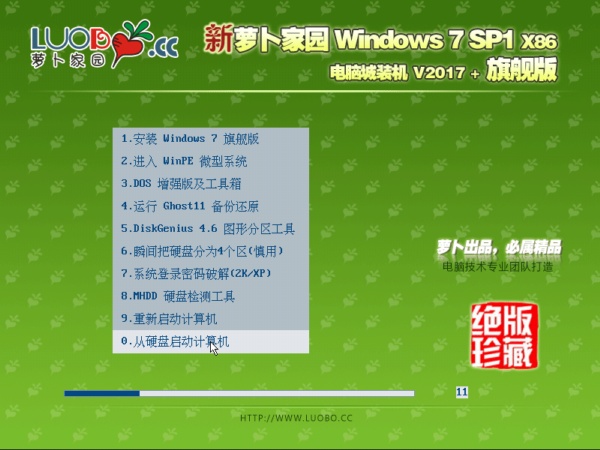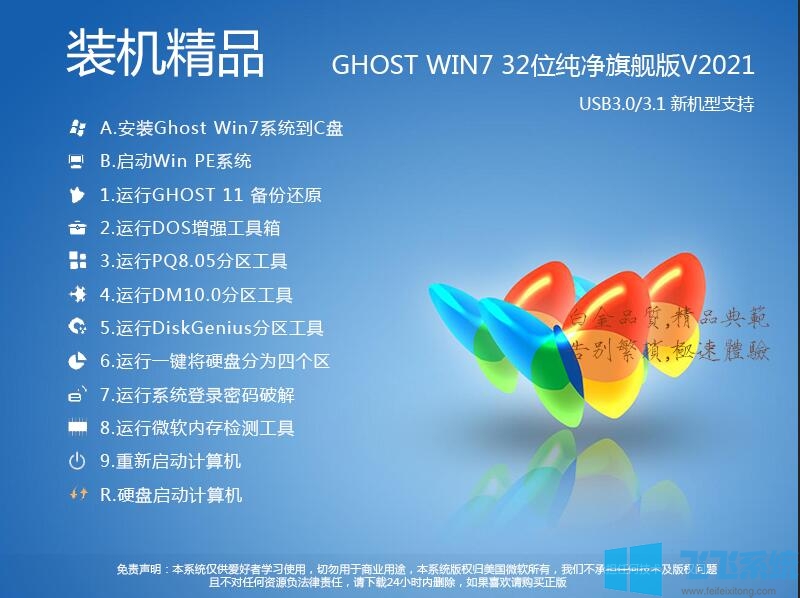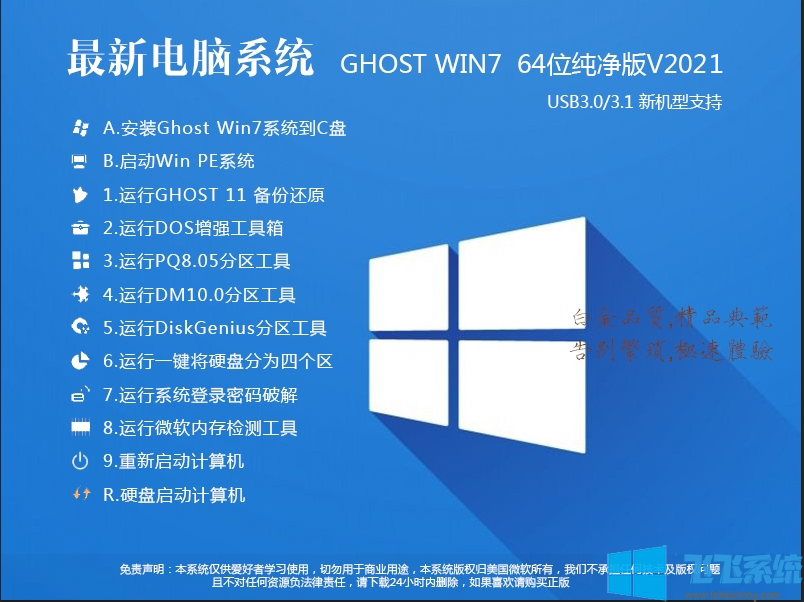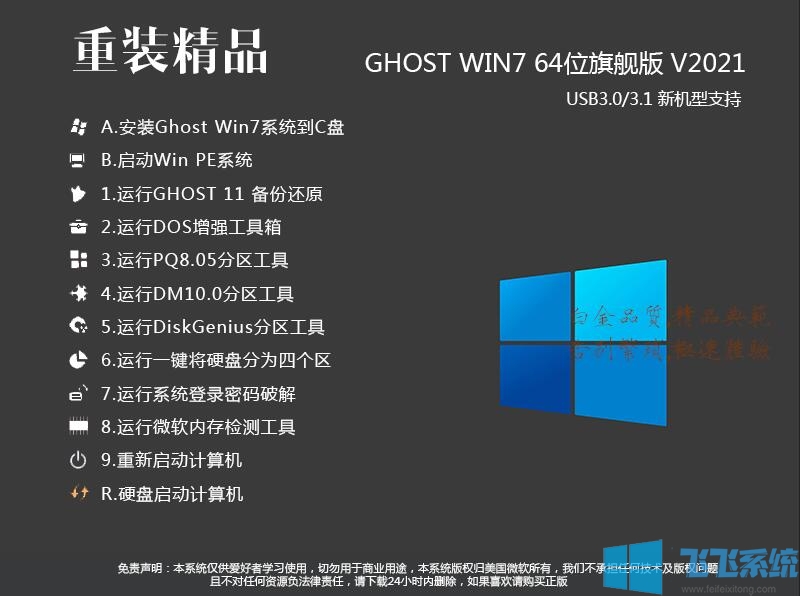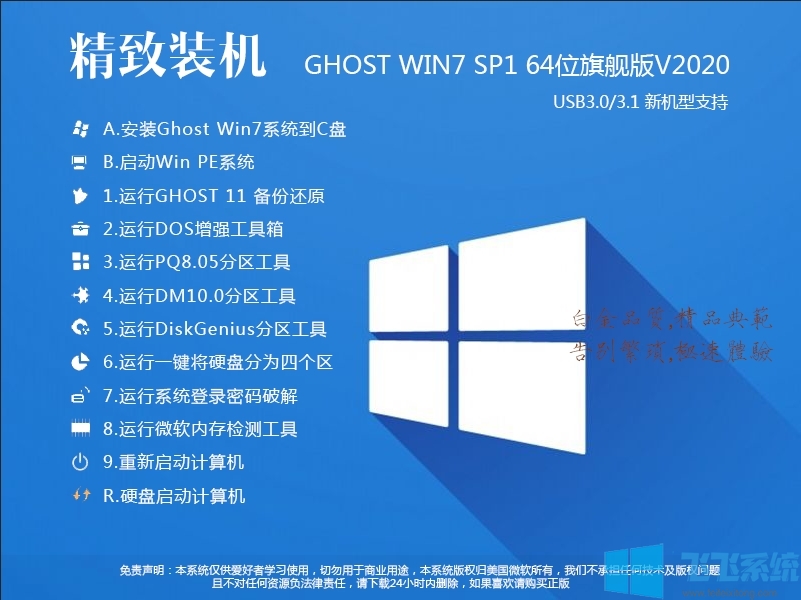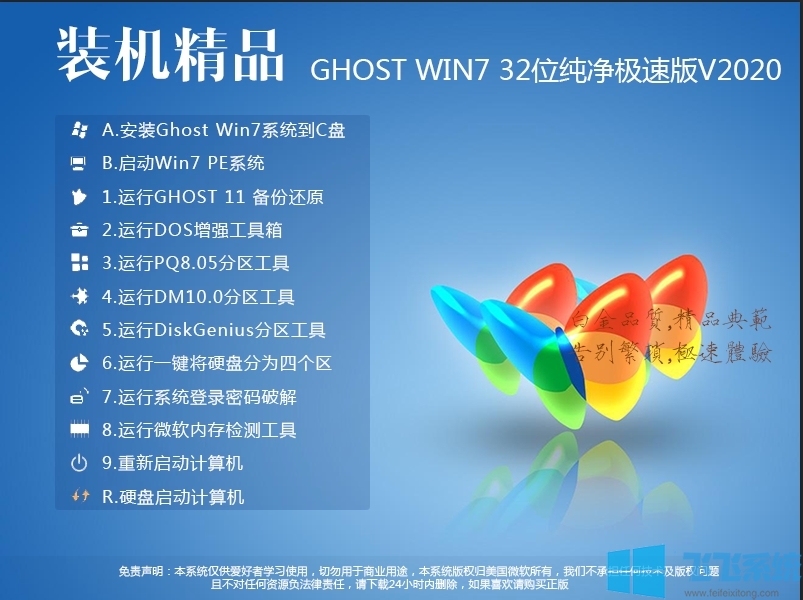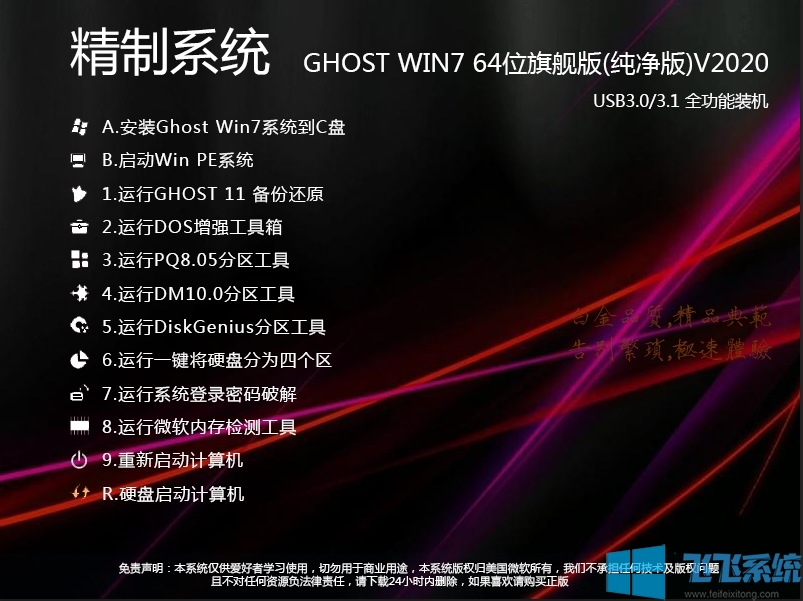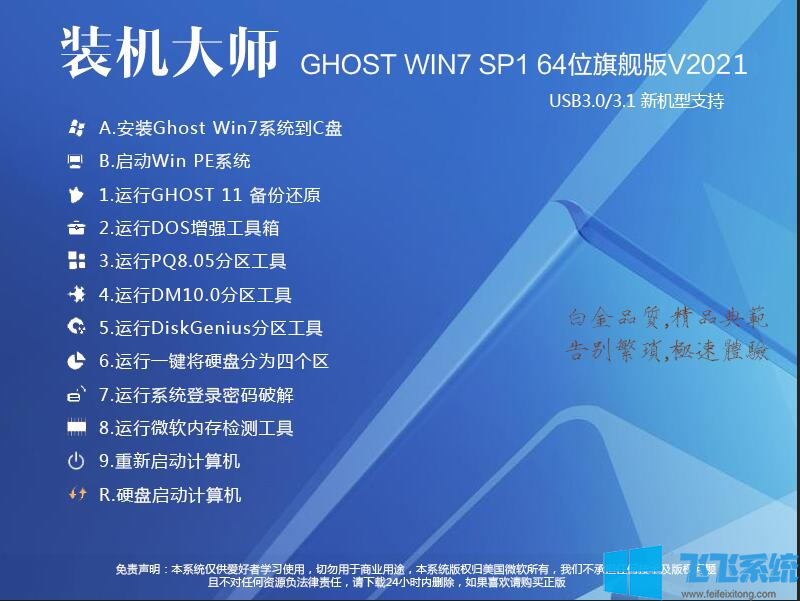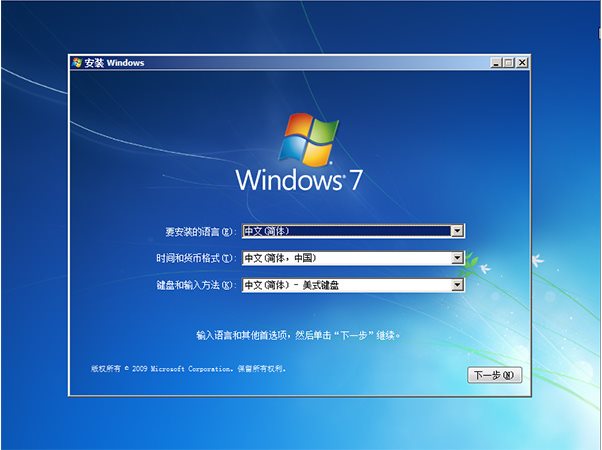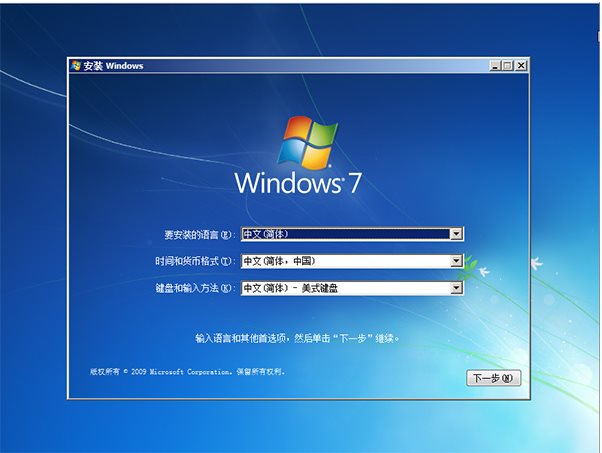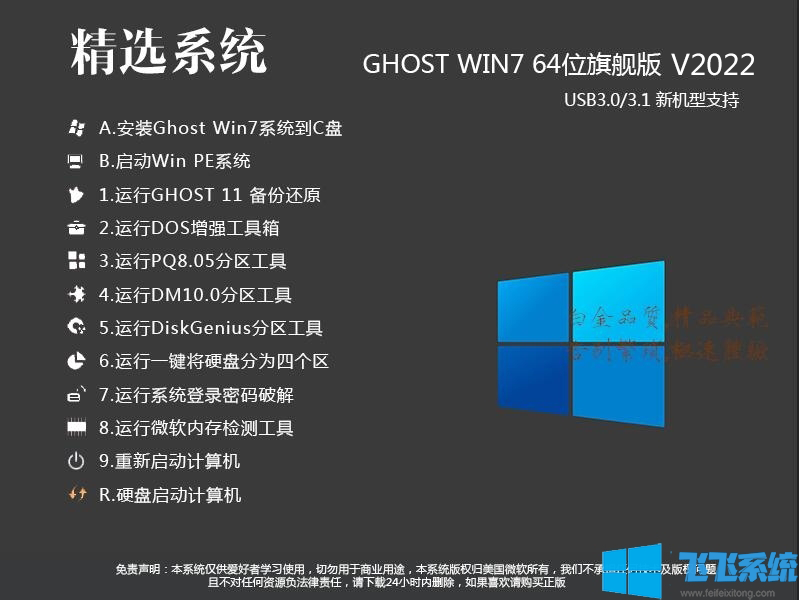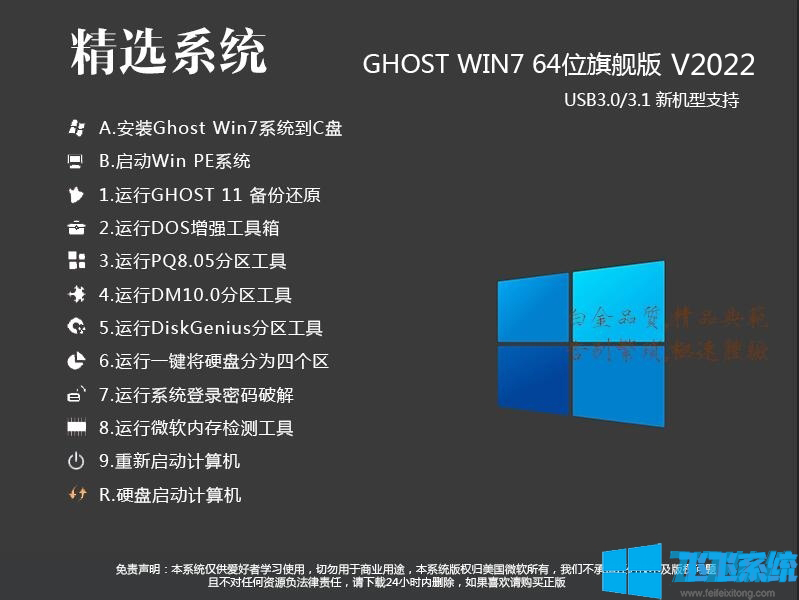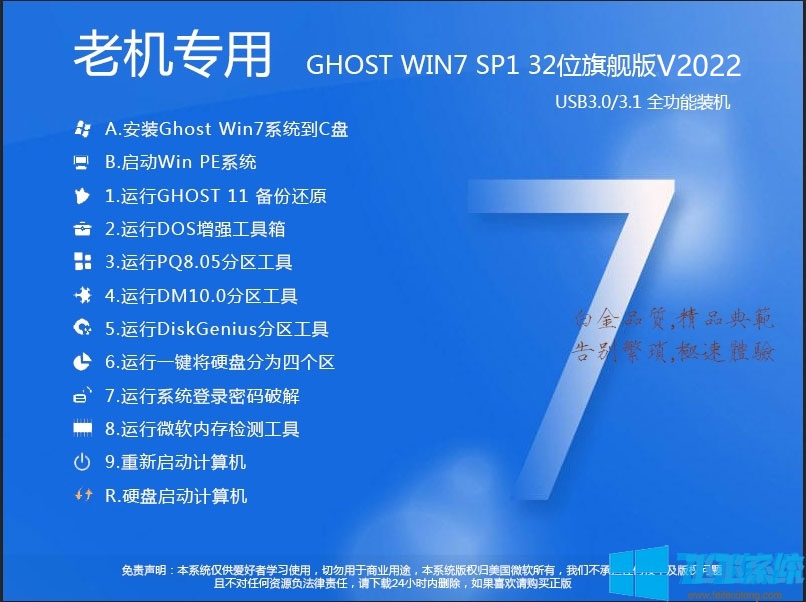



本系统采用Microsoft Windows 7 SP1 MSDN原版制作,保证系统纯净。它集成了市面上所有最新的硬件设备驱动更新工具,在追求运行速度的同时保留了原有的性能和最大的兼容性,安装简单快捷。不捆绑任何流氓软件,8分钟即可安装。这款东芝笔记本ghost win7 sp1 32位纯免激活版无需激活,无需序列号。在不影响系统运行的情况下进行适当精简,保证原汁原味。原汁原味。
二、系统特性1、对于宽带ADSL拨号用户,本地连接没有固定IP地址;
2、集成安装人员常用工具,方便日常维护;
3.内置专业级系统优化工具箱,根据您的实际使用情况DIY优化,让您的电脑达到极致速度;
4、安装过程中,自动删除各分区可能存在的灰鸽子、磁盘驱动器、AUTORUN病毒,使系统更加安全;
5、加速“网上邻居”分享;取消不必要的网络服务组件;
6、在多台不同硬件型号的电脑上测试安装后,没有出现蓝屏现象,硬件完美驱动;
7、集成2000年至2016年流行的各种硬件驱动,第一次进入系统时,所有硬件均已安装完毕;
8.支持新型号主板启用SATA AHCI/RAID安装,并支持I5和I7平台;
9、以时间为计算机命名,以便日后清楚地知道系统安装时间;
10、系统经过优化,启动服务经过精心筛选,保证优化的同时保证系统稳定性;
11、整个系统安装过程大约需要6分钟,有的机器可能长达5分钟。这是一个高效的安装过程;
12.系统具有很强的可操作性、稳定性和安全性!完全无人值守自动安装;
13.没有数字签名的驱动程序可以避免手动确认,从而在进入桌面之前自动安装这些驱动程序;
14、集成常用硬件驱动、智能识别和预解压技术,大部分硬件都能快速自动安装相应的驱动;
15、集成VB和VC++ 2005\2008运行时支持文件,保证绿色软件能正常运行;
3、系统优化
1.加快菜单显示速度;启用DMA传输模式;
2、关闭硬盘各分区的默认共享;
3、加快局域网访问速度;
4、驱动程序采用提前解压方式,可实现可选安装;
5.关闭电脑时自动结束无响应的任务;
6、免疫弹窗插件,屏蔽不良网站,让您放心上网;
7.关闭系统属性中的特效;
8、拦截常见流氓插件;
9、将虚拟内存转移到其他磁盘;
10、拦截很多浏览网页时自动弹出的IE插件;
11、减少启动滚动条的滚动次数;
12、系统添加大量SATA控制器驱动,支持新型主板和高端笔记本;
13.关闭错误报告;设置常用输入法的快捷键;
14、关机时自动清除开始菜单的文档记录;
15.启动预读和程序预读可以减少启动时间;
16、禁用防病毒、防火墙、自动更新提醒;
17、共享访问禁止空密码登录;
18.优化网购支付安全设置;
四、系统集成软件列表酷狗音乐
91手机助手
QQ最新版本
迅雷快车版
360安全卫士
腾讯电脑管家
爱奇艺播放器
常见的问题及解答1. x86表示系统是32位系统,x64表示系统是64位系统。详细关于32位和64位系统的区别和选择,请参见教程:32位和64位win7系统的选择。
2.问:游戏不能全屏吗?
在开始搜索框中输入regedit打开注册表,找到HKEY_LOCAL_MACHINE-----SYSTEM-----ControlSet001-----Control-----GraphicsDrivers------ - Configuration------然后右键Configuration,选择Find,输入Scaling,右侧框中可以看到缩放,右键scaling选择Modify,将值改为3,原来的值为4。
3、问题:Windows 7中的IE无法打开部分大学的校园视频,并且总是提示未安装播放器(实际已安装)。怎么处理呢?
打开Internet 选项并将视频网站添加到受信任的站点。
4、问:右键“计算机”属性,为什么4GB内存只显示3.21GB可用?
32位系统只能识别3.2G内存,无法识别更多!除非你用其他软件来破解。只有64位win7才能正确识别并实际使用更大的内存。
5、问:win7系统图标边框出现虚线问题如何解决?
这种现象一般是由于用户在使用键盘时连续按Ctrl 键或按Tab 键五次造成的。再次按Tab 键即可取消。注意:如果按TAB无法取消,可能是用户使用了其他优化软件造成的。建议恢复或更换其他账号即可解决问题。
6、问:安装后系统提示正版未验证,右下角出现五角星提示?
这种情况多是由于系统时间不正确造成的。请准确更正计算机时间,然后重新启动计算机。不要使用一些所谓的破解工具,这并不能解决问题。
7、问题:Win7提示系统非正版,主题变黑。怎么解决呢?
请在本站搜索“小马win7激活工具”,下载并按照提示激活即可完美解决问题!
8、问:电脑无法关闭怎么办?
1、首先检查正在运行的程序,关闭不需要的程序项,单击“开始”-“运行”命令,打开“运行”对话框,然后在对话框中再次输入“MSConfig”,然后单击“确定”按钮即可打开“系统配置实用程序”对话框。在此对话框中,单击“启动”选项卡,然后单击您不想启动的项目,去掉其前面的复选标记即可停止启动该程序。
2.这样可以干净地启动系统。如果干净启动可以解决问题,则可以使用系统配置工具来确定导致异常关机的程序。
如果您在软件程序停用后发现影响关机的原因,则可能是由硬件引起的。然后双击“控制面板”中的“系统”图标,单击“硬件”选项卡,单击“设备管理”按钮。打开设备管理器窗口
3、在“设备管理器”窗口中,单击“显示卡”选项前的“+”,展开显示卡选项,然后双击该选项打开属性对话框,单击“常规”选项卡在此对话框中。单击“设备使用”下拉菜单,然后选择“不使用此设备(禁用)”选项,然后单击“确定”按钮
4、然后用同样的方法禁用“硬盘控制器”、“键盘”、“鼠标”、“网卡”、端口“SCSI控制器”、声音、视频和游戏控制器等设备,然后重新启动计算机。测试故障是否消失后,如果故障消失,则将上述设备一一启动,检查是哪个设备引起的故障。
9. 问:安装过程中出现蓝屏或系统不断重启怎么办?
遇到这种情况,一般是Windows在驱动安装过程中识别错误造成的。可以通过GHOST来恢复系统。当出现驱动选择界面时,按【ESC】键取消所有驱动的集成即可解决问题。
10.【温馨提示】:下载本系统的ISO文件后,如果您不使用光盘刻录系统,而是使用U盘或硬盘安装系统,请右键单击ISO文件并解压将其移至C 盘以外的盘符。 (本系统iso文件自带系统安装教程)