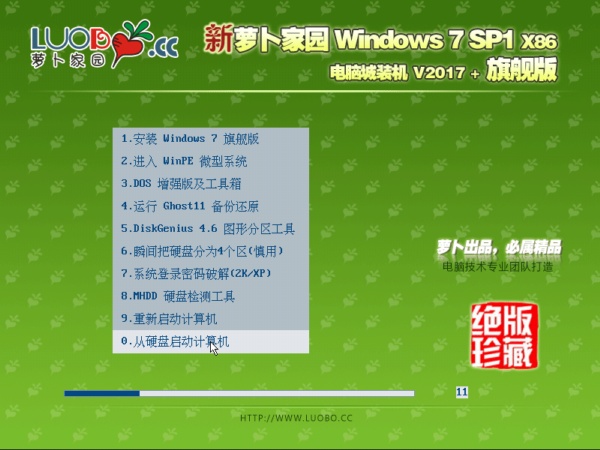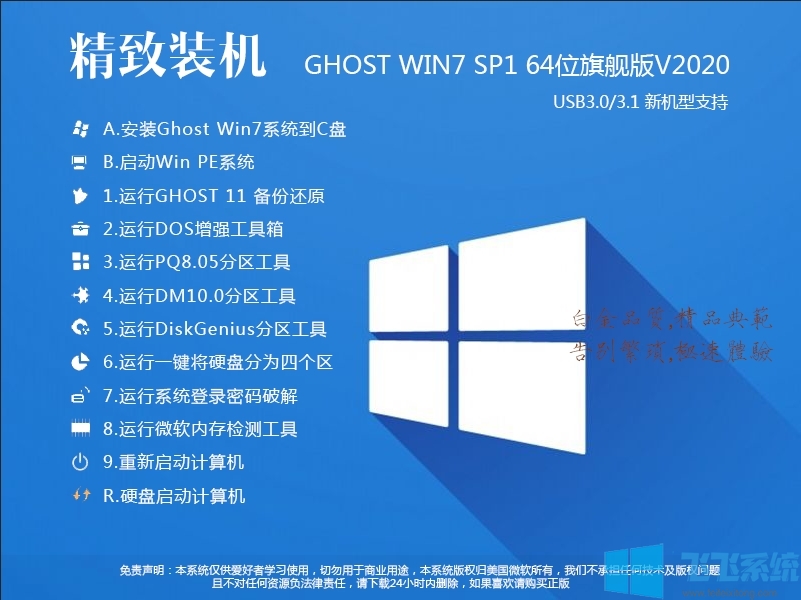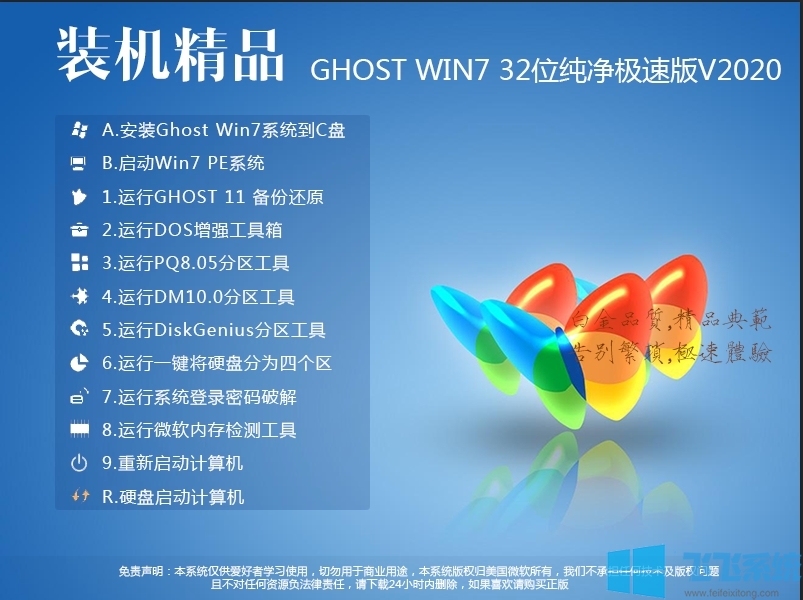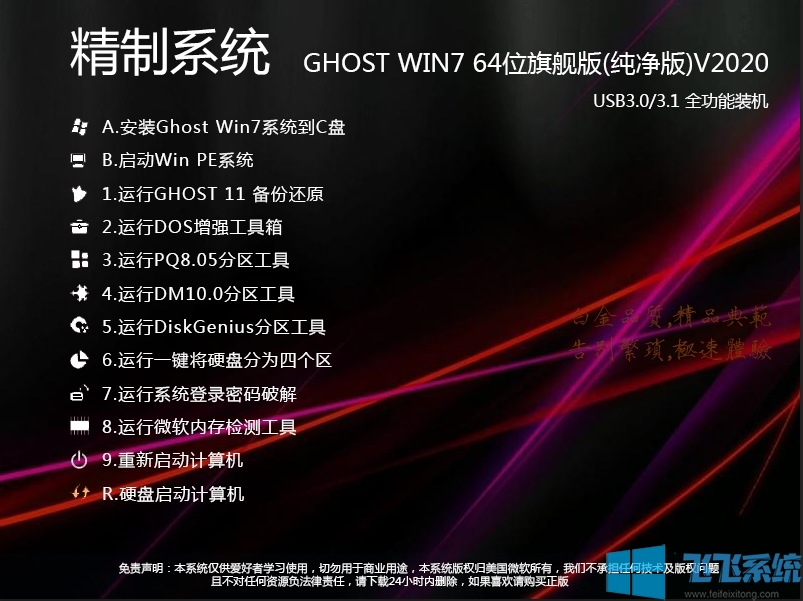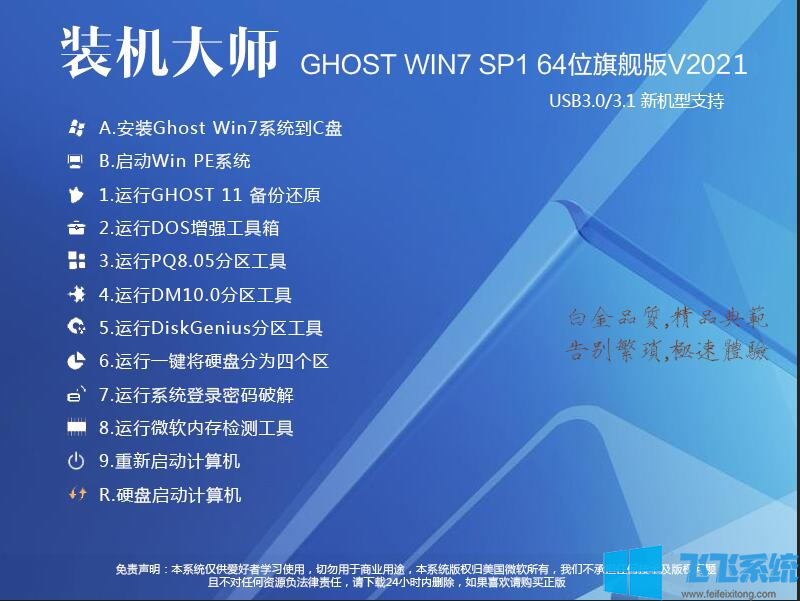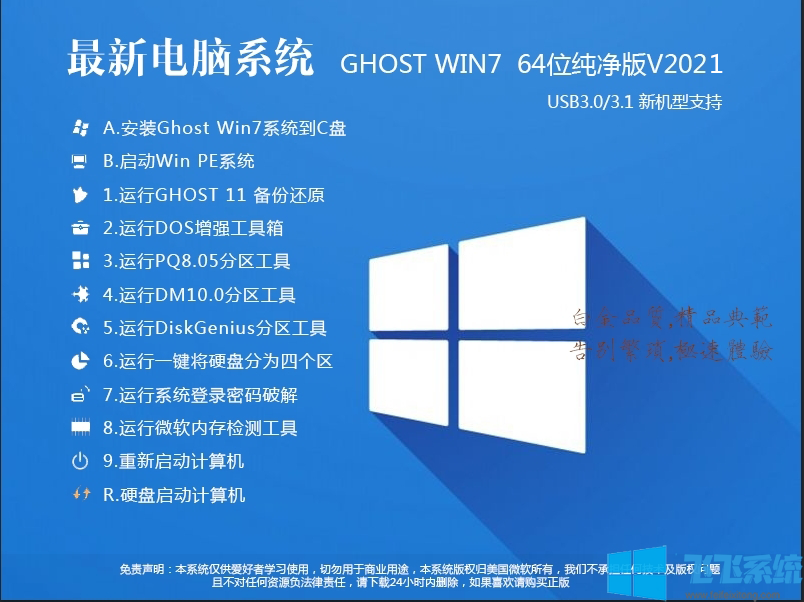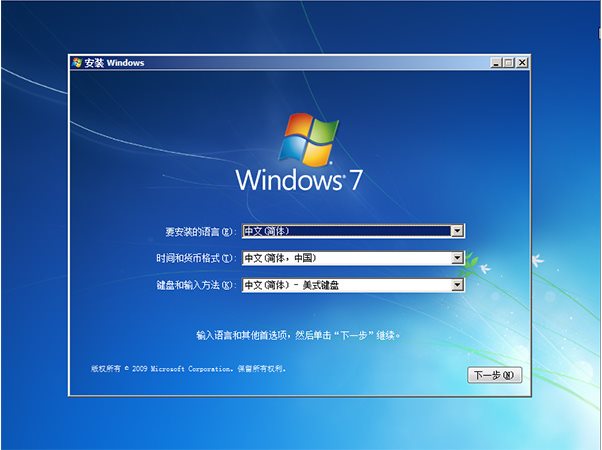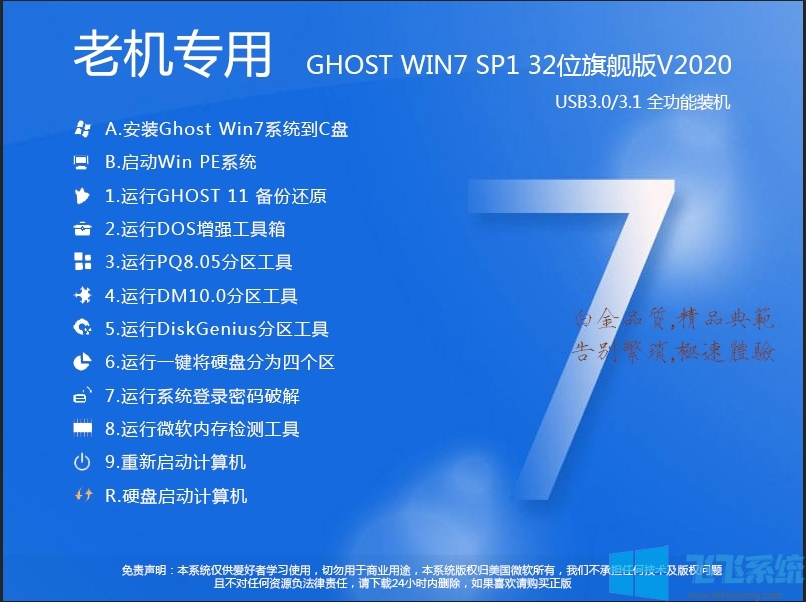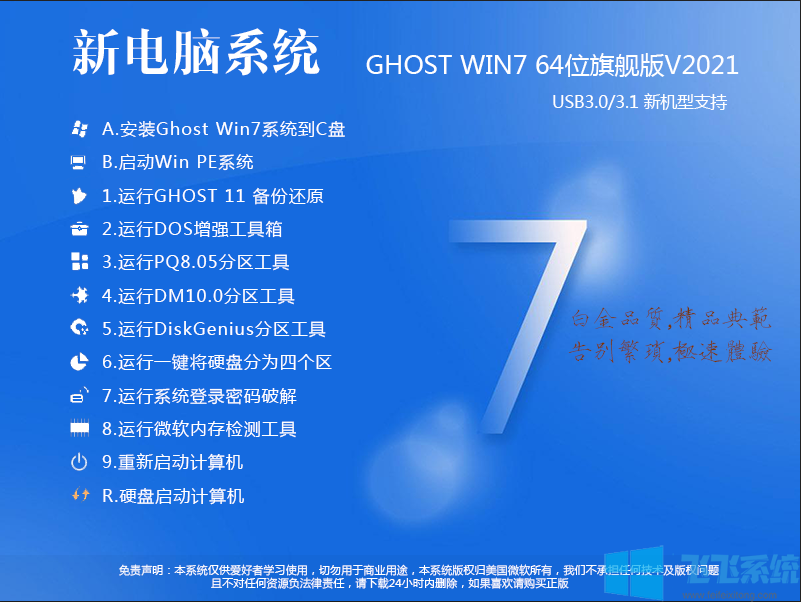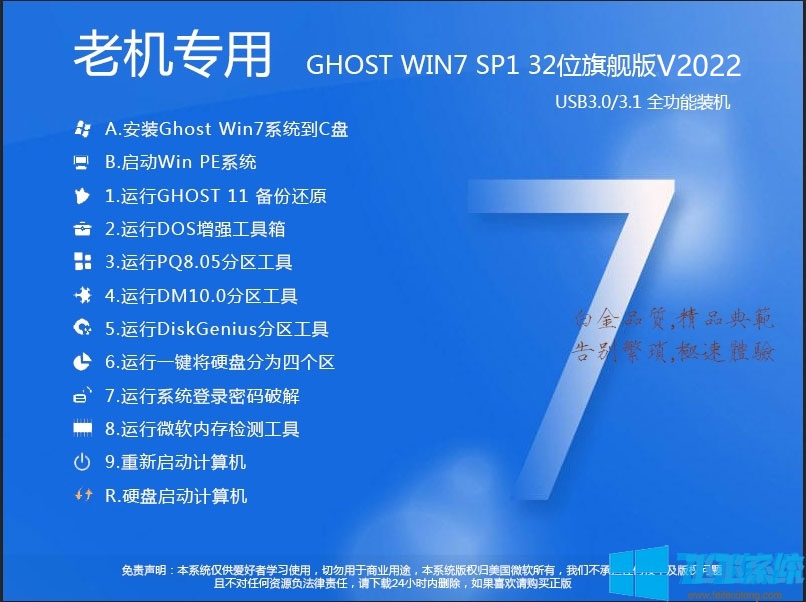
系统安全补丁已更新至2017年,通过正版认证,支持在线升级,无需激活,无需序列号,在不影响系统运行的情况下进行适当精简,保证原汁原味,集成最常用的办公、娱乐、维护和美化工具,常用软件集中在一处,集成最新补丁,全套软件运行库和游戏运行库,完整、纯粹、不含任何个人信息,这款华硕笔记本Ghost win7 sp1 32 -bit pure 无需激活该版本在一定程度上节省了大部分安装时间。它还结合了许多实用功能,确保系统稳定、安全、高效运行。
-系统版本:
-系统类型:32位操作系统
-制作母盘:官方(32位)原版镜像
-补丁更新:2017年3月
二、系统特点 安全稳定
*-拦截许多浏览网页时自动弹出的IE插件;
*-独创全新系统双恢复模式,解决部分SATA光驱及隐藏分区电脑无法正常安装系统的问题;
*-支持银行网上银行,输入密码不会出现浏览器无响应的情况;
*-改进的封装技术和更完善的驱动处理方式,大大减少“内存无法读取”现象;
*-以系统稳定性为第一制作重点,收集市场常用硬件驱动。
*-用时间给计算机命名,方便您以后清楚地知道系统的安装时间;
*-集成安装人员常用工具,方便日常维护;
*-支持Windows一键全自动快速备份/恢复系统,维护轻松无忧;
*-精简了一些很少使用的系统组件和文件(如帮助文件、多余的输入法等);
*-集成最新版本install_flash_player控件11.2;
*-集成最新版本DX9、MSJAVA虚拟机、VB/VC通用运行库、MSXML4SP2、微软更新控制和WGA认证;
*-支持IDE和SATA光驱启动和恢复安装,支持WINDOWS下安装,支持PE下安装;
*-智能判断并静默安装AMD双核补丁和驱动优化程序,让CPU实现更强性能、更稳定;
*-集成了大量电脑、笔记本和台式机的驱动,也可以适配其他电脑系统的安装;
*-我的电脑右键添加设备管理器、服务、控制面板,方便大家;
*-没有数字签名的驱动程序可以避免手动确认,从而在进入桌面之前自动安装这些驱动程序;
系统优化设置
*-关闭计算机时自动结束无响应的任务;
*-集成E驱动包,兼容性更全面;
*-启动预读和程序预读可以减少启动时间;
*-关闭系统还原功能;
*-关闭错误报告;
*-使用一键恢复备份工具,支持批量快速安装;
*-启动预读和程序预读可以减少启动时间;
*- IE地址栏输入后按Ctrl+Enter自动匹配问题;
*-加快“网上邻居”的分享速度;取消不必要的网络服务组件;
*-加速预读能力,提高开机速度;
*-关闭自动盘播放(防止U盘病毒传播);
*-一键清理系统垃圾文件;
三、系统软件集成列表 91 手机助手
QQ最新版
迅雷速成版
腾讯电脑管家
360浏览器
酷狗音乐
office2007
常见的问题及解答1. x86表示系统是32位系统,x64表示系统是64位系统。详细关于32位和64位系统的区别和选择,请参见教程:32位和64位win7系统的选择。
2、问:Win7中“本地连接”图标丢失的问题如何解决?
1、右键单击桌面上的“计算机”图标,选择“属性”; 2、在弹出的窗口中找到“设备管理器”; 3、在设备管理器下找到“网络适配器”,在下面的网卡驱动程序中发现有黄色感叹号和黄色问号; 4、右键点击带有问号(感叹号)的程序,选择“更新驱动程序软件”,一步步重新安装网卡驱动程序,或者使用驱动程序向导自动安装驱动程序。之后会出现“本地连接”。
3.问:这个系统需要激活吗?
该系统将自动激活。但由于电脑配置不同,当极少数电脑无法自动激活时,可以从本站下载小马激活工具进行激活。
4、问:为什么WIN7中很多类型的文件右键没有打开选项?
控制面板所有控制面板项目都与默认程序设置相关联。
5、问:如何一键快速关闭WIN7?
右键桌面,选择新建/快捷方式,在创建快捷方式对话框的命令行栏中输入:C:windows undll32.exeuser,exitwindows(逗号不能缺少),左键单击下一步,选择快捷方式名称中字段中,输入:关闭计算机并单击左键完成。现在桌面上生成了一个关闭计算机的图标。用鼠标选中它,单击右键,左键单击“属性”,选择“快捷方式”标签,将光标移动到“快捷键”栏,按F2键(F1到F12中的任意键都可以)。好了,从现在开始你只需按F2键即可实现自动关机。
6. 问:为什么我在PE中找不到我的U盘或移动硬盘?
您可以尝试在WinPE关闭的情况下插入移动硬盘再启动。如果启动后仍然无法识别,可以进入磁盘管理并指定移动盘符。
7、问题:GHOST后整个硬盘变成一个分区。
通常是由于手动GHOST错误并将分区映像恢复到整个硬盘而引起的。请立即关闭计算机,不要再向硬盘写入任何数据。
8. 问:当前用户是受限用户。请使用管理员帐户登录并运行该程序。
“右键”-“以管理员身份运行”。
9、问题:USB/1394接口设备无法正常识别、读写: 失败的可能原因:
(1)如果在其他机型上使用相关USB/1394设备且无法正常使用,则说明USB/1394设备本身存在问题;
(2)检查主板上其他同类型端口是否也有同样的问题?如果两者都故障,则可能是主板问题;
(3)检查设备接口是否存在设备接口损坏、接触不良、不导电、屏蔽不良等设备接口问题;
(4) 使用其他型号的USB/1394设备进行测试。如果正常,可能是兼容性问题;
(5)部分USB/1394设备的驱动程序是否安装正确。
10.【温馨提示】:下载本系统的ISO文件后,如果您不使用光盘刻录系统,而是使用U盘或硬盘安装系统,请右键单击ISO文件并解压将其移至C 盘以外的盘符。 (本系统iso文件自带系统安装教程)