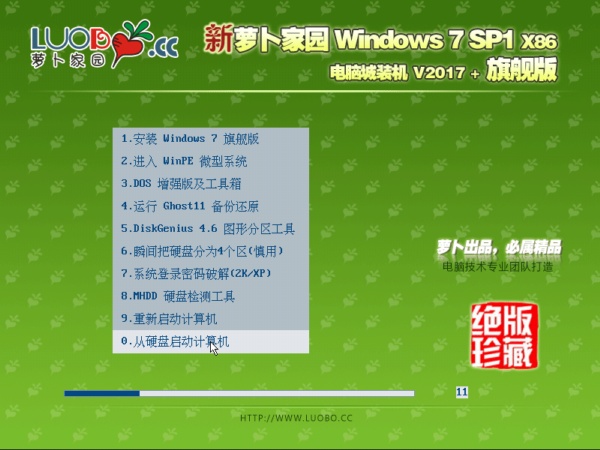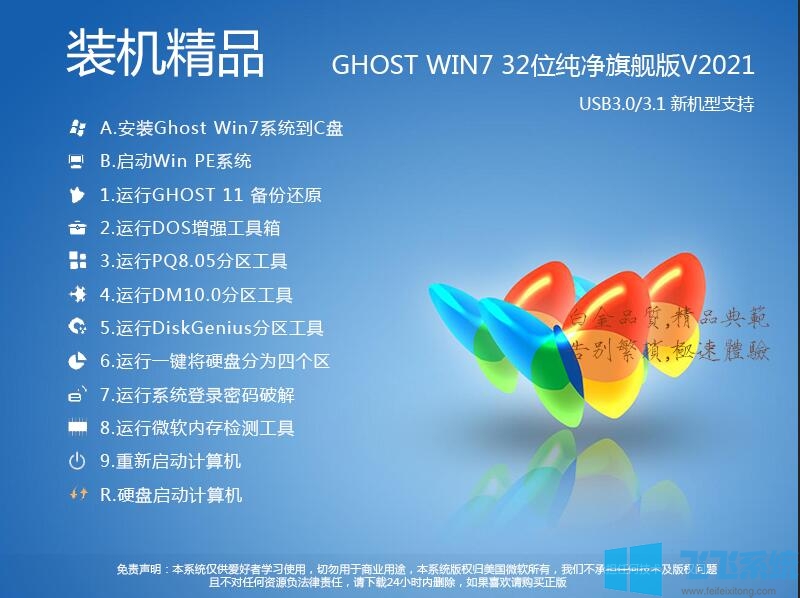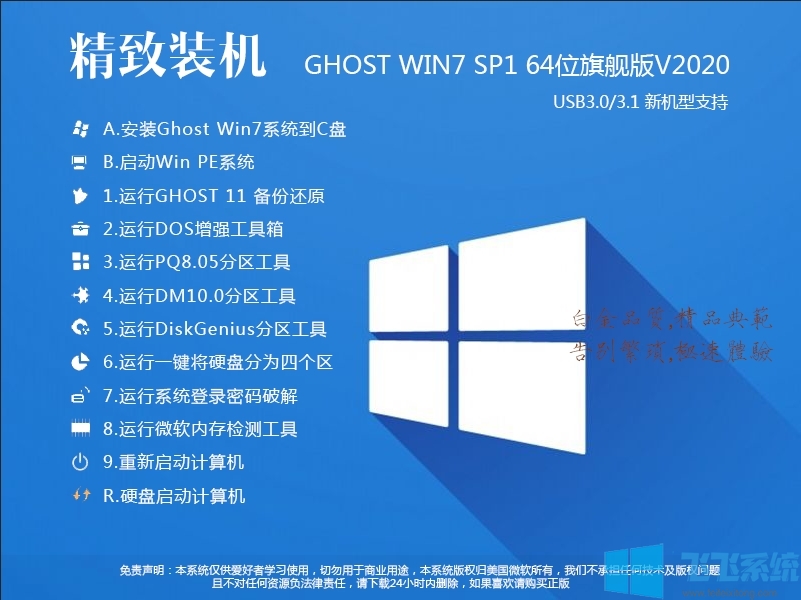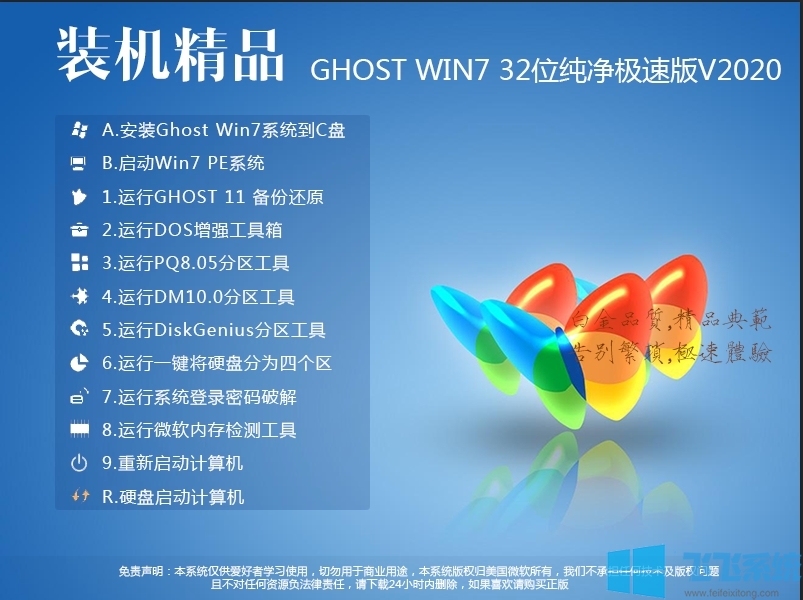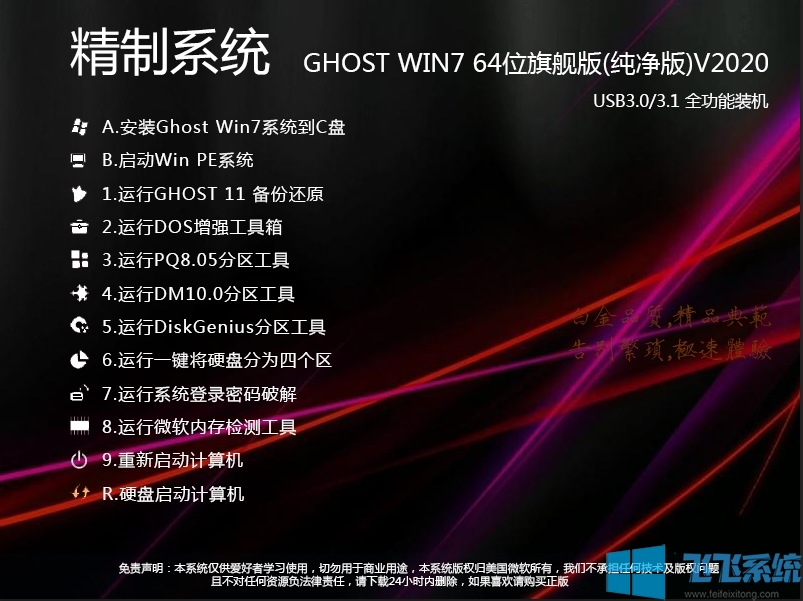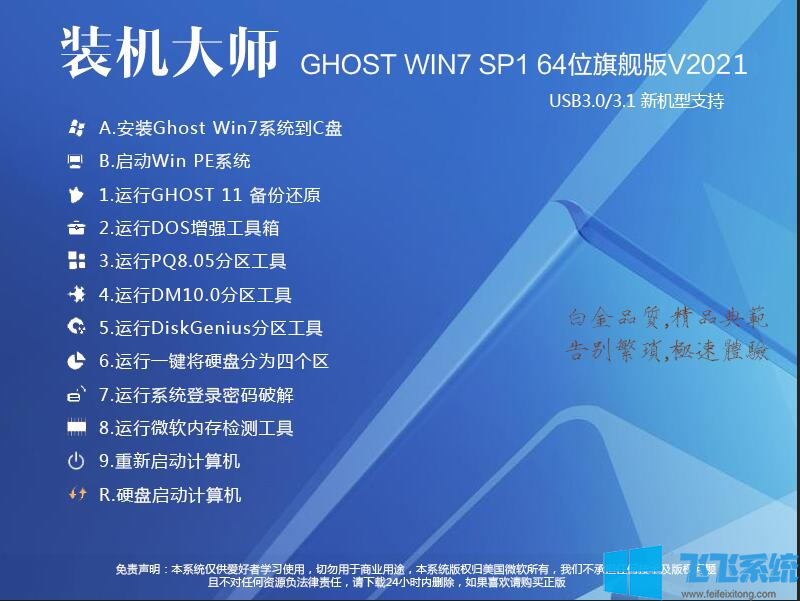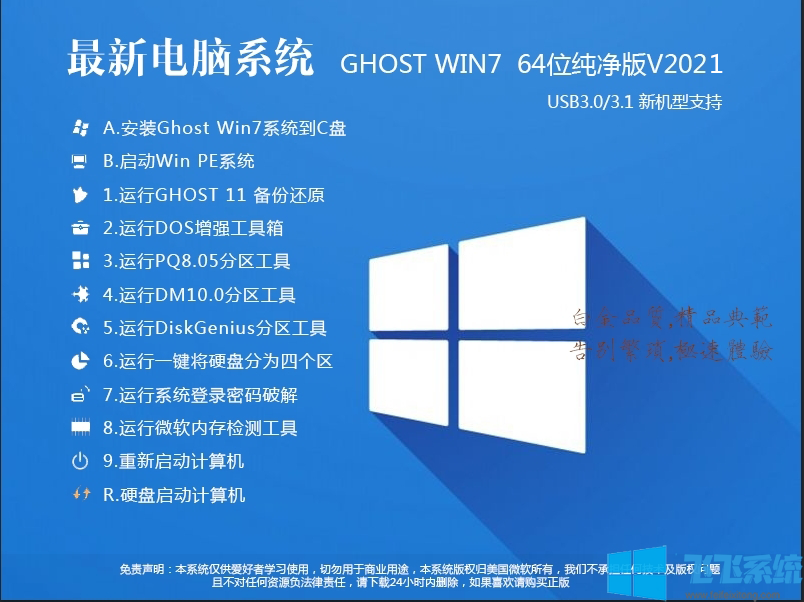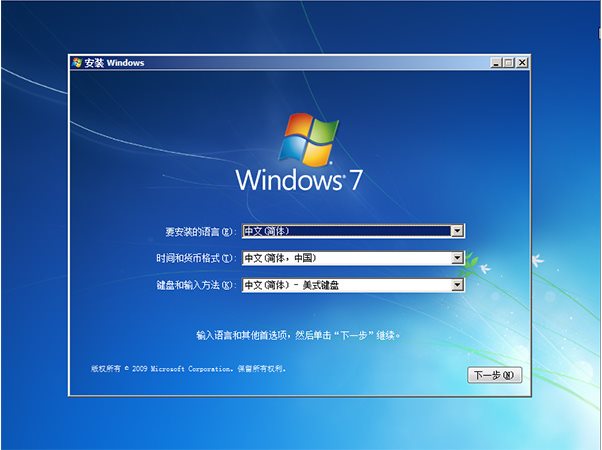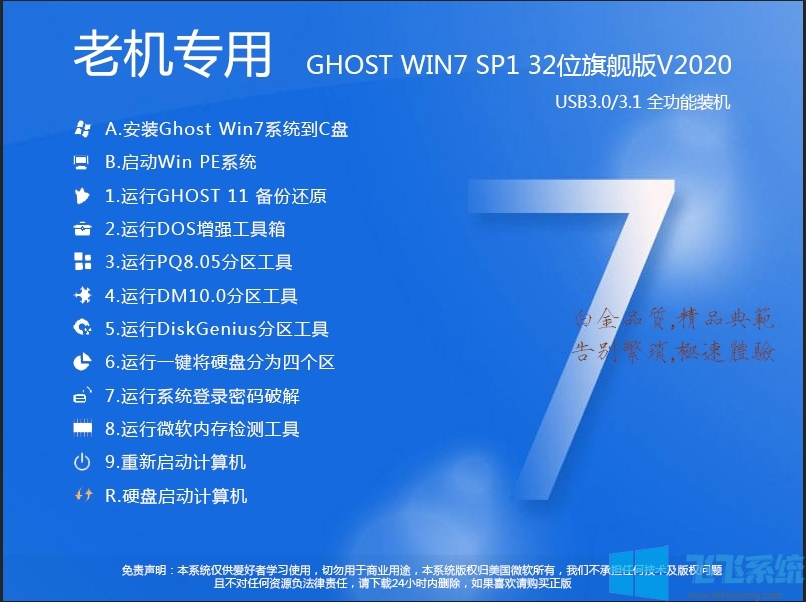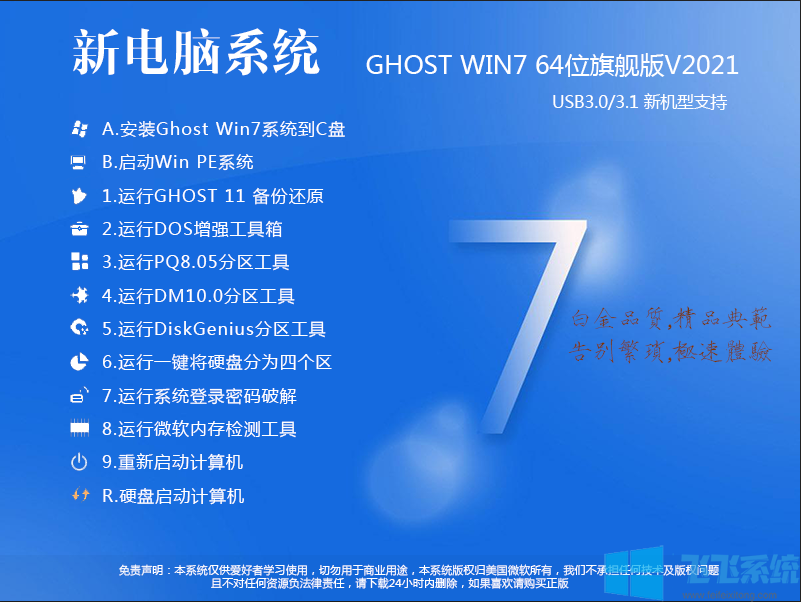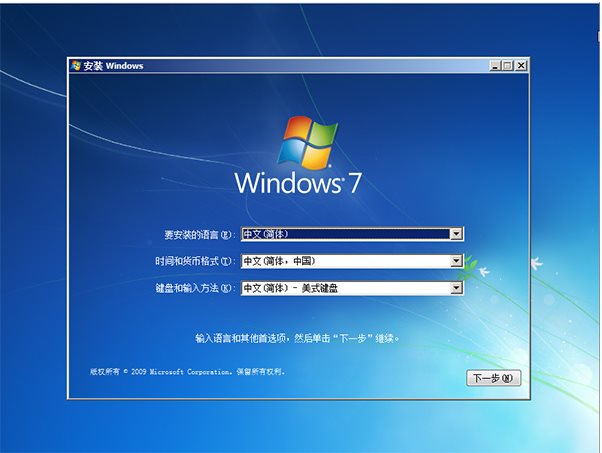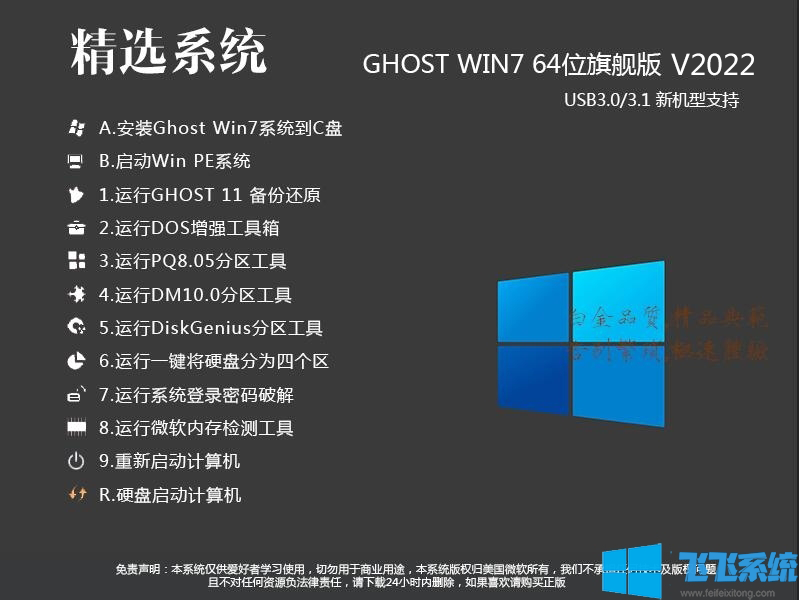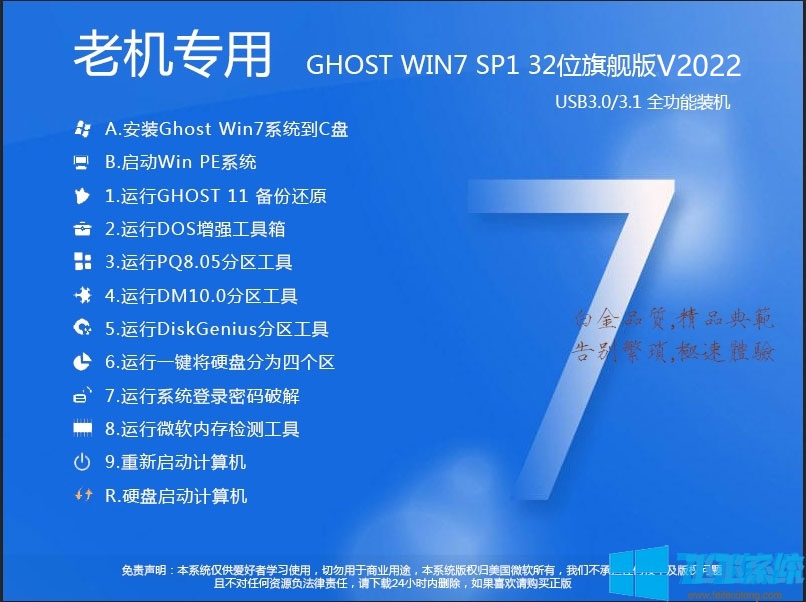
本系统集成了数百个常用硬件驱动程序。经过笔者仔细测试,几乎所有驱动都可以自动识别并安装。系统盘是由微软官方原版制作而成。该系统保持原有状态,全自动且无人值守。安装,系统安装过程仅需10-18分钟,适合新老机型,这款深度技术ghost win7sp1 x86极致极速旗舰版对系统进行优化,减少无用进程,保证系统运行速度更快。
二、系统特性1、改进的封装技术和更完善的驱动处理方式大大减少了“内存读不到”的现象;
2、集成微软JAVA虚拟机IE插件,增强浏览网页时对JAVA程序的支持;
3、集成最新版本DX9、MSJAVA虚拟机、VB/VC通用运行库、MSXML4SP2、微软更新控制和WGA认证;
4、利用智能判断,自动卸载多余的SATA/raid/scsi设备驱动和ghost硬件;
5、加速“网上邻居”分享;取消不必要的网络服务组件;
6、在多台不同硬件型号的电脑上测试安装后,没有出现蓝屏现象,硬件完美驱动;
7、集成2000年至2016年流行的各种硬件驱动,第一次进入系统时,所有硬件均已安装完毕;
8、数十项优化注册表,提高系统性能;
9、严格查杀系统木马、插件,确保系统纯净无毒;
10、系统经过优化,启动服务经过精心筛选,保证优化的同时保证系统稳定性;
11、整个系统安装过程大约需要6分钟,有的机器可能长达5分钟。这是一个高效的安装过程;
12.系统具有很强的可操作性、稳定性和安全性!完全无人值守自动安装;
13、在多台不同硬件型号的电脑上测试安装后,没有出现蓝屏现象,硬件完美驱动;
14、系统经过严格检查:无木马、无病毒、无流氓软件及相关插件;
15、严格查杀系统木马、插件,确保系统纯净无毒;
三、系统优化1. 启动时不会检测并关闭未使用的IDE通道;
2、修改QoS数据包调度器,加快上网速度;
3、加快局域网访问速度;
4.关闭默认共享的管理;
5、关机时自动清除开始菜单的文档记录;
6、如果不使用打印机,关闭后台打印服务可以有效节省内存使用;
7.关闭系统属性中的特效;
8、拦截常见流氓插件;
9.共享访问禁止空密码登录;
10、按Ctrl+Alt+Home立即重启,按Ctrl+Alt+End立即关机;
11.禁用搜索助手并使用高级搜索;
12、系统添加大量SATA控制器驱动,支持新型主板和高端笔记本;
13.关闭错误报告;设置常用输入法的快捷键;
14、关机时自动清除开始菜单的文档记录;
15、关闭远程注册表服务(RemoteRegistry);
16、禁用防病毒、防火墙、自动更新提醒;
四、系统集成软件列表360浏览器
酷狗音乐
爱奇艺
QQ最新版本
办公室2007
IE8
常见问题及解答
1、x86表示系统是32位系统,x64表示系统是64位系统。关于32位系统和64位系统的区别和选择,请参见教程:32位和64位win7系统的选择。
2、问:为什么新安装的系统没有玻璃效果?
首先确保系统版本不是Home Basic,然后检查显卡驱动程序是否安装正确,最后进入计算机---属性---检查系统评级---对系统进行评级。
3、问:Win7中“本地连接”图标丢失的问题如何解决?
1、右键单击桌面上的“计算机”图标,选择“属性”;
2、在弹出的窗口中找到“设备管理器”;
3、在设备管理器下找到“网络适配器”,在下面的网卡驱动程序中找到一个黄色感叹号和一个黄色问号;
4、右键点击带有问号(感叹号)的程序,选择“更新驱动程序软件”,一步步重新安装网卡驱动程序,或者使用驱动程序向导自动安装驱动程序。安装完成后,会出现“本地连接”。
4、问:桌面上输入法消失了怎么办?
打开控制面板,找到“区域和语言”,选择更改键盘和其他输入选项,单击“更改键盘”,然后隐藏和显示设置。
5、问:如何一键快速关闭WIN7?
在桌面上单击鼠标右键,选择新建/快捷方式,在创建快捷方式对话框的命令行栏中输入:
C:windows
undll32.exeuser,exitwindows(逗号不能漏),左键下一步,在选中的快捷方式名称栏中输入:关闭计算机,左键完成。现在桌面上生成了一个关闭计算机的图标。用鼠标选中它,单击右键,左键单击“属性”,选择“快捷方式”标签,将光标移动到“快捷键”栏,按F2键(F1到F12中的任意键都可以)。好了,从现在开始你只需按F2键即可实现自动关机。
6、问题:我的电脑有时无法启动,所以我在BIOS中检查硬盘,但有时能找到,有时找不到。原因是什么?
造成这种失败的原因可能有以下几个:
(1)主板IDE控制器有问题。
(2)硬盘接口电路故障或硬盘磁臂控制电路或磁头有问题,无法正常读取数据。
(3)硬盘供电电压不稳定。供电正常时可以找到硬盘,但供电不足时硬盘会丢失。
(4)主机超频,导致硬盘时钟频率过高且不稳定。
(5)硬盘的数据线和硬盘接口有问题。也有可能是硬盘的电源接口接触不良,导致BIOS无法找到硬盘。此时可以重新插拔数据线或电源线,或者更换其他数据线和电源线来解决问题。
另外,硬盘跳线错误、主从盘设置冲突等也可能导致BIOS中找不到硬盘。
7、问题:电脑开机时总是检测到光驱就停止。大约1分钟后,出现“Primary master Hard disk failure Press F1 to continue”的提示。按F1 键后,出现消息“verfying dmi pool data.disk”。启动失败,插入系统盘并按回车”提示,重新启动后即可正常使用,请问是什么原因?
出现此问题时,应先卸下光驱,检查系统自检是否正常。如果正常,则说明CMOS中的硬盘参数设置错误。最好在CMOS中使用HDD IDE AUTO。
DETECTION 功能检测硬盘类型。如果还不行,检查硬盘是否接触良好,重点检查硬盘数据线和电源线是否接触良好。如果是DMA66硬盘,请确认是否使用80芯硬盘数据线。如果还是不行,可能是主机电源功率不足造成的。如果硬盘有时没有反应,可以识别类型但无法启动,或者电源工作一段时间后又恢复正常,通常就是这个原因造成的。
8、问:为什么电脑开机时屏幕分辨率会自动改变?
方案一:监控自动调整识别:
显示器上会有一个[自动调整]按钮。
点击让显示器自动调整分辨率
然后关闭电脑,重新插上显示器的数据线(重新插上两端),然后启动电脑。
解决方案2:更新驱动程序软件
下载驱动精灵并将显卡驱动更新至最新版本。
9、问:电脑开机按F1后能正常启动的原因及解决办法。
电脑故障描述:每次打开电脑时都会提示,必须按快捷键F1,电脑才能正常启动。
给出了小故障的原因及解决方案:
1、主板电池没电了。
解决方法:更换主板电池。
2. 您已设置软盘驱动器来启动,但您的软盘驱动器有问题。
解决方案:
一个。开机后按DEL进入BIOS,按照启动顺序,关闭软驱即可启动。
b.关闭开机软驱检测功能:
启动电脑,然后按【Del】键进入BIOS设置主界面;
选择“Advanced BIOS Features”设置项,按Enter键进入;
将“Boot Up Floppy Seek”设置为“Disabled”,这样就可以关闭启动软件检测功能,以后就不用按F1启动了。
10.【温馨提示】:下载本系统的ISO文件后,如果您不使用光盘刻录系统,而是使用U盘或硬盘安装系统,请右键单击ISO文件并解压将其移至C 盘以外的盘符。 (本系统iso文件自带系统安装教程)