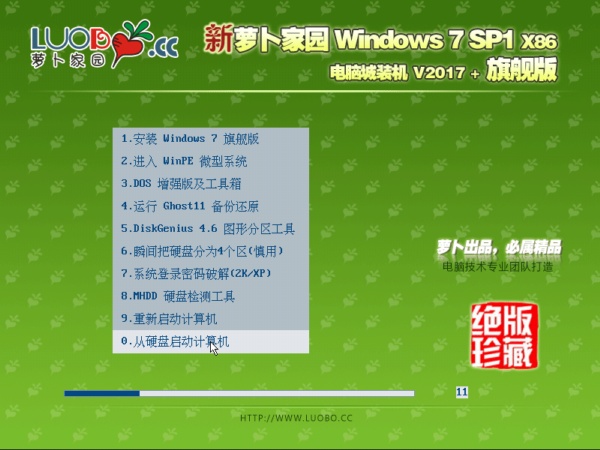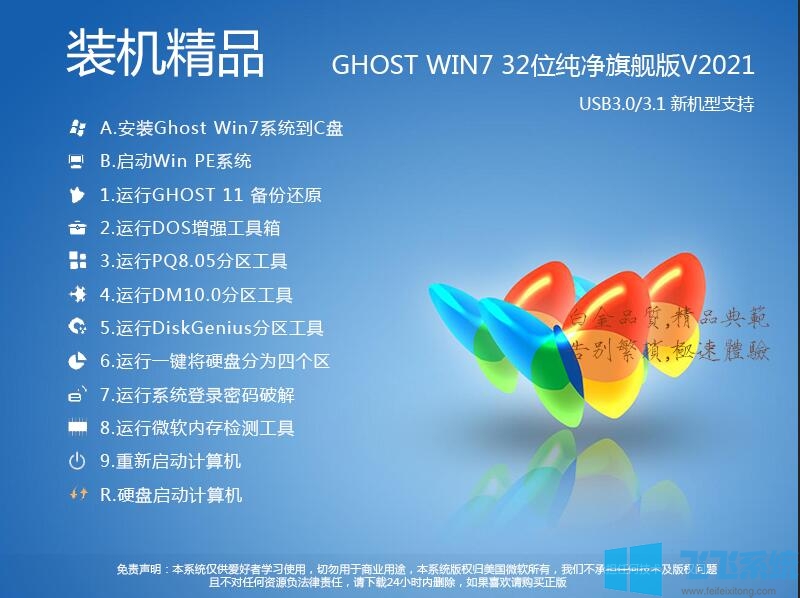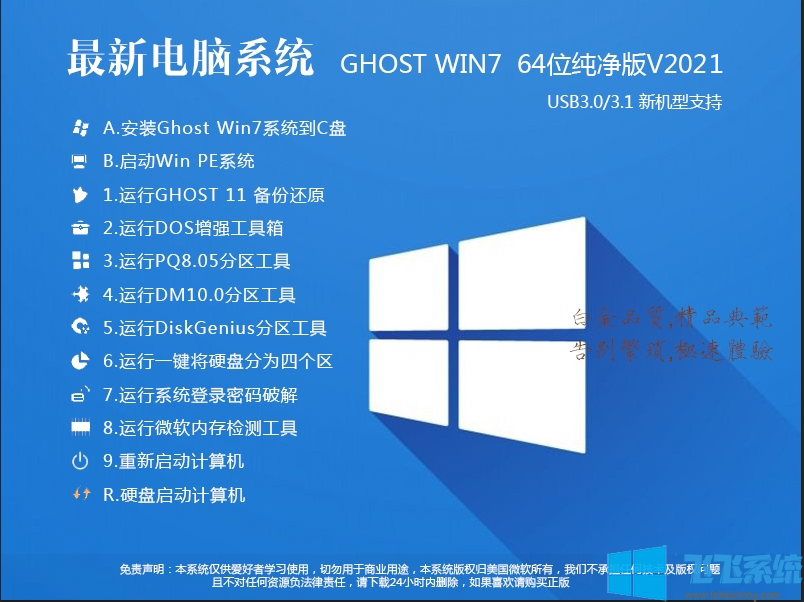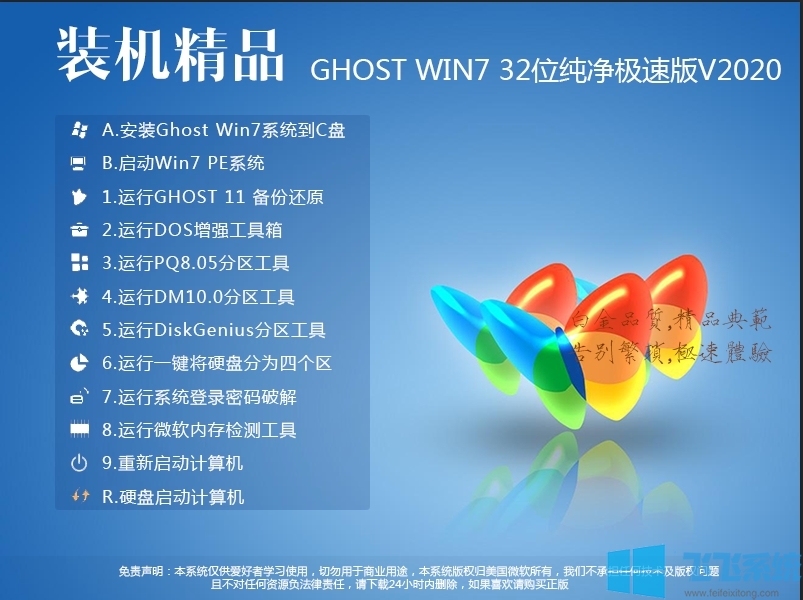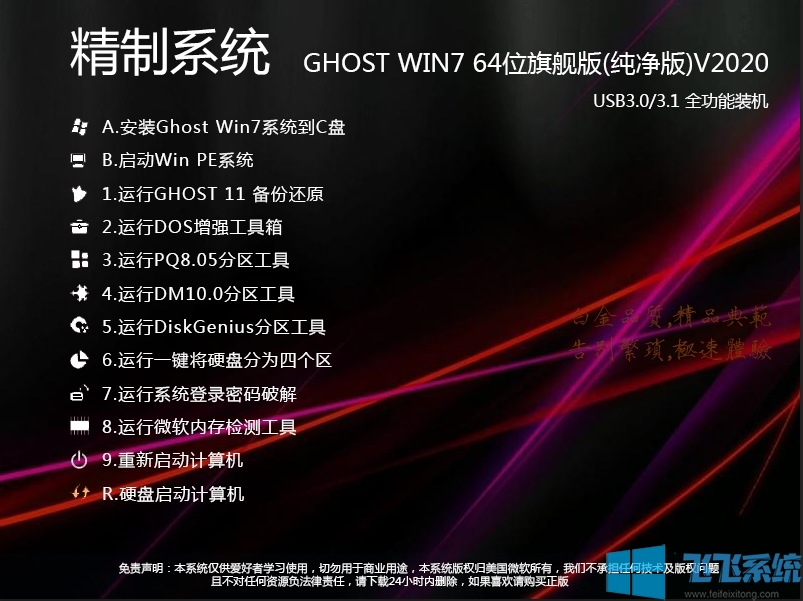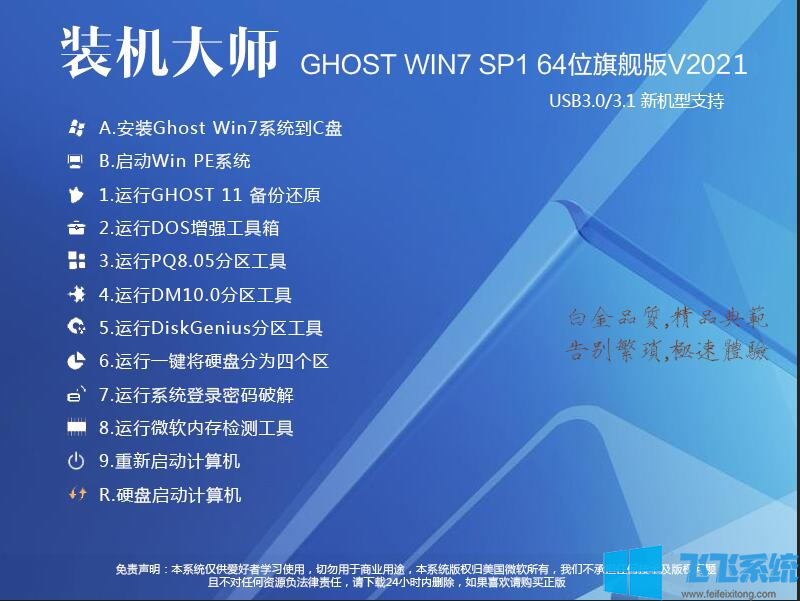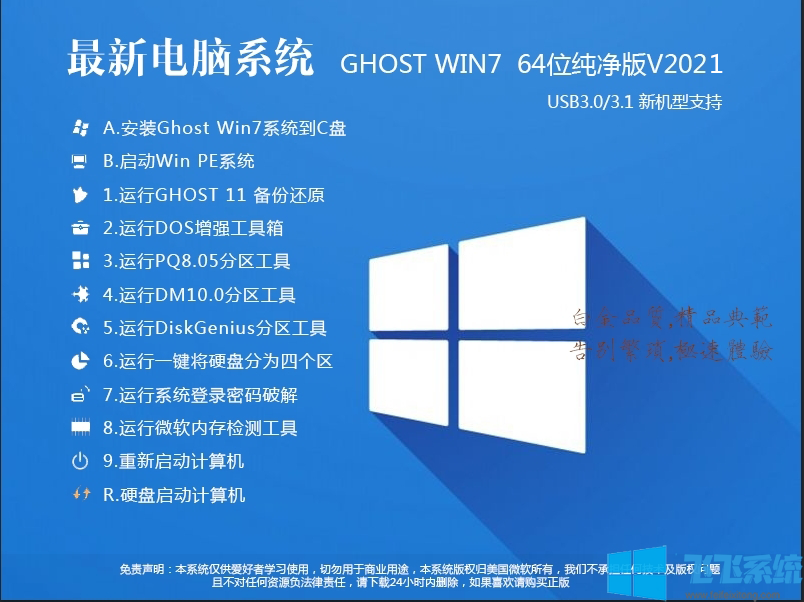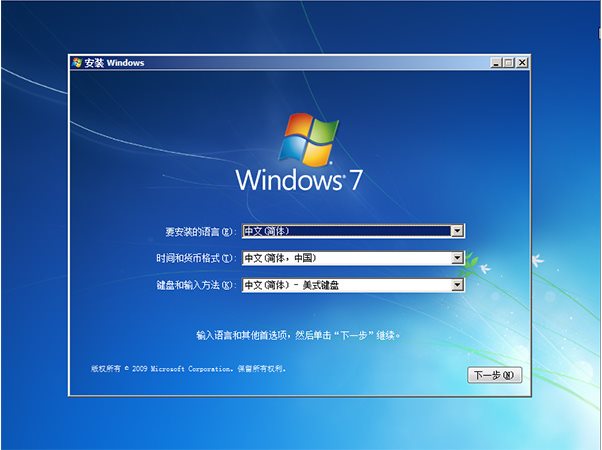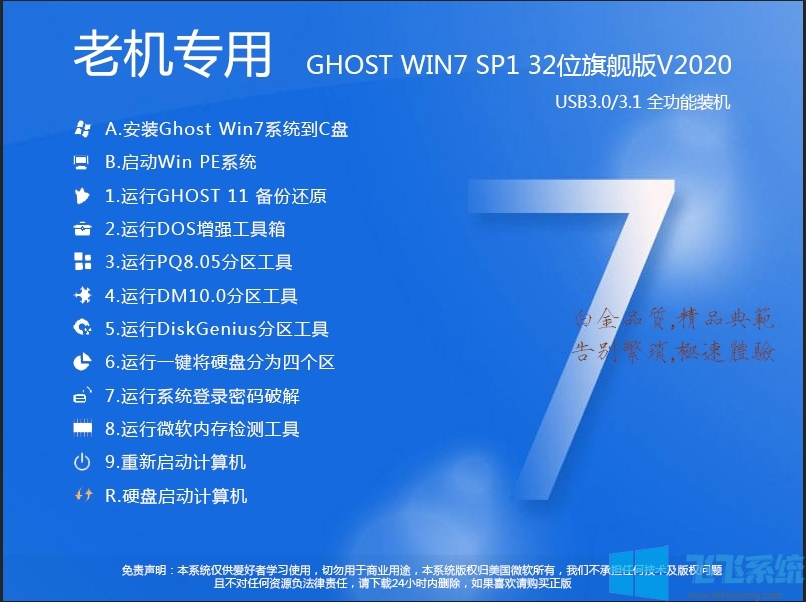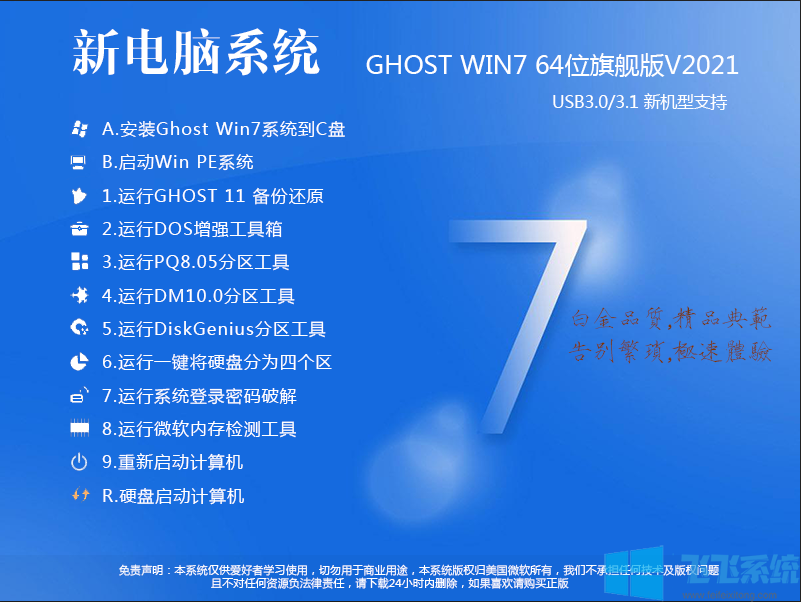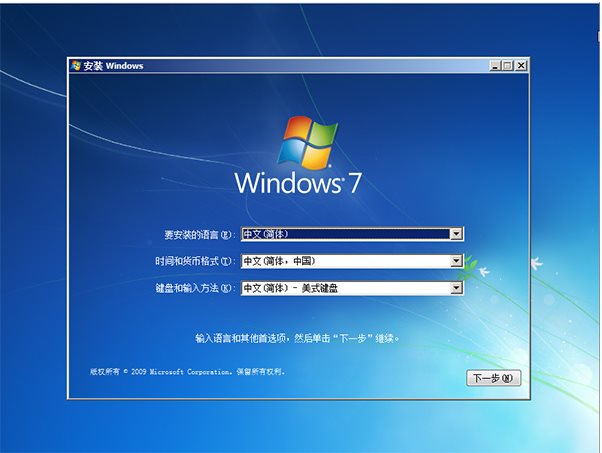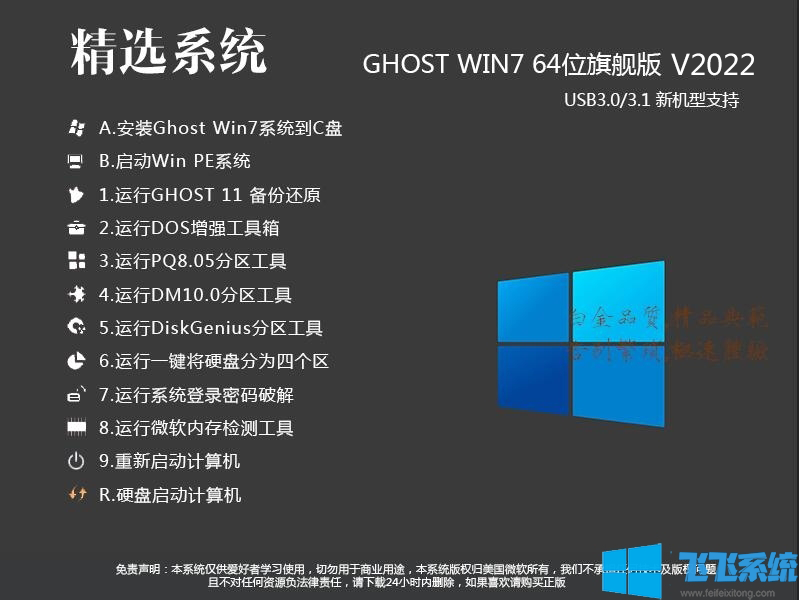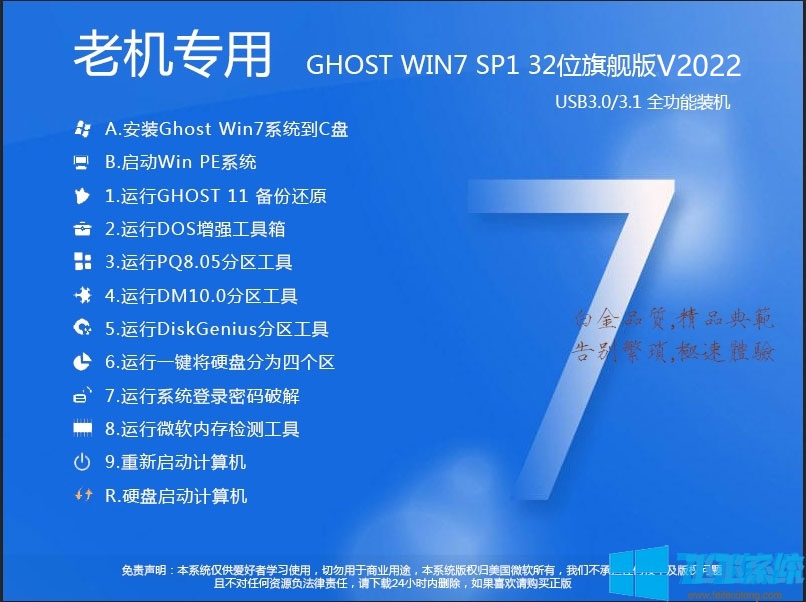



此iso镜像系统文件是使用Windows 7 Sp1简体中文终极版32位(MSDN官方发布SP1正式版原版镜像)制作并完美激活的。它集成了最常用的办公、娱乐、维护和美化工具,常用软件一站式可用。使用最好的方法非常快速地优化系统,并在稳定的基础上最大化系统的性能。这款中关村ghost win7sp1 32位旗舰安全版系统让电脑保持高效的速度运行。这是一个值得每个人安装的系统。拥有已安装的系统。
-系统版本:
-系统类型:32位操作系统
-制作母盘:官方(32位)原版镜像
-补丁更新:2017年11月
-系统兼容性:更高的兼容性、稳定性、安全性
二、系统特点 安全稳定
*-在默认安装和设置服务的基础上,关闭了少量服务,包括终端服务和红外设备支持;
*-LAN共享:默认不可用。请在开始菜单的“程序栏”菜单中找到局域网共享设置工具,运行设置后重启;
*-支持银行网上银行,输入密码不会出现浏览器无响应的情况;
*-以系统稳定性为第一制作重点,收集市场常用硬件驱动。
*-我的电脑右键添加“控制面板”、“设备管理器”等菜单,方便使用;
*- 确定目标机器类型。如果是台式电脑,则打开数字键盘,如果是笔记本电脑,则关闭;
*-系统经过严格检测:无木马、无病毒、无流氓软件及相关插件;
*-集成最新版本install_flash_player控件11.2;
*-集成微软JAVA虚拟机IE插件,增强浏览网页时对JAVA程序的支持;
*-集成2000年至2017年流行的各种硬件驱动,首次进入系统时所有硬件已安装完毕;
*-智能判断并静默安装AMD双核补丁和驱动优化程序,让CPU实现更强性能、更稳定;
*-集成了大量电脑、笔记本和台式机的驱动,也可以适配其他电脑系统的安装;
*-支持Windows一键全自动快速备份/恢复系统,维护轻松无忧;
*-使用一键恢复备份工具,支持批量快速安装;
*-集成了大量电脑、笔记本和台式机的驱动,也可以适配其他电脑系统的安装;
系统优化设置
*-关闭计算机时自动结束无响应的任务;
*-集成E驱动包,兼容性更全面;
*-启动预读和程序预读可以减少启动时间;
*-开机和关机声音被清脆悦耳的声音取代;
*-禁用防病毒、防火墙、自动更新提醒;
*-使用一键恢复备份工具,支持批量快速安装;
*-删除系统中隐藏的组件;
*-快速浏览局域网网络共享;
*-加快“网上邻居”的分享速度;取消不必要的网络服务组件;
*-加速预读能力,提高开机速度;
*-加快我的电脑和资源管理器的打开速度;
*-关闭所有分区共享,使系统在网络上更加安全可靠;
三、系统软件集成列表 360浏览器
WPS
暴风影音
爱奇艺
酷狗音乐
常见问题及解答
1、x86表示系统是32位系统,x64表示系统是64位系统。关于32位系统和64位系统的区别和选择,请参见教程:32位和64位win7系统的选择。
2. 问:为什么打开包含视频的文件夹时地址栏出现绿色进度条?而且有时需要很长时间甚至崩溃?
1.由于打开文件夹时系统会读取每个视频的缩略图,因此会出现绿色进度条;
2、等待时间较长的可能原因是视频文件夹太大,所以会等待较长时间。我也试过这个如果崩溃的话,也是因为尺寸太大了。
解决方案:1、可以将视频文件夹的查看模式改为详细,这样可以防止系统预读过大的缩略图
2、另一种方法是在“查看”选项卡中文件夹组织的文件夹选项中勾选“始终显示图标,从不显示缩略图”,这样系统在打开文件夹时就不会读取缩略图。缩略图(但我不推荐这种方法,因为当你打开图片文件夹或者比较小的视频文件夹时,缩略图就没有了,看起来不太好看)。
3、问题:每次拔出U盘前,点击右下角的安全退出图标,都会弹出对话框:“现在无法停止‘通用卷’设备,请稍后再停止该设备”。这是为什么?怎么解决呢?
这个问题比较常见,也是可以解决的。步骤如下。
打开“我的电脑”并选择您的闪存驱动器。右键选择“属性”,弹出“可移动磁盘(H:)属性”窗口(这里的盘符是根据操作系统硬盘分区和光驱分区排列的。例如、H 驱动器),单击“硬件”选项卡。在“所有磁盘驱动器”中选择要使用的闪存驱动器(注意:不要选错,这里会出现硬盘、软驱、光驱、虚拟光驱等设备)。选择后,单击“属性”,闪存驱动器将打开。在“名称属性”窗口中,选择“策略”选项卡。此时,用户可以根据自己的需求进行选择:如果用户选择“优化快速删除”,那么使用闪存盘的读写速度会下降,但是当用户直接拔掉闪存盘时,数据会被删除。闪存盘上的内容不会丢失。将会丢失或损坏;如果用户选择“优化以提高性能”,则可以优化闪存盘的读写性能。然而,如果用户直接拔出闪存盘,则闪存盘上的数据可能会损坏或丢失。选择后,单击“确定”。
4、问:桌面上输入法消失了怎么办?
打开控制面板,找到“区域和语言”,选择更改键盘和其他输入选项,单击“更改键盘”,然后隐藏和显示设置。
5、问:我的电脑是XP系统。可以直接安装Win7系统吗?
能否直接安装win7系统主要取决于你的电脑配置。只要你的电脑配置能跟上,就可以直接在xp系统上安装win7系统。
6、问题:安装GHOST后,系统重启后不进入安装界面。
目前的系统安装方式有硬盘、U盘、光盘等。出现上述情况时,请按照以下步骤解决: 检查是否为SATA硬盘。如果是这样,请按以下顺序更改BIOS设置:AwardBIOS CMOS Integrate Peripherals VIA OnChip IDE Device IDE HDD Block Mode Enabled Disabled(最后一项必须改成这个即可);使用大白菜U盘创建工具创建后直接进入WINPE,在WINPE中恢复系统,然后电脑重启后就会自动安装。 PS:如果还不行,需要在DISKGENIUS中删除隐藏分区,重新分区格式化,然后按照正常步骤继续安装GHOST!
7. 问:我的电脑在开机自检时有时会发出不同的嘟嘟声,并伴有各种故障。如何通过电脑开机自检时发出嘟嘟声判断电脑是否出现故障?
如果计算机硬件出现故障,自检时常常会出现报警声或显示屏上显示错误信息。通过计算机启动时的报警声可以很容易地确定大多数硬件的故障位置。但不同厂家的BIOS不同,启动自检时的报警声也不同。这里主要以AWARD公司和AMI公司的BIOS为例进行介绍。
l 荣获BIOS中国奖
使用AWARD生产的BIOS的电脑开始自检时,会发出如下警报:
(1) 一声短鸣:计算机正常启动,无硬件故障。
(2) 短鸣两声:CMOS 设置错误,需要进入BIOS 重新设置CMOS 参数。
(3)一长一短:内存或主板错误。
(4)一长两短:显示器或显卡有问题。
(5)一长三短:键盘错误。
(6)一长九短:主板闪存错误。
(7) 长鸣声:内存未插入或内存芯片损坏。
(8) 持续短鸣:电源故障。
(9) 不断发出蜂鸣声:显示器与显卡没有正确连接,或者显卡没有插好。
l AMI BIOS
AMI的BIOS与AWARD的BIOS不同。其报警声音如下:
(1) 一声短鸣:内存刷新失败。
(2) 两短声:内存验证错误。
(3) 短鸣三声:系统内存基本自检失败。
(4) 四短声:系统时钟错误。
(5) 五短声:CPU 错误。
(6) 六短声:键盘错误。
(7) 七短声:系统实模式错误,无法进入保护模式。
(8) 八短声:显存错误。
(9) 九短声:主板闪存错误。
(10)一长三短:内存错误。
(11)一长八短:显示器数据线或显卡接触不良。
自检期间显示的错误消息还可以帮助确定故障范围。根据判断或提示,可以检查各种数据线、电源线是否插错位置,各部件是否接触不良等。
8. 问:笔记本电脑的显卡可以升级吗?
无论是独立显卡还是集成显卡,目前基本无法升级(特殊接口的独立显卡除外)。因此,购买前一定要慎重考虑,根据自己的需要购买。
9、问题:笔记本电脑安装系统时找不到硬盘或蓝屏。
1、我们可以选择新版本的PE CD或者U盘。不过有一个简单的办法,就是装机前进入BIOS(每个机型进入方法不同,可以百度搜索一下,一般按F2或ESC或DEL)
2、由于每个主板不同,显示也不同,我们可以通过左右按键切换,找到显示AHCI的选项。通过按回车键,然后上下选择,切换到“IDE or Compatibility(兼容模式,每台电脑显示不同,但含义是一样的”)。
3、然后按F10保存,重启,然后用U盘或者光盘安装。这时候就不会出现蓝屏或者找不到硬盘的情况了。
这个问题在非专业安装中很常见,但请注意,AHCI 的性能高于IDE。如果你想有好的性能,GHOST完成并重新启动后,你必须选择回到AHCI模式(如果你安装的是WIN7,XP则不需要)。 WIN7一般自带AHCI模式,会自动安装。
10.【温馨提示】:下载本系统的ISO文件后,如果您不使用光盘刻录系统,而是使用U盘或硬盘安装系统,请右键单击ISO文件并解压将其移至C 盘以外的盘符。 (本系统iso文件自带系统安装教程)