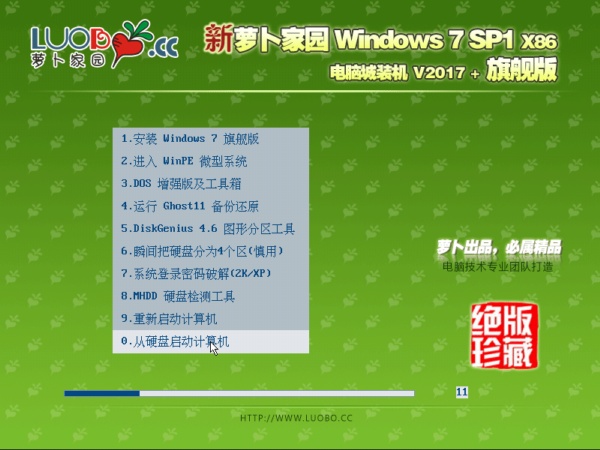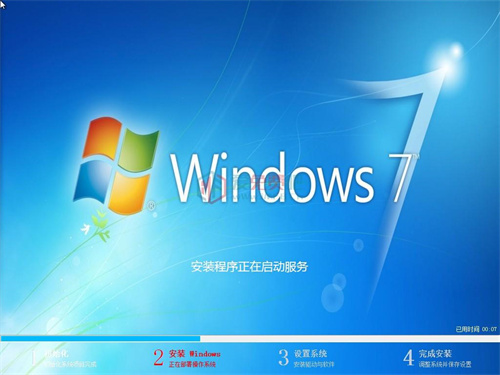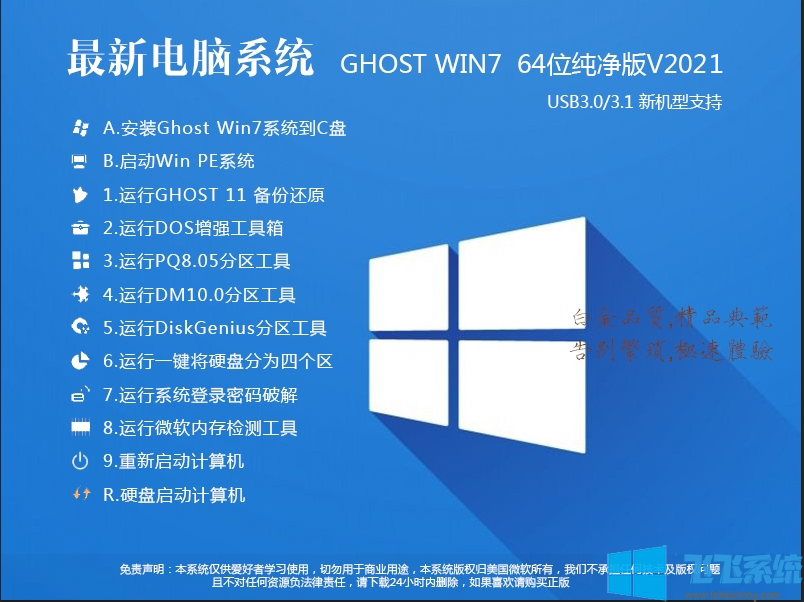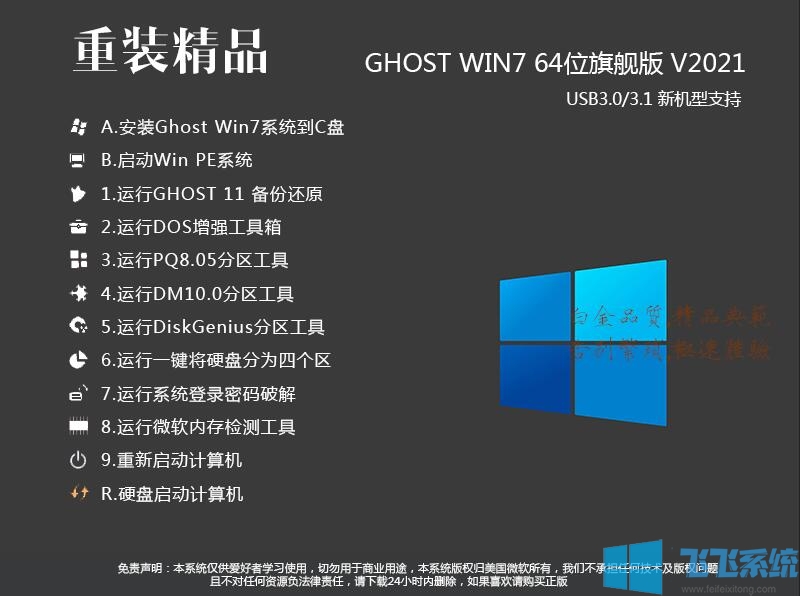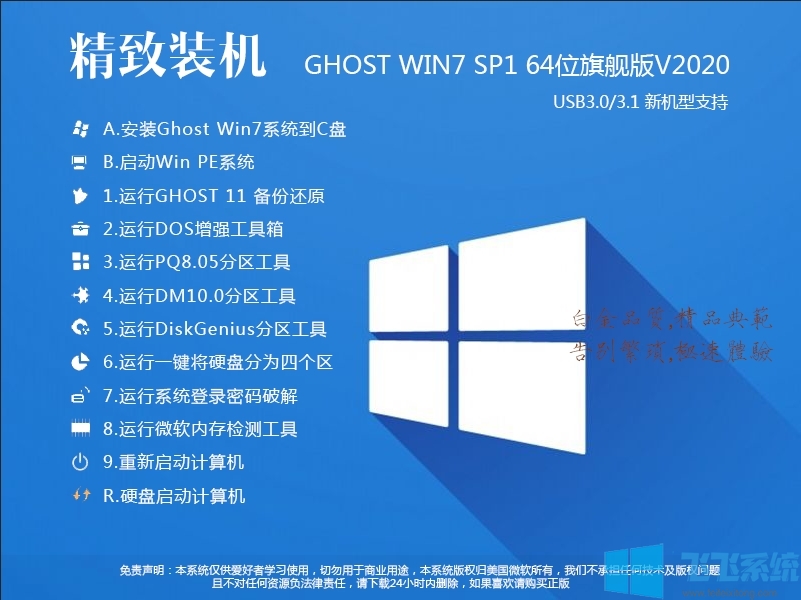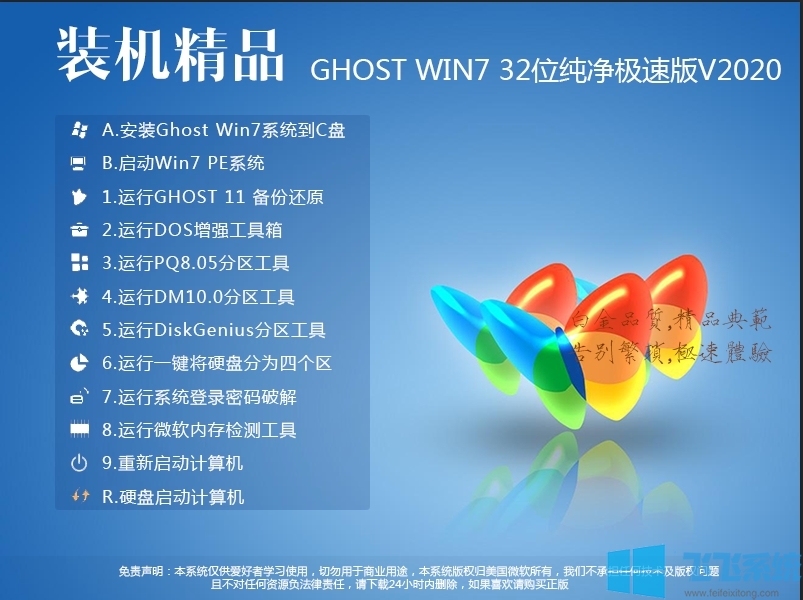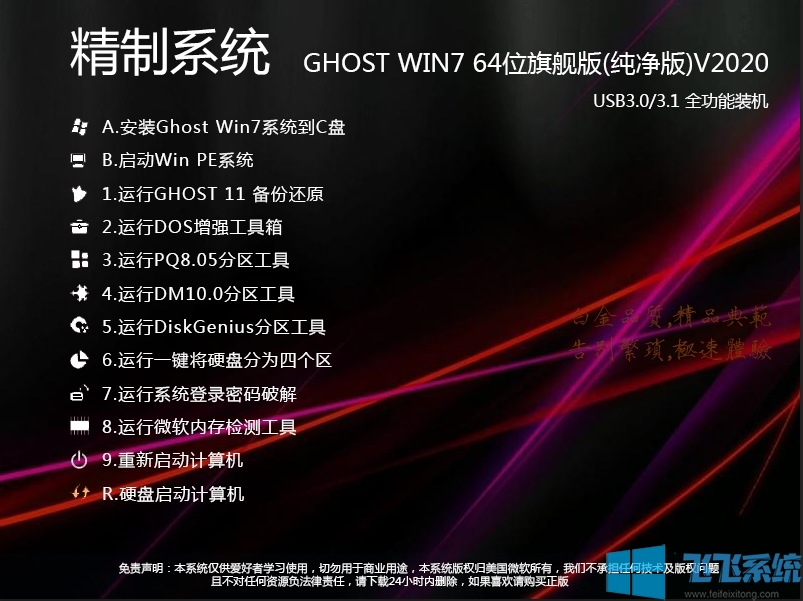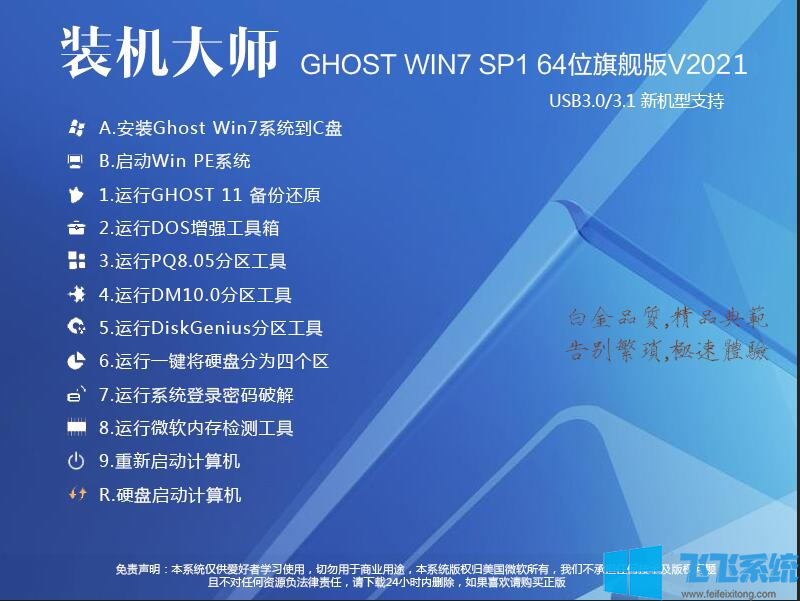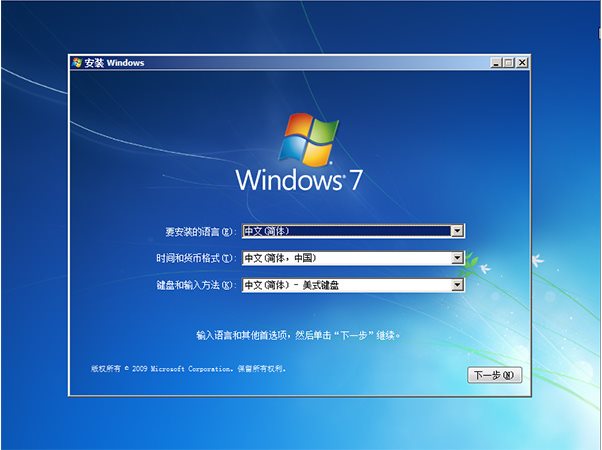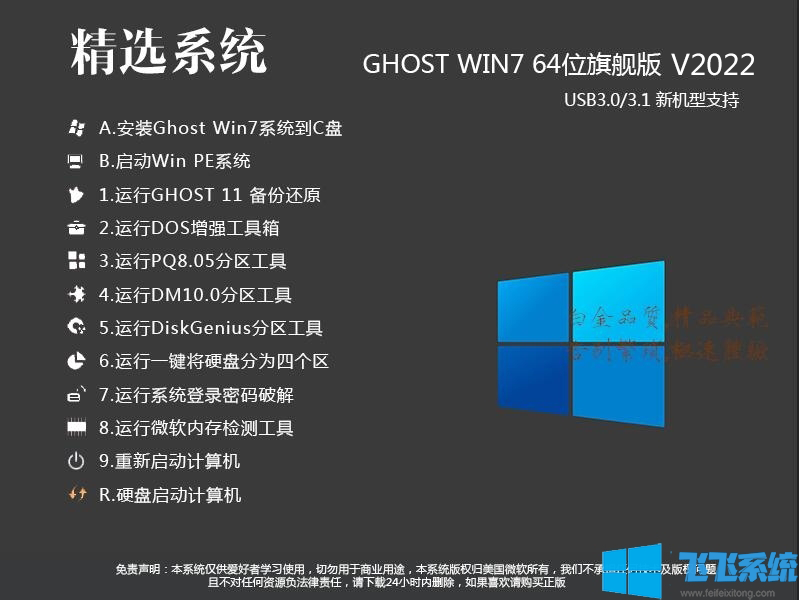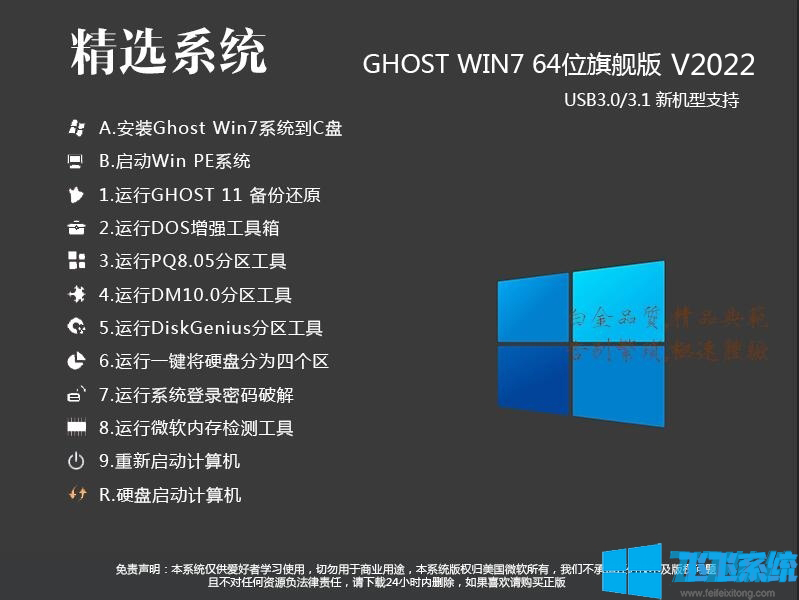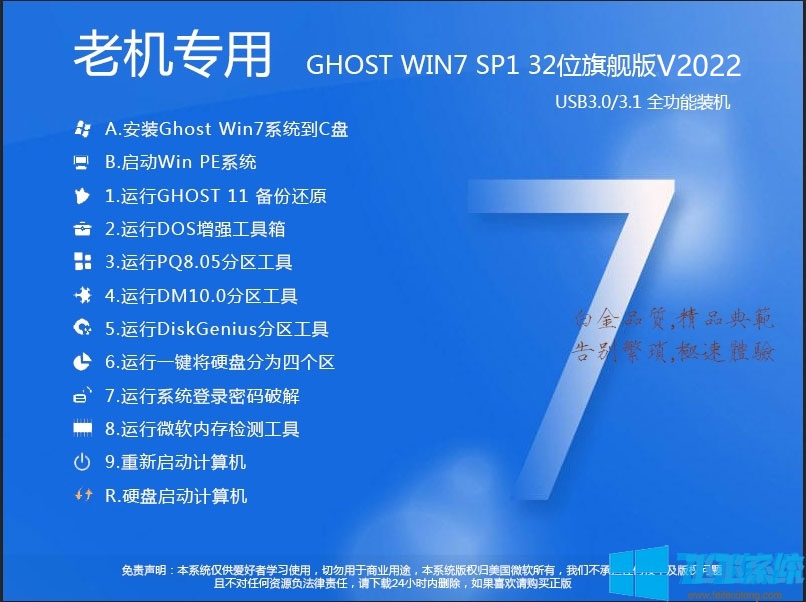
本系统集成了市场上所有最新的硬件设备驱动程序更新工具。在追求运行速度的基础上保留了原有的性能和最大的兼容性。它采用最好的方法以极快的速度优化系统并确保性能稳定。基本上最大限度地发挥系统的最佳性能,采用通用GHOST技术,全自动无人值守安装。这家电脑公司的ghost win7 sp1 32位专业旗舰软件根据用户习惯精心设置,驱动支持更新、全面。在之前版本的基础上做了重大改进,相信一定会给你带来惊喜。
二、系统特性1、系统支持Windows安装,可以在Windows中一键安装,方便不懂COMS设置和GHOST的人;
2、在多台不同硬件型号的电脑上测试安装后,没有出现蓝屏现象,硬件完美驱动;
3.内置专业级系统优化工具箱,根据您的实际使用情况DIY优化,让您的电脑达到极致速度;
4、使用一键恢复备份工具,支持批量快速安装;
5、加速“网上邻居”分享;取消不必要的网络服务组件;
6、系统经过严格检查:无木马、无病毒、无流氓软件及相关插件;
7、系统通过微软正版认证系统在线认证,支持在线升级更新;
8、首次登录桌面时,后台会自动判断并清理目标机器上残留的病毒信息,清除残留病毒;
9、严格查杀系统木马、插件,确保系统纯净无毒;
10、系统经过优化,启动服务经过精心筛选,保证优化的同时保证系统稳定性;
11、整个系统安装过程大约需要6分钟,有的机器可能长达5分钟。这是一个高效的安装过程;
12、自动安装AMD/Intel双核CPU驱动和优化程序,最大限度发挥新平台的性能;
13、智能判断、完全静默安装、AMD双核补丁及驱动优化程序;
14.智能判断并完全静默安装AMD双核补丁和驱动优化程序,使CPU更加强大和稳定;
15、集成微软JAVA虚拟机IE插件,增强浏览网页时对JAVA程序的支持;
3、系统优化
1、将开机、关机声音改为清脆悦耳的声音;
2、修改QoS数据包调度器,加快上网速度;
3、加快局域网访问速度;
4、加速“网上邻居”分享;取消不必要的网络服务组件;
5.关闭电脑时自动结束无响应的任务;
6、免疫弹窗插件,屏蔽不良网站,让您放心上网;
7.关闭系统属性中的特效;
8、拦截常见流氓插件;
9、减少启动盘扫描等待时间;
10.快速浏览局域网网络共享;
11、禁用不常用的系统服务(内含设置工具,如有需要请自行修改);
12.跳过互联网连接向导;
13.关闭错误报告;设置常用输入法的快捷键;
14、关机时自动清除开始菜单的文档记录;
15.启动预读和程序预读可以减少启动时间;
16、禁用防病毒、防火墙、自动更新提醒;
17、修改注册表,减少预读,减少进度条的等待时间;
18、加快预读能力,提高开机速度;
4. 系统集成软件清单
360安全卫士
360浏览器
腾讯视频
酷狗音乐
办公室2007
爱奇艺
QQ最新版本
常见的问题及解答1. x86表示系统是32位系统,x64表示系统是64位系统。详细关于32位和64位系统的区别和选择,请参见教程:32位和64位win7系统的选择。
2. 问:Windows 7 QQ视频中我可以听到对方说话,但我说话对方听不到我的声音吗?
右键扬声器-录音设备-录音-右键麦克风-属性-级别-去掉麦克风后面的红圈,把音量调到最大。这样对方就能听到你的声音
3. 问:为什么打开包含视频的文件夹时,地址栏中会出现绿色进度条?而且有时需要很长时间甚至崩溃?
1.由于打开文件夹时系统会读取每个视频的缩略图,因此会出现绿色进度条; 2、等待时间较长的可能原因是视频文件夹大小过大,所以会等待时间较长而崩溃。我也尝试过,不过也是因为太大了。解决方案: 1、可以将视频文件夹的查看模式改为详细,这样可以防止系统预读过大的缩略图。 2. 另一种方法是转到文件夹组织中的文件夹选项,然后转到“查看”选项卡。勾选框中的“始终显示图标,从不显示缩略图”,这样系统在打开文件夹时就不会读取缩略图(不过我不推荐这种方法,因为打开图片文件夹或者比较小的视频时是没有缩略图的)在文件夹中,看起来不太好)。
4、问:win7系统图标边框出现虚线问题如何解决?
这种现象一般是由于用户在使用键盘时连续按Ctrl 键或按Tab 键五次造成的。再次按Tab 键即可取消。注意:如果按TAB无法取消,可能是用户使用了其他优化软件造成的。建议恢复或更换其他账号即可解决问题。
5、问:win7如何禁止进入待机?
在“开始”菜单-“控制面板”-“电源选项”中,更改计划设置并将计算机置于睡眠状态应设置为“从不”!
6. 问:我买了一个新的硬盘,容量为80GB。当我在DOS下用Fdisk分区时,显示硬盘容量只有16GB。原因是什么?如何解决并继续分区?
这种情况是由于使用的Fdisk无法识别大容量硬盘造成的。需要使用更高版本的Fdisk进行分区,例如Windows Me中的Fdisk;或者使用一些其他分区软件如PartitionMagic(PartitionMagic)进行分区。另外,该硬盘还可以安装在其他安装XP操作系统的电脑上。系统会正确识别它,并可以使用Windows自带的分区功能对其进行分区。如果没有XP操作系统,也可以使用XP安装光盘,启动时用光驱引导,进入Windows安装界面,利用系统的自动分区功能正确识别硬盘和分区就可以了,而且操作非常简单。
7、问题:MD5正确,但ghost恢复时出现错误信息。我应该怎么办?
这通常是由于从劣质U盘复制文件时丢失数据,或者光盘刻录出现问题造成的。如果直接从硬盘安装,可能是系统软件引起的问题,或者使用了不干净的PE(推荐U教授的USB启动工具),在GHOST恢复过程中注入流氓插件等文件,导致恢复错误。
8、问:每次开机时电脑右侧小键盘默认关闭,怎么办?怎么设置自动开机呢?
提供三种解决方案: 1、开机时按住DEL键,进入BIOS设置程序中的“Advanced BIOS Features”项。默认情况下,“Num Lock”的状态设置为“OFF”。此时,将“BOOT Up”的“Num Lock Status”设置更改为“On”后,保存BIOS设置即可。 2、正常开机进入系统后,注销,在注销点按Num Lock键,然后点击左下角的关机按钮关机,然后再次正常启动就OK了! 3、修改注册表如下:[HKEY_USERS.DEFAULTControl PanelKeyboard]'InitialKeyboardIndicators'='2'
9. 问:显示模糊,字迹看不清楚。怎么解决这个问题呢?
此类故障一般是由于显示器或显卡不支持高分辨率造成的。当屏幕扭曲时,可以将启动模式切换到安全模式,然后进入Windows 98下的显示设置,在16色状态下单击“应用”和“确定”按钮。重新启动,在Windows 98系统正常模式下删除显卡驱动程序,然后重新启动计算机。也可以在纯DOS环境下编辑SYSTEM.INI文件,无需进入安全模式,将display.drv=pnpdrver改为display.drv=vga.drv,保存退出,然后在Windows中更新。
10.【温馨提示】:下载本系统的ISO文件后,如果您不使用光盘刻录系统,而是使用U盘或硬盘安装系统,请右键单击ISO文件并解压将其移至C 盘以外的盘符。 (本系统iso文件自带系统安装教程)