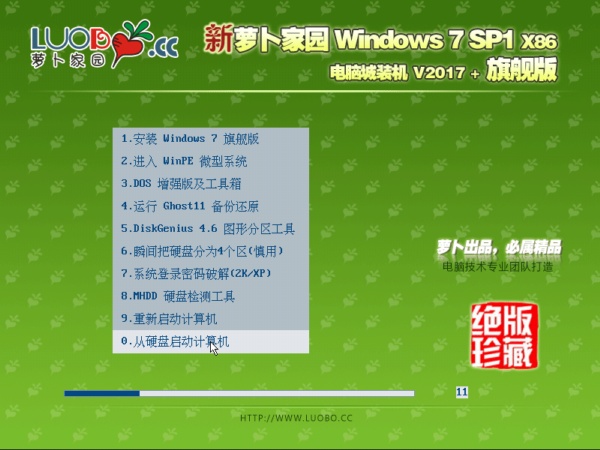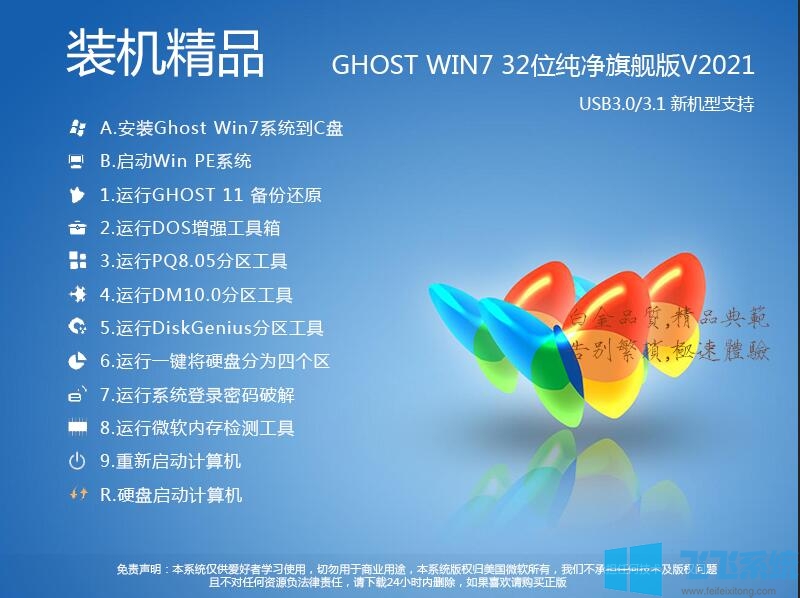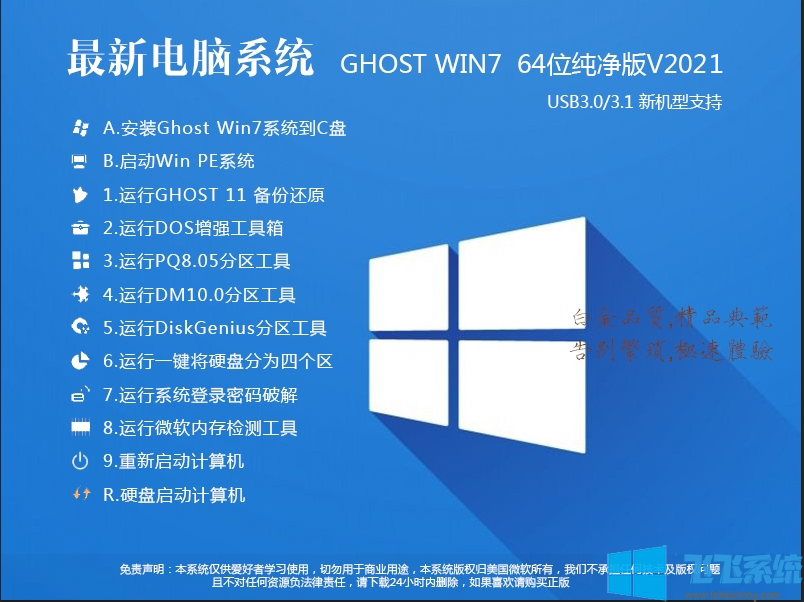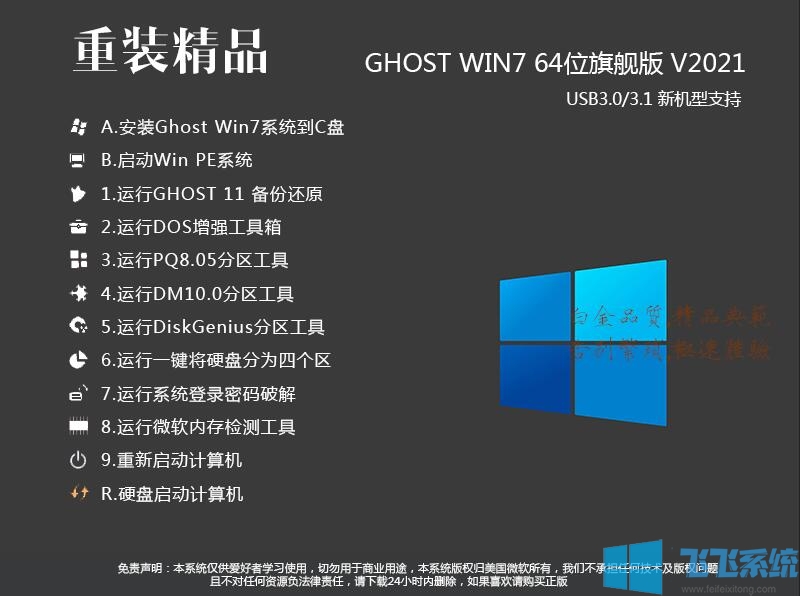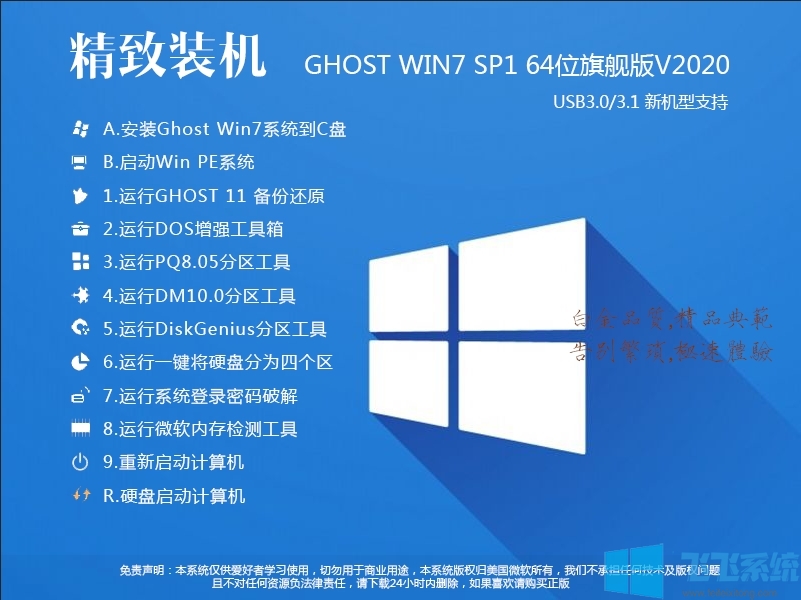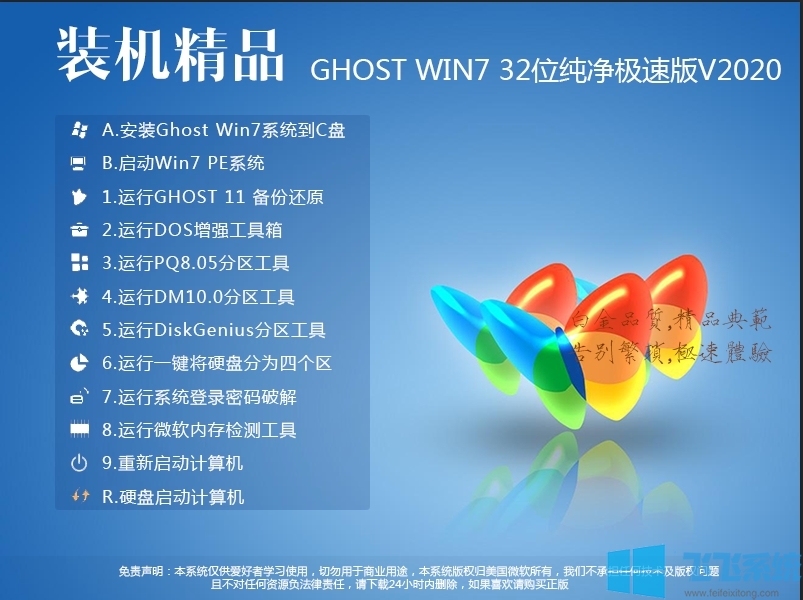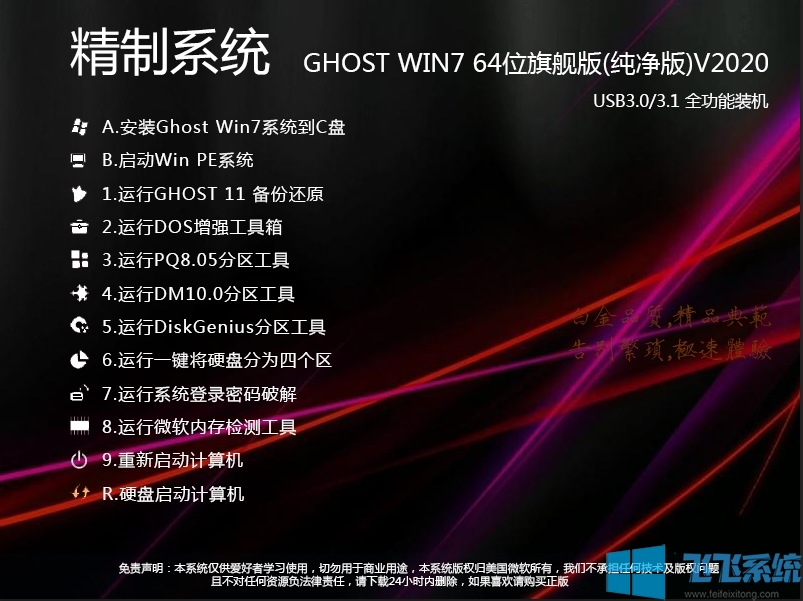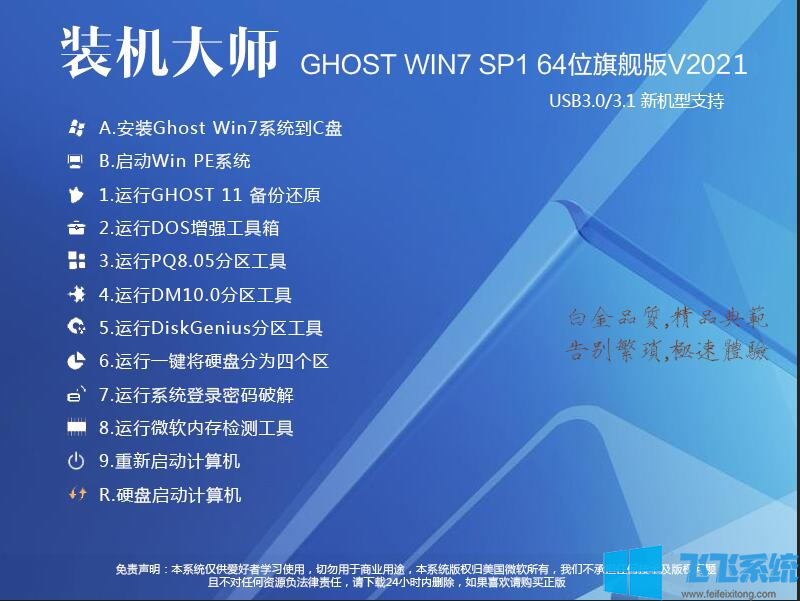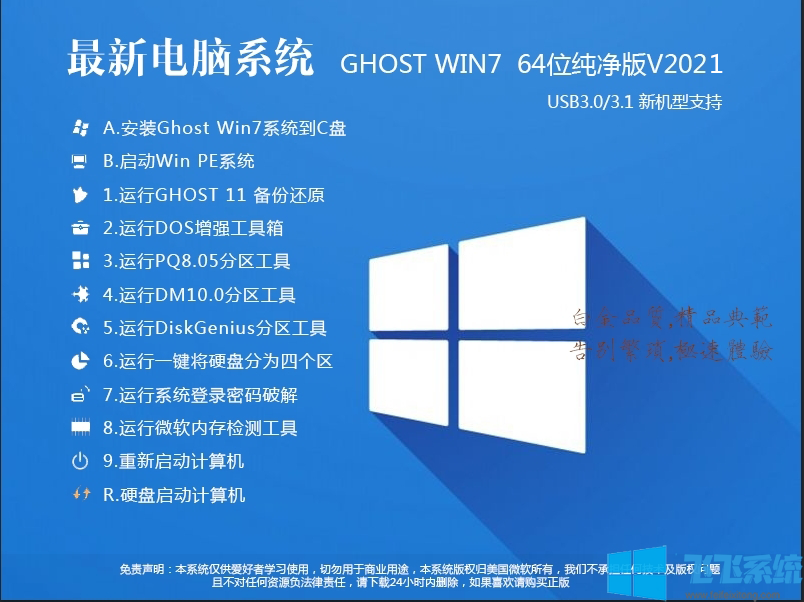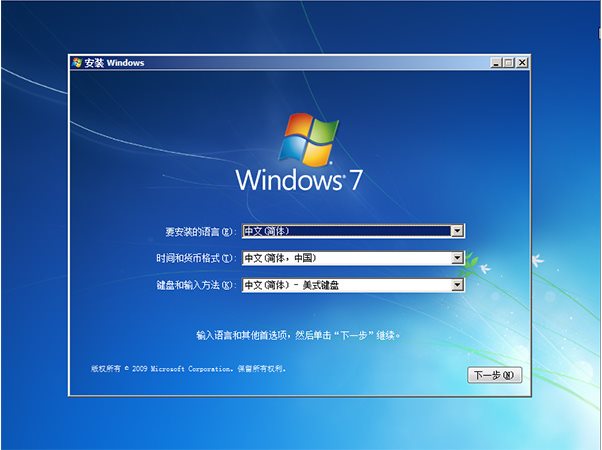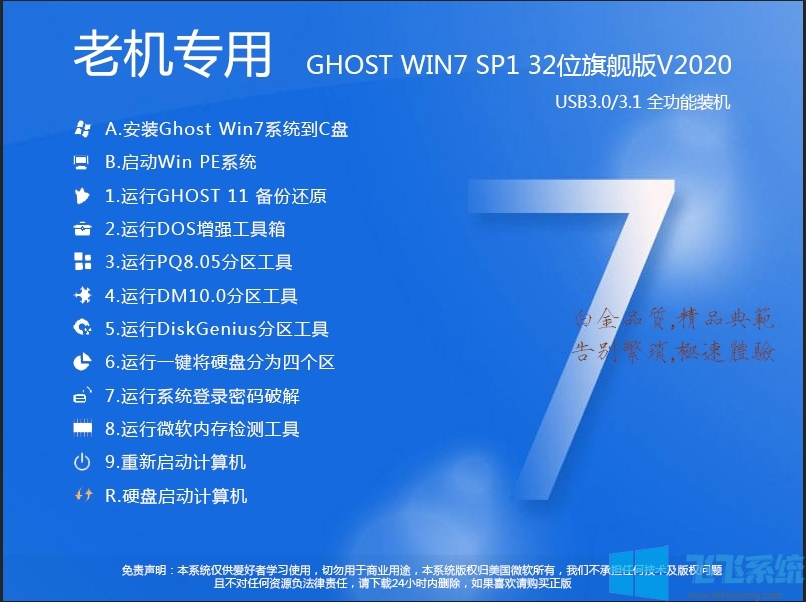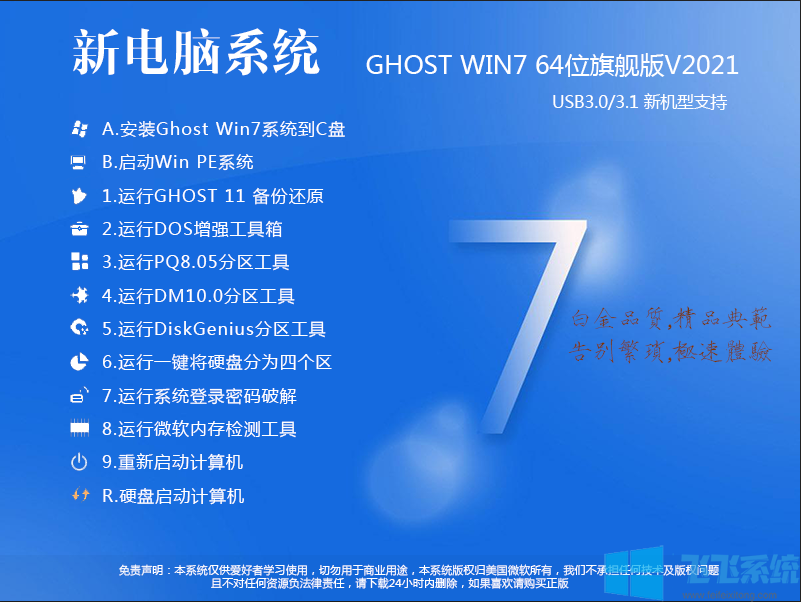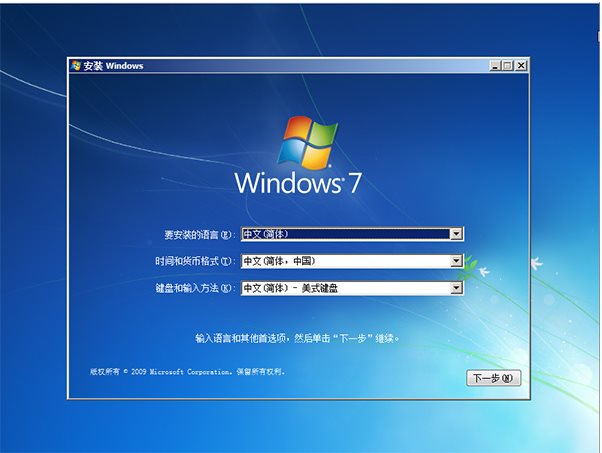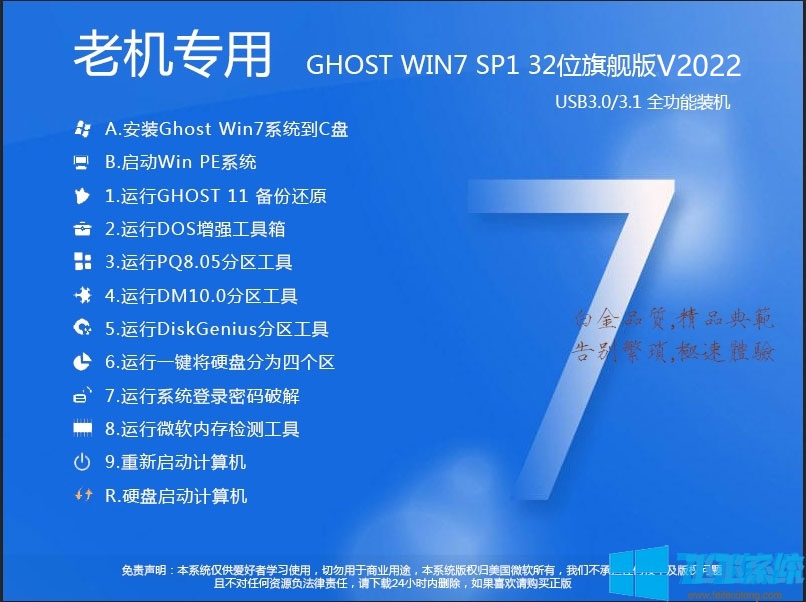



本系统集成了最新补丁、全套软件运行库和游戏运行库。它完整、纯净,不包含任何个人信息。整个安装过程大约需要6分钟,有些机器可能需要长达5分钟。高效的安装过程使用通用的GHOST 技术。全自动无人值守安装,系统安装过程只需10-18分钟,适合新老机型,这款中关村幽灵win7 sp1 32位增强纯版保持了99%的原有功能,系统补丁和DX均升级为2018年,在稳定和速度的前提下进行了相应的优化,设置布局更加突出和完善。
二、系统特性1.安装日期数字模式给计算机命名,不会出现重复,无需记忆;
2、集成微软JAVA虚拟机IE插件,增强浏览网页时对JAVA程序的支持;
3. 确定目标计算机的类型。如果是台式电脑,则打开数字键盘,如果是笔记本电脑,则关闭;
4、安装过程中,自动删除各分区可能存在的灰鸽子、磁盘驱动器、AUTORUN病毒,使系统更加安全;
5、加速“网上邻居”分享;取消不必要的网络服务组件;
6、在多台不同硬件型号的电脑上测试安装后,没有出现蓝屏现象,硬件完美驱动;
7、首次登录桌面时,后台会自动判断并清理目标机器上残留的病毒信息,消除残留病毒;
8、首创智能判断和完全静默安装,AMD双核补丁和驱动优化程序,让CPU发挥更强的性能,更稳定;
9、利用智能判断自动卸载多余的SATA/RAID/SCSI设备驱动和Ghost硬件;
10.增强右键菜单:添加管理员权限、显示/隐藏系统文件+扩展名等必备功能;
11、整个系统安装过程大约需要6分钟,有的机器可能长达5分钟。这是一个高效的安装过程;
12、支持IDE、SATA光驱启动和恢复安装,支持WINDOWS下安装,支持PE下安装;
13.系统安装过程智能清理系统垃圾!运行流畅如行云流水,给您更好的用户体验;
14、致力于打造流畅的系统,加入成熟稳定的优化技术,整合数百所学校的优势,打造全新形象;
15、全面缩短安装时间,让安装更高效!简约内敛,优雅灵动,快速安装,重新定义;
三、系统优化1.关闭远程注册表服务(RemoteRegistry);
2、修改QoS数据包调度器,加快上网速度;
3、关闭所有分区共享,使系统在网络上更加安全可靠;
4、加速“网上邻居”分享;取消不必要的网络服务组件;
5、如果不使用打印机,关闭后台打印服务可以有效节省内存使用;
6. 启动时不会检测并关闭未使用的IDE通道;
7、数十项优化注册表,提高系统性能;
8. 更新Adobe flash播放器至IE 11.7;
9、驱动程序采用提前解压方式,可实现可选安装;
10.减少启动滚动条的滚动次数;
11.支持新型号主板启用SATA AHCI/RAID安装,并支持I5和I7平台;
12、系统添加大量SATA控制器驱动,支持新型主板和高端笔记本;
13.关闭错误报告;设置常用输入法的快捷键;
14、关机时自动清除开始菜单的文档记录;
15.启动预读和程序预读可以减少启动时间;
16、禁用防病毒、防火墙、自动更新提醒;
17、关闭自动盘播放(防止U盘病毒传播;
18、删除图标快捷方式的文字;
四、系统集成软件列表360保安
360浏览器
腾讯视频
酷狗音乐
办公室2007
爱奇艺
QQ最新版本
常见问题及解答
1、x86表示系统是32位系统,x64表示系统是64位系统。关于32位系统和64位系统的区别和选择,请参见教程:32位和64位win7系统的选择。
2、问:Windows 7下飞信无法启动如何解决?
1.关闭飞信进程。如果启动后弹出如上所示的错误信息框,点击“确定”按钮就会一直循环弹出,必须通过任务管理器强制结束该进程。
2、进入系统安装分区下的“Windowssystem32”文件夹,将“dwmapi.dll”复制到飞信安装文件夹中,覆盖原文件。
3. 再次登录飞信即可!
3. 问:安装win7后老是断线,以前用xp就没事?
进入控制面板- 网络和Internet - 网络共享中心- 更改适配器设置- 本地连接或无线网络连接(右键单击) - 属性- 配置- 电源管理- 取消选中“允许计算机关闭此设备以节省电量” “ - 的确。
4、问:WIN7IE中如何将其添加到任务栏?
只需打开一个IE,然后右键单击IE并将任务锁定到任务栏即可!我不知道没有小箭头就无法连接的问题。要删除小箭头,请删除HKEY_CLASSES_ROOTlnkfile 和HKEY_CLASSES_ROOTpiffile 下的IsShortcut。如果恢复的话,只需重新创建键值即可。
5、问:WIN7系统下运行建行E路时出现白框?
下载“中国建设银行E路护航网银安全检测工具”后即可安全使用。
6、问:点击“安装系统”时,杀毒软件提示有病毒?
这是防病毒软件的误报。安装系统前请关闭杀毒软件,以免影响正常安装。
7、问:最近经常出现电脑运行时硬盘突然停止响应的情况。此时硬盘灯常亮,但听不到硬盘读取的声音,几秒或几十秒后恢复正常。请问是什么原因以及如何处理呢?
这种情况可能是硬盘坏道造成的。建议先备份硬盘上的重要数据,然后重新分区格式化硬盘,重新安装操作系统。如果问题仍然存在,并且硬盘没有其他异常情况,则可能与迈拓硬盘的MaxSafe数据保护技术有关。您可以参考硬盘手册并使用特定软件将其关闭,也可以咨询相关厂家的技术人员。
8、问:笔记本显卡过热怎么办?
1、笔记本显卡温度过高的原因:
1、环境温度引起:夏季笔记本电脑显卡温度过高的主要原因是环境温度过高。由于室温一般达到30、40度,当笔记本电脑运行大型应用程序或游戏时,很容易导致笔记本电脑显卡温度过高; 2、灰尘造成:笔记本使用时间长了,内部很容易积聚大量灰尘。一般来说,使用了一两年的笔记本内部灰尘比较多,很容易造成散热不良,尤其是夏天,室温本来就很高。如果散热器内部积存的灰尘过多,显然会影响笔记本的散热,导致笔记本显卡稳高。 3、显卡散热器不良:有时,有些笔记本电脑在冬天会出现显卡过热的情况。这种情况多是笔记本电脑内置显卡的散热模块出现问题造成的。
2、笔记本电脑显卡过热的解决方法:如果夏天笔记本电脑显卡温度过高,可以先分析一下导致笔记本电脑显卡温度过高的原因。一般来说,我们可以从改善室内环境温度、清理笔记本电脑灰尘入手。从其他方面出发,对于一些显卡散热模块出现问题的笔记本,只能拿去维修。 1、关于如何降低笔记本周围的环境温度:夏天笔记本温度高的主要原因是环境温度高造成的。解决这个问题,可以将笔记本放置在有空调的低温环境中,这样可以明显提高笔记本温度。显卡温度下降了。游戏行业不容易造成显卡温度过高。对于没有空调的朋友,也可以用风扇对笔记本电脑吹。这也是比较有效的。我曾经在夏天用笔记本电脑玩游戏,基本上问题就是将风扇指向笔记本电脑。 2、清理笔记本上的灰尘:如果笔记本使用时间较长,内部通常会积聚灰尘,影响散热。这时可以考虑在夏季清理笔记本内部的灰尘,并在内部散热模块中添加新的散热硅胶。这种方法还可以明显改善旧笔记本的散热,从而降低显卡的温度。 3、给笔记本加装散热器:夏天的时候,很多朋友都会给自己的笔记本购买一个散热器,来加强笔记本的散热器。对于笔记本散热不好、温度高的朋友,建议购买排气散热器。笔记本本身的散热效果比较好。小伙伴们,选择一些普通的金属合金材质的笔记本散热器就可以了。 4、其他方法:由于不同品牌、型号的笔记本散热能力不同,有时因为室内环境温度过高,即使我们做了散热优化,仍然可能会导致笔记本显卡温度过高。在这种情况下,我们建议您尽量不要玩大型游戏,并尽量减少笔记本电脑的开机时间,以达到保养笔记本电脑的目的。
9、问题:使用U盘安装时,出现文件:Windowssystem32winload.exe 状态:0xc0000428 信息:Windows无法验证该文件的数字签名
BIOS设置,使用方向键进入【Secure】菜单,使用方向键选择【Secure Boot Control】选项,并将其设置为“Disabled” 3、按F10保存设置,重启后进入再次进入BIOS,使用方向键进入【Boot】菜单,使用方向键选择【Lunch CSM】选项,将其设置为“Enabled”,按F10保存设置,然后重新启动。
10.【温馨提示】:下载本系统的ISO文件后,如果您不使用光盘刻录系统,而是使用U盘或硬盘安装系统,请右键单击ISO文件并解压将其移至C 盘以外的盘符。 (本系统iso文件自带系统安装教程)