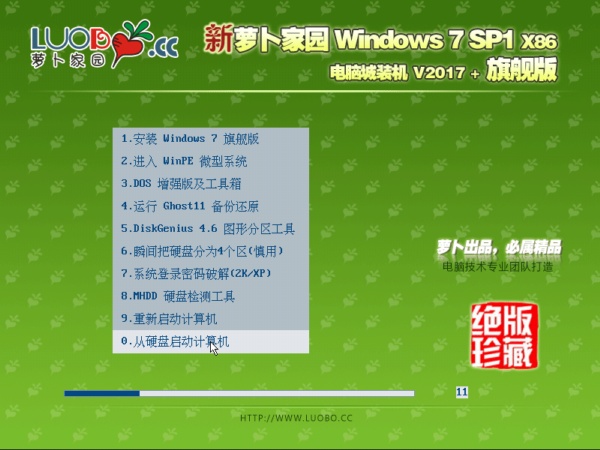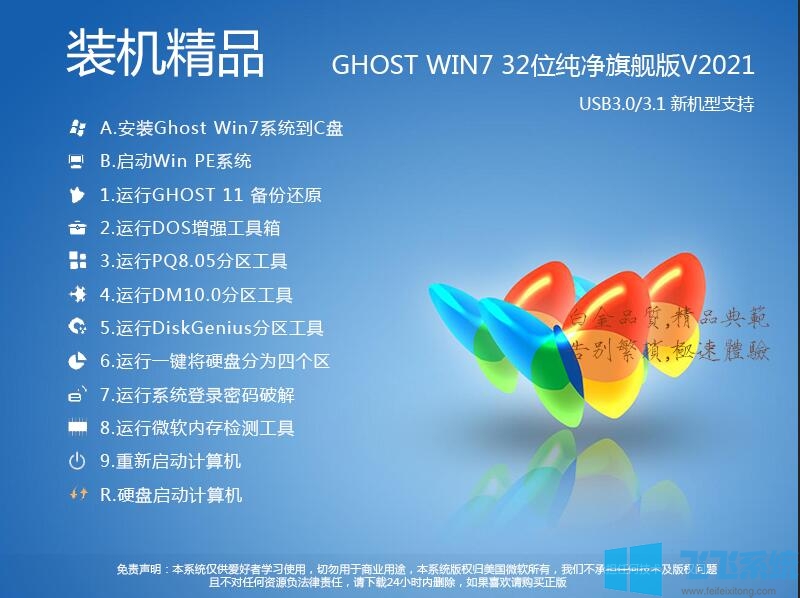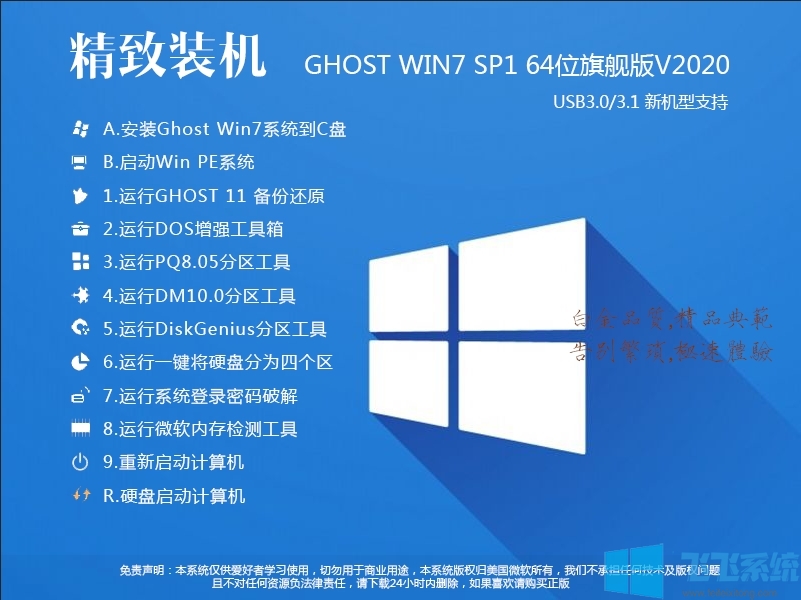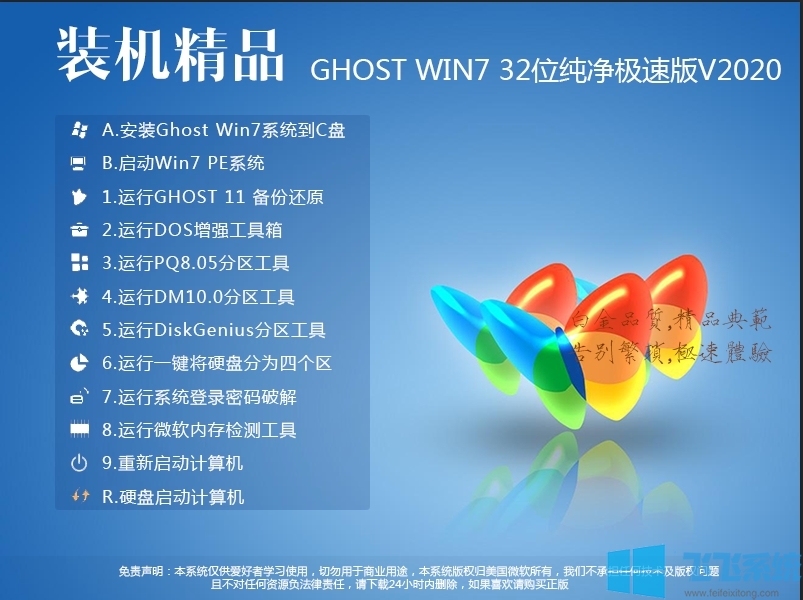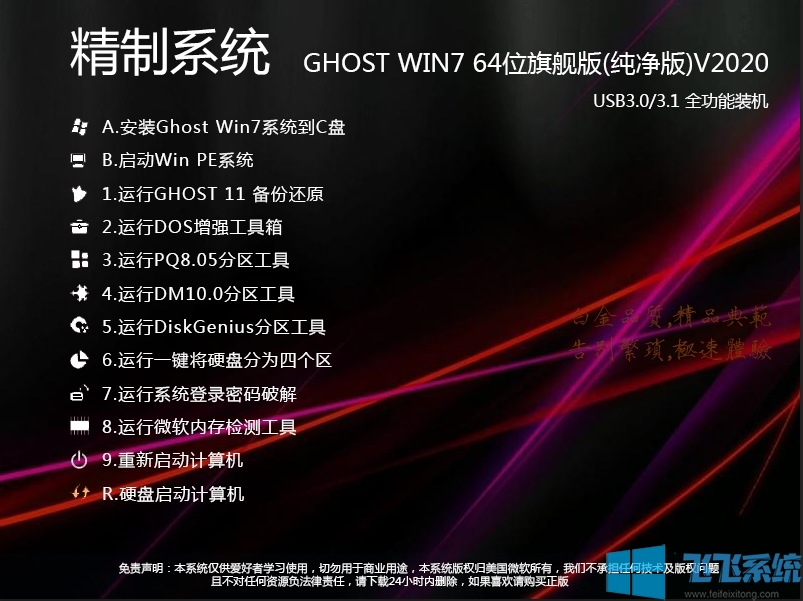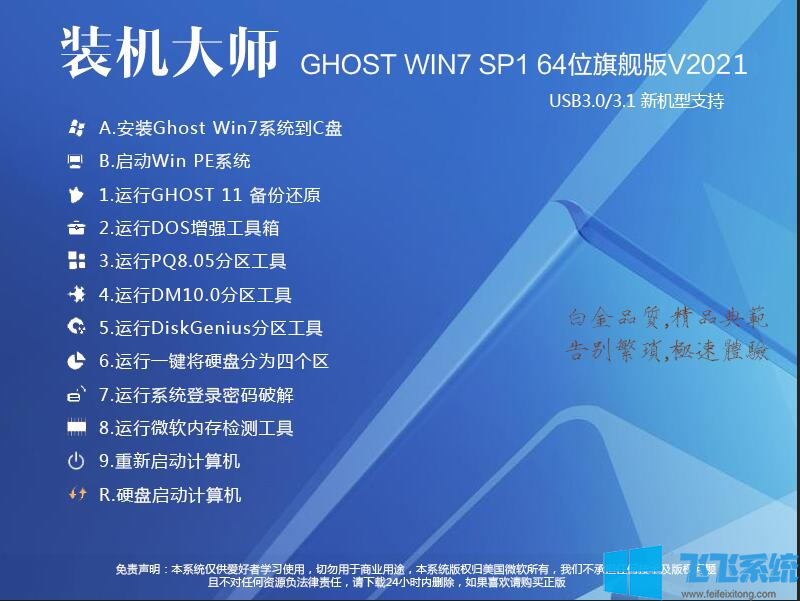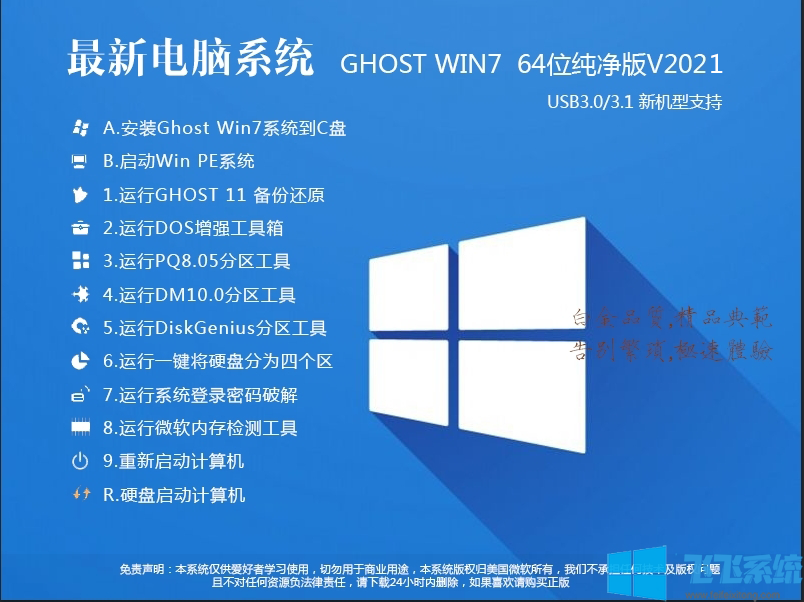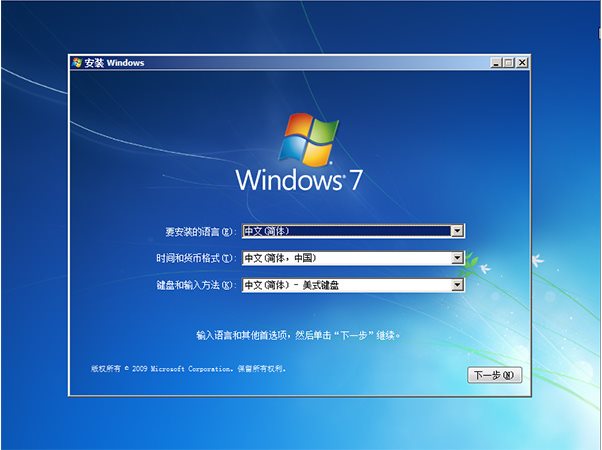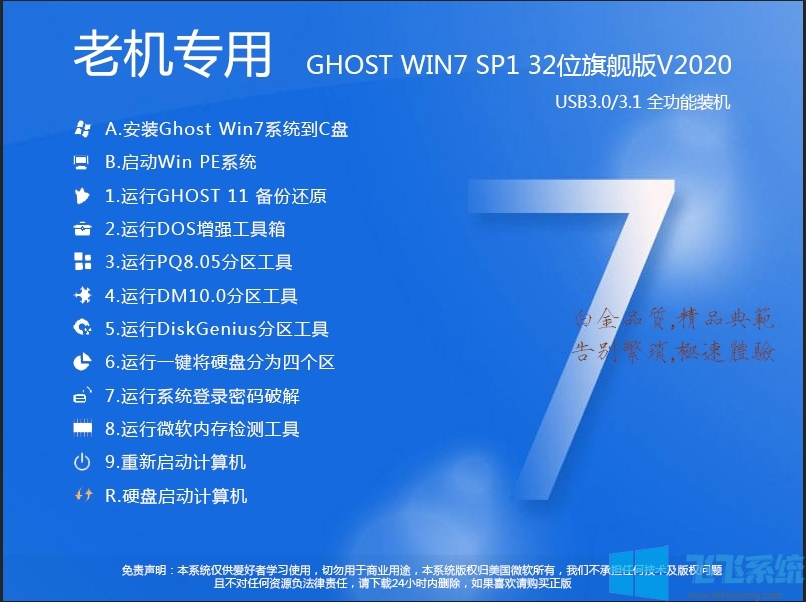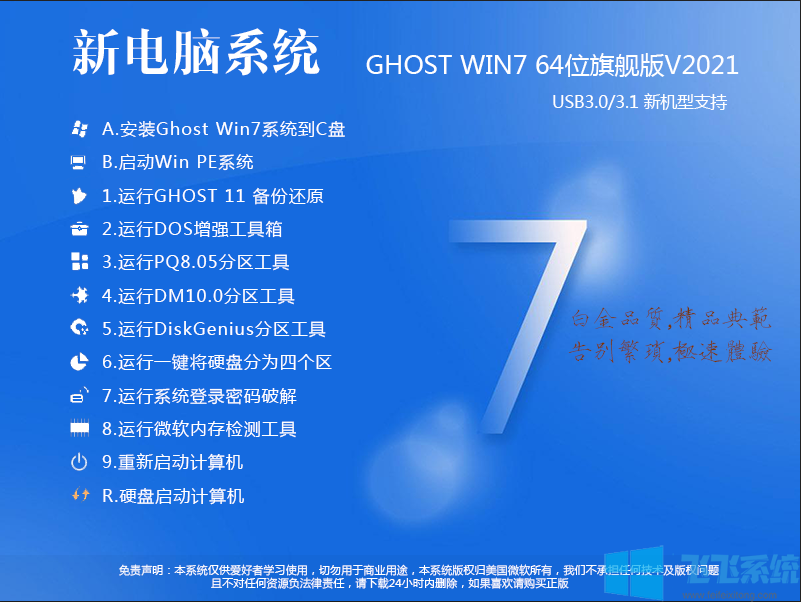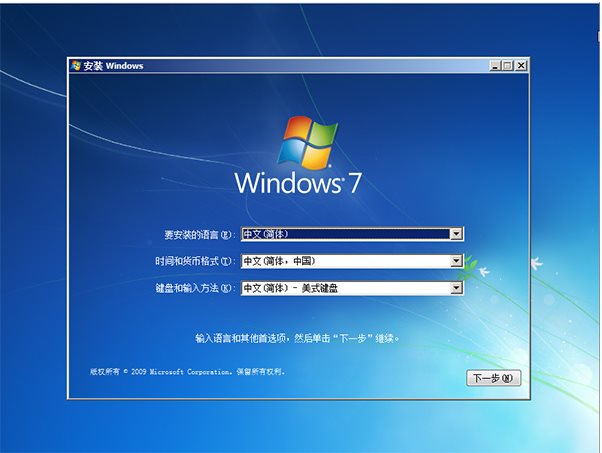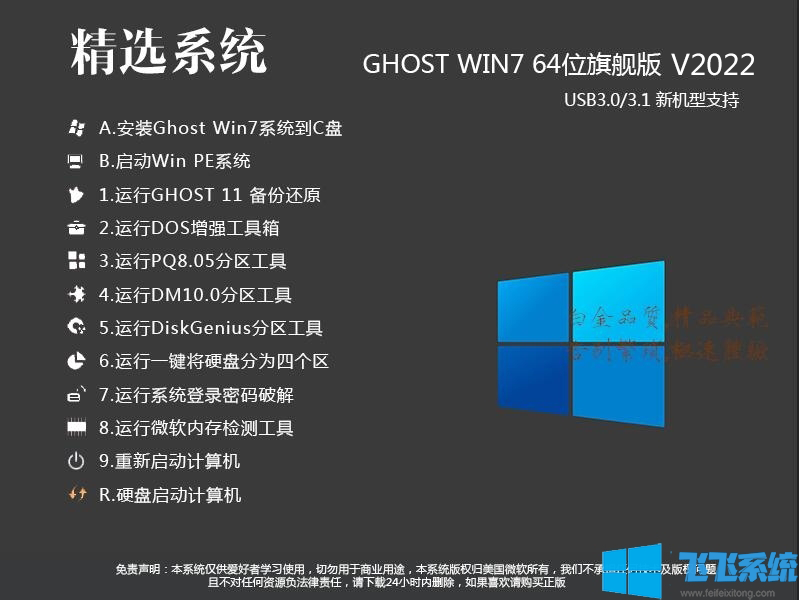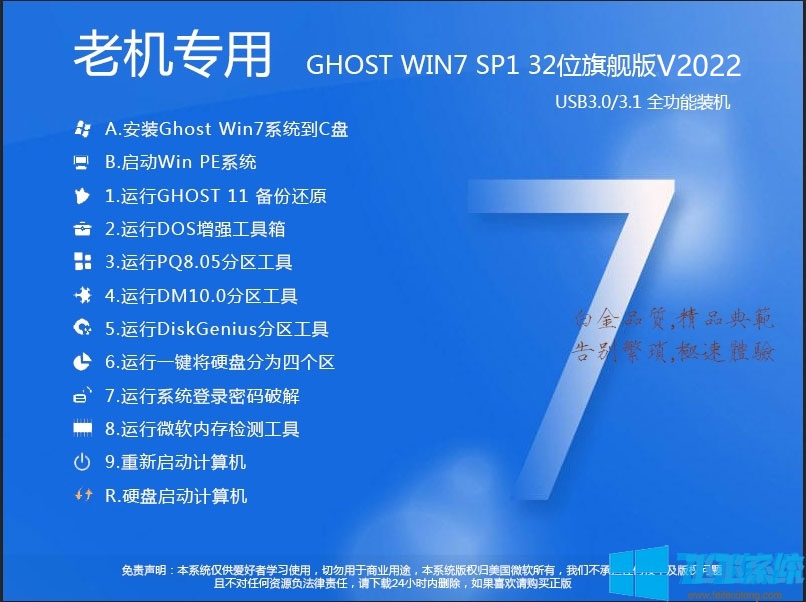



本系统集成了最常用的安装软件,集成了最全面的硬件驱动,支持Windows安装,可以在Windows中一键安装,方便不懂COMS设置和GHOST的人。系统经过优化,启动服务经过精心筛选,保证优化的同时保证系统稳定性和低内存消耗。实用、反应灵敏,这款全新萝卜家幽灵win7 sp1 32位专业装机版采用最好的方法,非常快速地优化系统,在稳定的基础上最大限度地发挥系统的最佳性能。
二、系统特性1、集成了大量电脑、笔记本、台式机的驱动,也可以适配其他电脑系统的安装;
2、集成微软JAVA虚拟机IE插件,增强浏览网页时对JAVA程序的支持;
3、安装驱动时不要搜索Windows Update;
4、精简了一些很少使用的系统组件和文件(如帮助文件、多余的输入法等);
5、加速“网上邻居”分享;取消不必要的网络服务组件;
6、在多台不同硬件型号的电脑上测试安装后,没有出现蓝屏现象,硬件完美驱动;
7、在默认安装和设置服务的基础上,关闭了少量服务,包括终端服务和红外设备支持;
8、免疫弹窗插件,屏蔽不良网站,让您放心上网;
9、严格查杀系统木马、插件,确保系统纯净无毒;
10、在不影响大部分软硬件运行的情况下,尽可能关闭了非必要服务;
11、整个系统安装过程大约需要6分钟,有的机器可能长达5分钟。这是一个高效的安装过程;
12.系统具有很强的可操作性、稳定性和安全性!完全无人值守自动安装;
13.集成E驱动包,兼容性更全面;
14、系统经过严格检查:无木马、无病毒、无流氓软件及相关插件;
15、集成vb、vc++ 2005、2008、2010运行库支持文件,保证绿色软件能正常运行;
三、系统优化1.关闭报错;设置常用输入法的快捷键;
2.关闭电脑时自动结束无响应的任务;
3、加快局域网访问速度;
4.关闭系统属性中的特效;
5、修改QoS数据包调度器,加快上网速度;
6、将虚拟内存转移到其他磁盘;
7、删除图标快捷方式的文字;
8、拦截常见流氓插件;
9、拦截很多浏览网页时自动弹出的IE插件;
10、科学的预留分区设置;
11、不加载多余的DLL文件;
12、系统添加大量SATA控制器驱动,支持新型主板和高端笔记本;
13.关闭错误报告;设置常用输入法的快捷键;
14、关机时自动清除开始菜单的文档记录;
15.启动预读和程序预读可以减少启动时间;
16、禁止远程修改注册表;
17、TCP/IP连接数破解为:1000个,大幅提升BT下载速度;
18、减少启动滚动条滚动次数;
四、系统集成软件列表360保安
360浏览器
腾讯视频
酷狗音乐
办公室2007
爱奇艺
QQ最新版本
QQ电脑管家/浏览器
常见问题及解答
1、x86表示系统是32位系统,x64表示系统是64位系统。关于32位系统和64位系统的区别和选择,请参见教程:32位和64位win7系统的选择。
2.问:右键“计算机”属性,为什么4GB内存只显示3.21GB可用?
32位系统只能识别3.2G内存,无法识别更多!除非你用其他软件来破解。只有64位win7才能正确识别并实际使用更大的内存。
3、问:为什么win7家庭组中对方可以访问我的文件而我却无法访问对方的文件?
检查对方防火墙中是否将家庭组网络设置为可信家庭网络。如果您安装了卡巴斯基,则需要在卡巴斯基的防火墙选项中进行更改。修正后即可正常访问。 (家庭团体之间互访不需要开设访客账户)。
4.问题:win7音量喇叭上没有出现音量调节按钮
点击右键有反应,点击左键时应该调节音量,但现在点击左键根本没有反应。
解决办法:这种情况只需恢复注册表中启动项中删除的项目即可。 “开始”——“运行”后输入regedit打开注册表,在其右侧窗口中打开HKEY_LOCAL_MACHINE\SOFTWARE\Microsoft\Windows\CurrentVersion\Run,新建字符串“Systray”(右键运行创建),键值(双击Systray进行编辑)为“c:\windows\system32\Systray.exe”。
5.问:如何将Windows 7英文系统转换为中文系统?
1.进入控制面板; 2.选择地区和语言(确保格式为:中文(简体、中文)且所在地为中国); 3、选择最后一次管理; 4. 非Unicode 程序的语言选择中文(简体、中文) 5. 单击上面的复制设置。 (重要的!); 6.重新启动应该就可以了。
6、问:下载的系统打开后如何提示需要CD刻录机?
1、确保电脑上安装有winrar、hao压缩等解压软件; 2、右键点击下载的系统文件--打开方式--选择解压软件如winrar、hao压缩。能。
7、问题:最近有电脑突然无法启动(屏幕无反应)。经检查,发现是电源烧坏了。后来我更换了电源,仍然无法启动。于是我把硬盘换成了普通电脑,但是硬盘不能正常工作,很可能是烧坏了。然而,硬盘保存了重要数据。如何保存硬盘中的数据?
硬盘烧坏后,数据能否保存主要看运气。如果运气好,只是电路板上的元件烧坏了,并且能找到相应的配件,只需要更换元件,硬盘就会完好如初。如果找不到需要更换的部件,或者磁头损坏,则需要用专门的读盘器送到专业的数据恢复点。当然,这些部门收取的维修费也可能很高。如果磁盘本身损坏,数据无法恢复,只能更换硬盘。
8、问题:系统内外扬声器无声音、杂音、共振:
(1)系统内置扬声器无声,但外接扬声器输出正常。故障原因可能是内外扬声器接口损坏或内置扬声器、主板(部分机型还带有声卡板)、或连接线未接好,造成屏蔽等;
(2)系统内置,外接扬声器同时无声,可能与主板、声卡驱动等有关;
(3)系统内置,外部扬声器同时发声。可能是外置音箱接口损坏、主板(部分机型带有声卡板)、连接线没有屏蔽等;
(4)系统音频播放杂音“卡住”,可能是内置扬声器、主板(部分机型包含声卡板)、驱动程序等问题造成的。
9. 问:我的电脑以前工作正常,但是有一天我开机后,所有的指示灯都亮了,但是显示器没有任何显示。这可能是什么原因?
如果电脑开机后无显示,则需要首先检查各硬件设备的数据线、电源线是否连接好,尤其是显示器和显卡。如果这些设备损坏、连接不正确、或者插槽损坏,将没有任何反应。而且很容易造成启动时无显示。如果设备本身或连接没有问题,可以从以下三个方面查找原因:
(1)首先检查主板BIOS。主板的BIOS存储着重要的硬件数据。它也是主板上相对脆弱的部分,极易受到损坏。一旦损坏,系统将无法运行。此类故障通常是由于主板本身故障或BIOS被CIH病毒破坏所致。一般来说,当BIOS被病毒破坏时,硬盘中的所有数据都会丢失。您可以将硬盘连接到另一台电脑上检查数据是否完好,从而判断BIOS是否损坏。
对于主板BIOS被损坏的故障,可以制作一张自动更新BIOS的软盘,刷新BIOS。但有些主板的BIOS损坏后,软驱根本无法工作。这种情况,可以尝试使用热插拔的方式来解决问题(一般情况下,只要BIOS相同,在同级别的主板上都可以成功烧录)。不过,热插拔的方式除了要求BIOS相同之外,还可能会造成主板部分部件的损坏,所以最靠谱的方法就是找专业的维修人员来解决问题。
(2)CMOS中CPU频率设置不正确,或者CPU超频,很容易造成启动无显示。这种情况下,如果无法进入BIOS,可以通过清除CMOS来解决,比如清除CMOS跳线或者对CMOS进行放电。清除CMOS的跳线通常位于主板上的锂电池附近。它的默认位置一般是短接1和2,只需将其改为短接2和3几秒钟即可解决问题。如果用户找不到跳线,也可以取出电池,然后按电源按钮打开手机。进入CMOS设置后,关闭手机,然后重新安装电池,以达到CMOS放电的目的。
(3)主板无法识别内存、内存损坏、或内存不匹配,也会造成开机无显示。有些用户为了升级而扩充内存来提高系统性能。从而导致不同品牌、类型的内存混入,造成内存冲突或不兼容,很容易导致开机无显示。另外,有些主板无法识别新插入的内存,或者BIOS中内存频率设置不正确,也很容易导致电脑无法启动,导致黑屏。
如果不确定是哪个配件出现问题,可以用更换的方法来一一确定。从主板上拔下每个附件,然后将其更换为可以在计算机上正常运行的其他设备。如果更换配件后电脑可以正常运行,则说明设备有故障,需要维修。
10.【温馨提示】:下载本系统的ISO文件后,如果您不使用光盘刻录系统,而是使用U盘或硬盘安装系统,请右键单击ISO文件并解压将其移至C 盘以外的盘符。 (本系统iso文件自带系统安装教程)